ピボット表示インジ「ICT GMT Pivots」
サイン:サインなし
タイプ:ピボット・サポレジ系
ファイル形式:.ex4
ICT GMT Pivotsとは?
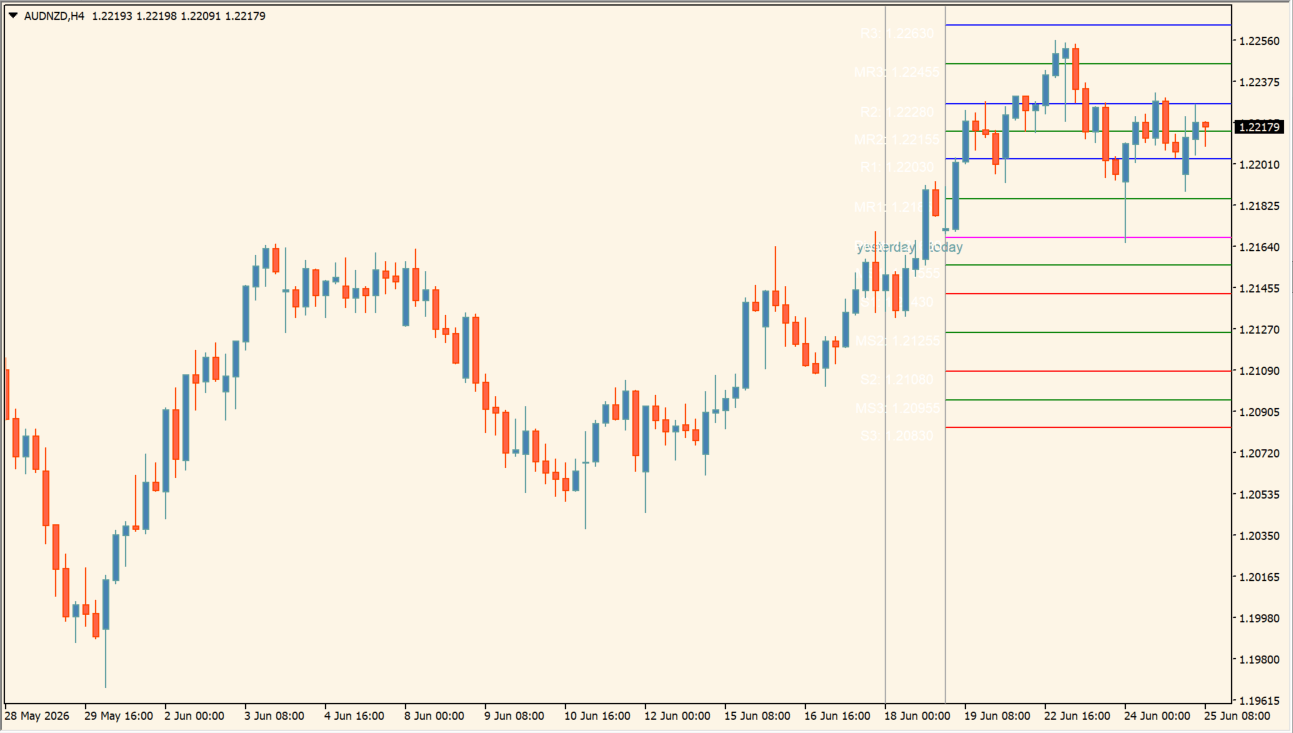
ICT GMT Pivotsは、MT4チャート上にピボット系の水平ラインを表示するインジケーターです。
画像ではUSDJPYの30分足チャートに、当日エリアのピボット、ミッドピボット、サポートラインらしき水平線が表示されています。売買サインを出すタイプではなく、価格が反応しやすい候補をあらかじめ見ておくための補助ツールです。


ICT GMT Pivotsの利用方法
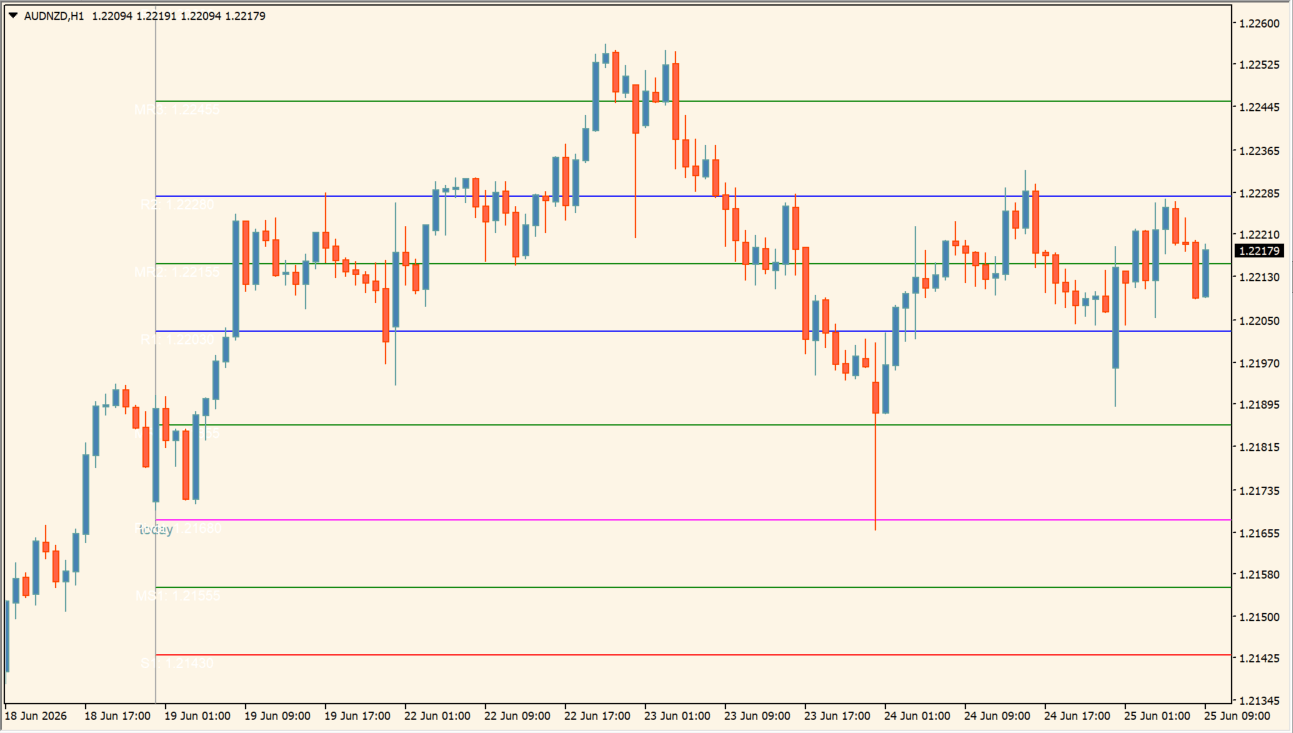
ICT GMT Pivotsをチャートに入れると、右側にピボット系の水平ラインが表示されます。
画像では、緑・赤・紫の水平線が引かれ、ライン付近に価格も表示されています。ローソク足がラインに近づいたときに、そこで反発するのか、抜けて次のラインへ向かうのかを見る使い方がしやすいです。
上昇中の場面では、下側のピボットやミッドピボット付近を押し目候補として確認できます。反対に、価格が上側のラインへ近づいている場面では、利確候補や一度伸びが止まりやすい場所として見ておくと使いやすいです。
ただし、ピボットラインに触れたからすぐ反発するとは限りません。強いトレンド中は、そのままラインを抜けていくこともあります。ローソク足の勢い、直近高値・安値、上位足の方向と合わせて確認するのが無難です。
ICT GMT Pivotsが便利なところ
ICT GMT Pivotsの便利なところは、ピボット系のラインをチャート上にまとめて表示できる点です。自分で毎回水平線を引かなくても、反応を見たい価格帯をすぐ確認できます。短期足でデイトレードをする人や、押し目・戻り目の候補を整理したい人には使いやすいインジケーターです。
ピボットラインを使っている人
日中の反発候補や利確候補をチャート上で確認しやすくなります。ライン価格も表示できるため、注文価格を考えるときに見やすいです。
水平線を引きすぎてチャートが見づらくなる人
ピボット、ミッドピボット、価格ラベルを表示できるので、必要な目安だけを残してチャートを整理しやすくなります。
押し目買い・戻り売りの場所を探したい人
勢いだけで飛び乗るのではなく、ライン付近まで引きつけてからローソク足の反応を見る使い方がしやすいです。

パラメータ設定
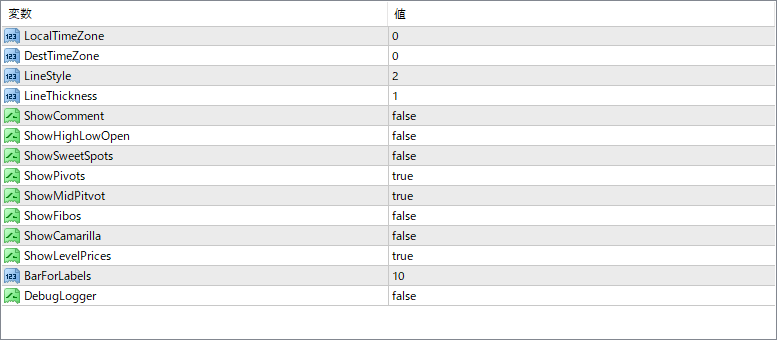
このインジケーターで設定できる主なパラメータは以下の通りです。
LocalTimeZone
ローカル側の時間設定に関する項目です。初期値は0です。
DestTimeZone
表示基準にするタイムゾーンの調整項目です。初期値は0です。
LineStyle
ピボットラインの線種を設定します。初期値は2です。
LineThickness
ピボットラインの太さを設定します。初期値は1です。
ShowComment
コメント表示のオン・オフを切り替える項目です。初期値はfalseです。
ShowHighLowOpen
高値・安値・始値に関する表示を切り替える項目です。初期値はfalseです。
ShowSweetSpots
スイートスポット表示のオン・オフを切り替える項目です。初期値はfalseです。
ShowPivots
ピボットラインの表示を切り替える項目です。初期値はtrueです。
ShowMidPivots
ミッドピボットの表示を切り替える項目です。初期値はtrueです。
ShowFibos
フィボナッチ系ラインの表示を切り替える項目です。初期値はfalseです。
ShowCamarilla
カマリラ系ラインの表示を切り替える項目です。初期値はfalseです。
ShowLevelPrices
ライン価格の表示を切り替える項目です。初期値はtrueです。チャート右側に価格を出したい場合はオンのまま使うと見やすいです。
BarForLabels
ラベルを表示する位置に関する項目です。初期値は10です。
DebugLogger
デバッグログに関する項目です。通常利用では初期値のfalseのままでよさそうです。

インジケーターをMT4にインストールする方法
zipファイルを展開してMT4へ入れる方法
①ダウンロードしたzipファイルを右クリックして展開します。
②MT4を開き、画面上部の『ファイル』→『データフォルダを開く』をクリックします。
③データフォルダ内の『MQL4』フォルダを開きます。
④インジケーターのex4ファイルまたはmq4ファイルは、『MQL4』→『Indicators』フォルダへ入れます。
⑤EAファイルが同梱されている場合は、『MQL4』→『Experts』フォルダへ入れます。
⑥Librariesフォルダ内のファイルが同梱されている場合は、『MQL4』→『Libraries』フォルダへ入れます。
⑦tplファイルが同梱されている場合は、データフォルダ内の『templates』フォルダへ入れます。
⑧ファイルを入れ終わったらMT4を再起動します。再起動後、ナビゲータの『インディケータ』に追加されていれば、チャートへドラッグして使えます。