複数ZigZagで波動を描く「Elliott Wave」
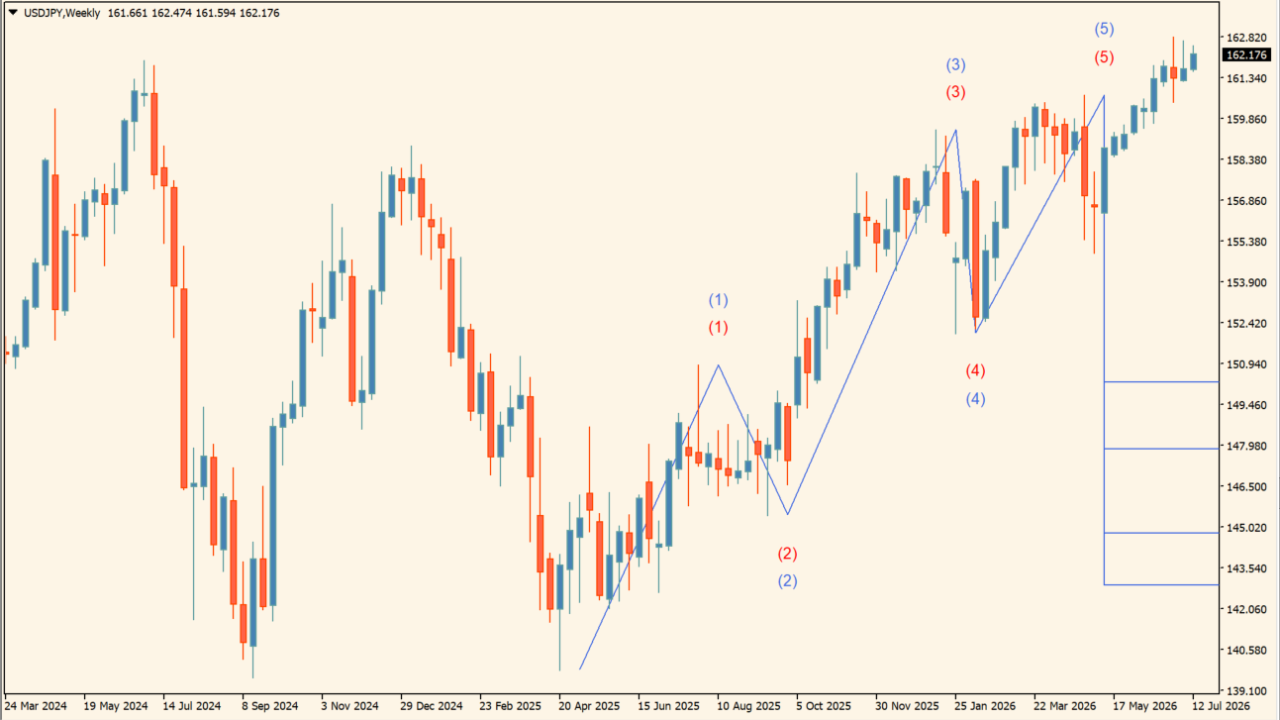
サイン:なし
タイプ:エリオット・ウォルフ系
ファイル形式:.ex4
Elliott Waveとは?
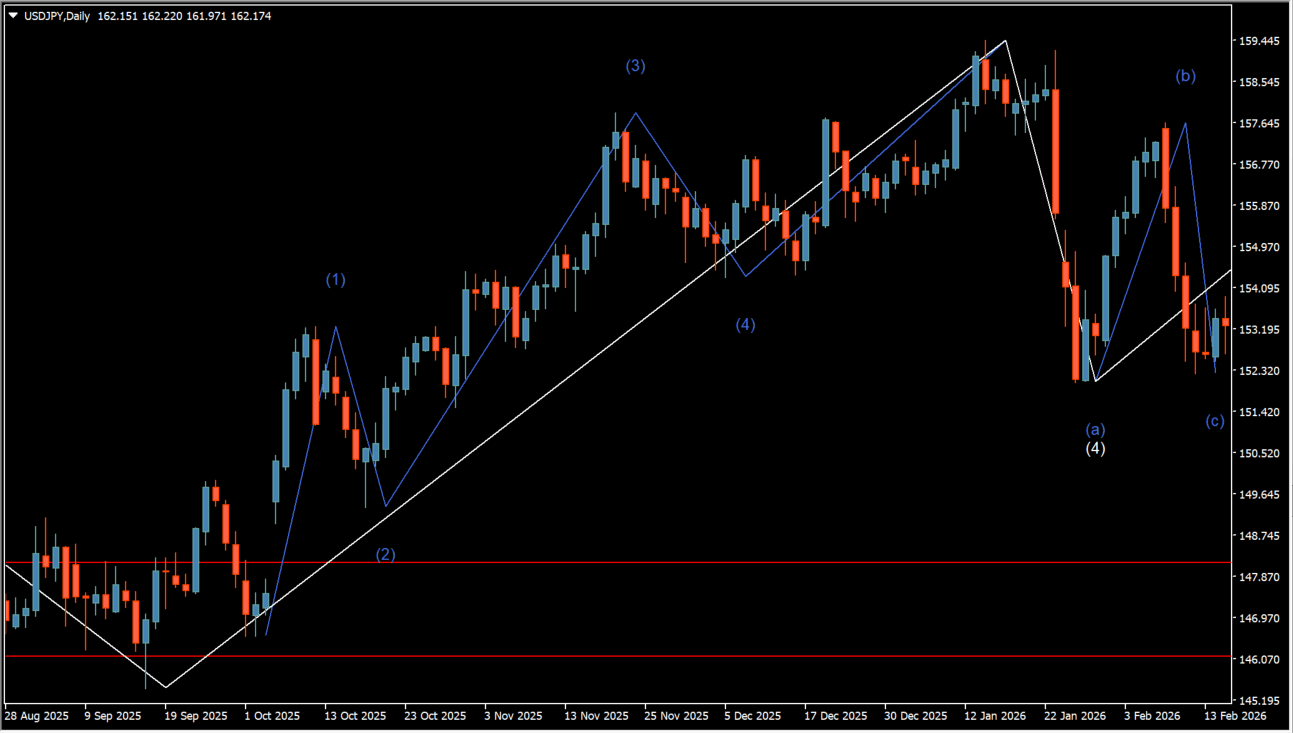 Elliott Waveは、チャート上の高値・安値をZigZagラインで結び、(1)〜(5)や(a)〜(c)などの波動ラベルを表示するMT4インジケーターです。
画像では、赤・青・白の3種類のラインが重ねて表示されています。Lengthの異なるZigZagを同時に見ることで、短い時間の上下動と、より大きな価格の流れを分けて確認できる構成です。
USDJPYの日足・4時間足の表示例では、波の山・谷に番号やアルファベットが付き、現在の値動きがどの規模の波の中にあるかをチャート上で整理できます。


Elliott Waveの利用方法
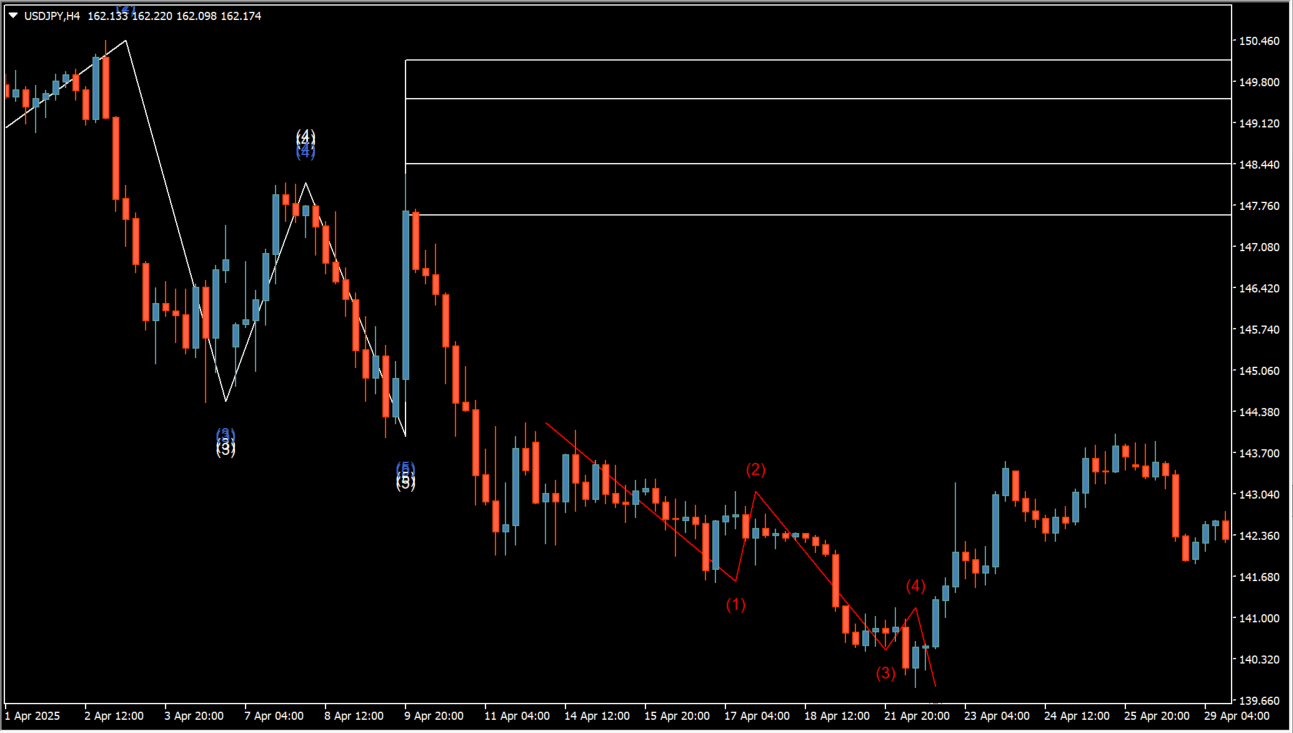
Elliott Waveをチャートへ入れると、ローソク足の高値・安値に沿って複数のZigZagラインと波動ラベルが表示されます。
画像では、短い値動きを赤いライン、少し大きな値動きを青いライン、さらに大きな流れを白いラインで確認できるようになっています。4時間足では赤いラインで直近の上下動を追いながら、青や白のラインで大きな高値・安値の流れを確認する使い方ができます。
日足の表示例では、白いラインが大きな上昇・下降の流れを結び、青いラインがその中の波を示しています。直近のローソク足だけを見るよりも、前回高値・安値からどのように価格が動いてきたかを整理しやすくなります。
波動ラベルは、価格が新しい高値・安値を作ると表示位置やカウントが変わる場合があります。番号だけを売買条件として使うのではなく、過去の高値・安値、トレンドライン、フィボナッチ水準と重なる場所を確認するための補助として見るのが自然です。
設定画面にはフィボナッチのLevel 1〜Level 4も用意されています。画像ではチャート上に赤い水平ラインも表示されているため、波の終点候補と価格帯をあわせて確認したいときに使えます。
Elliott Waveが便利なところ
Elliott Waveの便利なところは、1つのZigZagだけでは見えにくい複数の値動きの規模を、色とLengthで分けて確認できる点です。短期的な反発だけでなく、その反発が大きなトレンドの押し戻しなのか、流れが変わり始めているのかを考える材料にできます。
短い時間足の値動きに振り回されやすい人
赤い短期ラインだけでなく、青や白の長いラインも同時に見ることで、直近の反発が大きな流れに対してどの位置にあるかを確認しやすくなります。
波動の起点・終点候補をチャート上で整理したい人
高値・安値を結ぶラインと(1)〜(5)、(a)〜(c)のラベルが表示されるため、手作業で波を数える前の下書きとして使えます。
フィボナッチ水準と波の位置を重ねて見たい人
Level 1〜Level 4を設定できるため、波の山・谷だけではなく、チャート上に表示される価格水準との重なりを確認したい人に向いています。

MT4のパラメータ設定
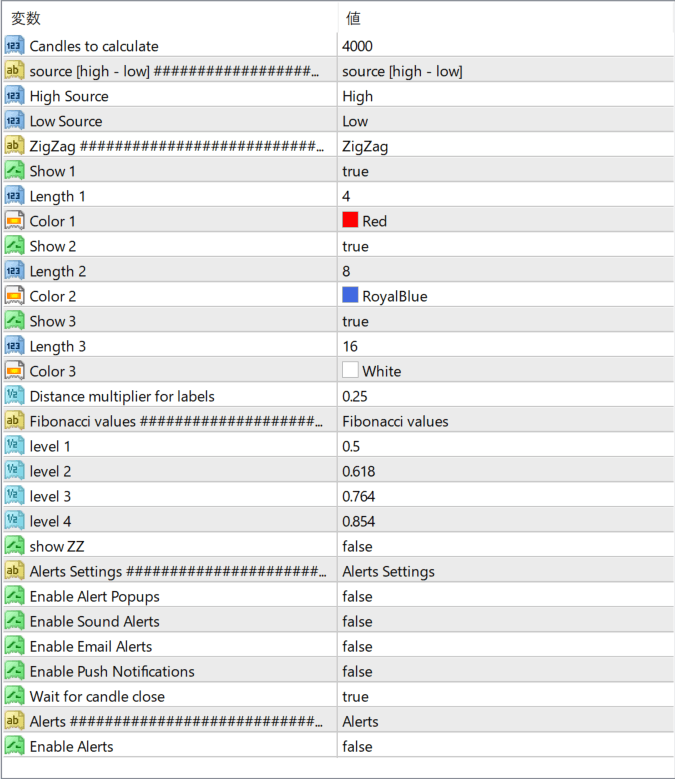
このインジケーターで設定できる主なパラメータは以下の通りです。
Candles to calculate
計算対象にするローソク足の本数です。画像では「4000」に設定されています。
High Source
高値側に使う価格を設定する項目です。画像では「High」が選択されています。
Low Source
安値側に使う価格を設定する項目です。画像では「Low」が選択されています。
Show 1
1つ目のZigZag表示を切り替える項目です。画像では「true」になっています。
Length 1
1つ目のZigZagのLengthです。画像では「4」に設定されています。短い値動きを確認したい場合に使う設定です。
Color 1
1つ目のライン色です。画像では「Red」が選択されています。
Show 2
2つ目のZigZag表示を切り替える項目です。画像では「true」になっています。
Length 2
2つ目のZigZagのLengthです。画像では「8」に設定されています。Length 1より大きな値動きを分けて見たい場合に使えます。
Color 2
2つ目のライン色です。画像では「RoyalBlue」が選択されています。
Show 3
3つ目のZigZag表示を切り替える項目です。画像では「true」になっています。
Length 3
3つ目のZigZagのLengthです。画像では「16」に設定されています。より大きな高値・安値の流れを確認したい場合に使えます。
Color 3
3つ目のライン色です。画像では「White」が選択されています。
Distance multiplier for labels
波動ラベルと価格の位置関係を調整する項目です。画像では「0.25」に設定されています。ラベルがローソク足と重なる場合に確認したい設定です。
Level 1
フィボナッチ関連の1つ目の水準です。画像では「0.5」に設定されています。
Level 2
フィボナッチ関連の2つ目の水準です。画像では「0.618」に設定されています。
Level 3
フィボナッチ関連の3つ目の水準です。画像では「0.764」に設定されています。
Level 4
フィボナッチ関連の4つ目の水準です。画像では「0.854」に設定されています。
show ZZ
ZigZag表示に関する切り替え項目です。画像では「false」になっています。
Enable Alert Popups
ポップアップ通知の有効・無効を切り替える項目です。画像では「false」になっています。
Enable Sound Alerts
サウンド通知の有効・無効を切り替える項目です。画像では「false」になっています。
Enable Email Alerts
メール通知の有効・無効を切り替える項目です。画像では「false」になっています。
Enable Push Notifications
プッシュ通知の有効・無効を切り替える項目です。画像では「false」になっています。
Draw for candle close
ローソク足確定時の描画に関する項目です。画像では「true」に設定されています。
Enable Alerts
アラート全体の有効・無効を切り替える項目です。画像では「false」になっています。通知を使う場合は、ほかの通知設定とあわせてデモ口座で動作を確認してから利用してください。

インジケーターをMT4にインストールする方法
zipファイルを展開してMT4へ入れる方法
①ダウンロードしたzipファイルを右クリックして展開します。
②MT4を開き、画面上部の『ファイル』→『データフォルダを開く』をクリックします。
③データフォルダ内の『MQL4』フォルダを開きます。
④インジケーターのex4ファイルまたはmq4ファイルは、『MQL4』→『Indicators』フォルダへ入れます。
⑤EAファイルが同梱されている場合は、『MQL4』→『Experts』フォルダへ入れます。
⑥Librariesフォルダ内のファイルが同梱されている場合は、『MQL4』→『Libraries』フォルダへ入れます。
⑦tplファイルが同梱されている場合は、データフォルダ内の『templates』フォルダへ入れます。
⑧ファイルを入れ終わったらMT4を再起動します。再起動後、ナビゲータの『インディケータ』に追加されていれば、チャートへドラッグして使えます。