上位足ドンチャン+フィボナッチ自動表示MT4インジケーター「DF-Donchian Fibo MTF」
サインなし サポレジ系
ファイル形式 .mq4
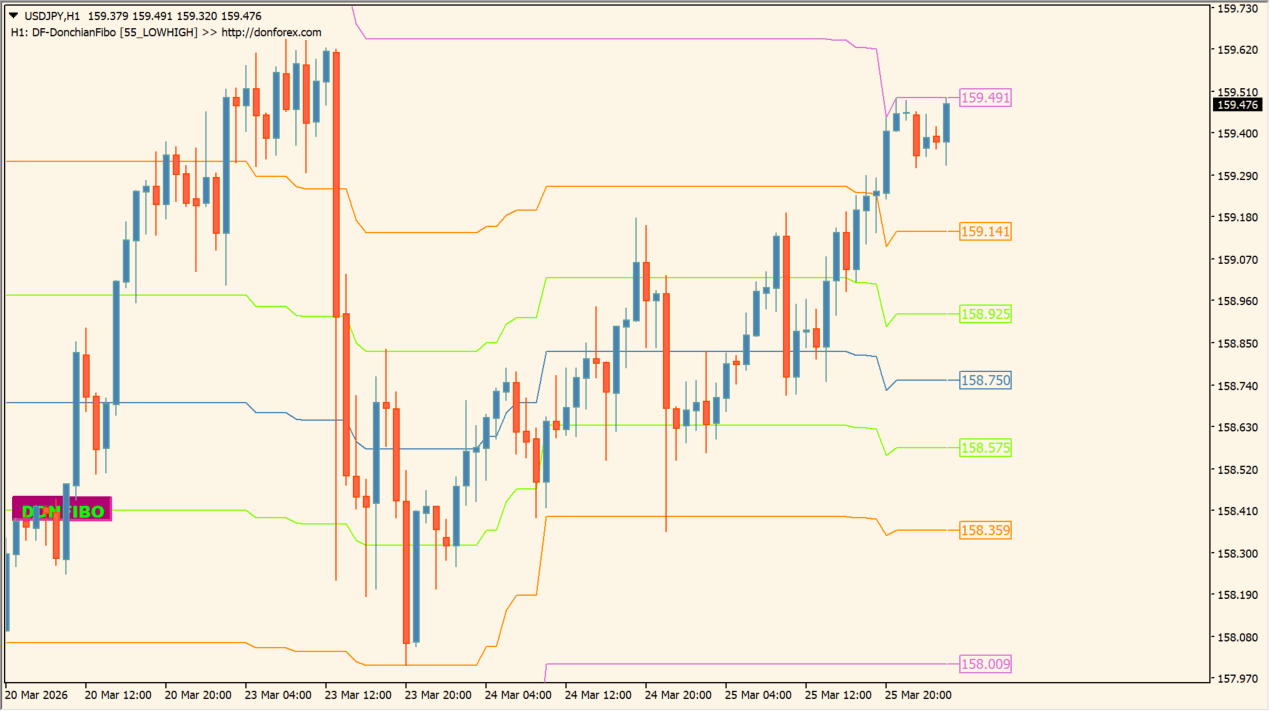
ドンチャンチャネルにフィボナッチ比率を組み合わせたインジケーターです。
高値・安値のレンジ内に重要なフィボナッチラインを自動描画し、押し目や戻りの目安を視覚的に把握できます。トレンドフォローと逆張りの両方に活用できる補助ツールです。
DF-Donchian Fibo MTFインジケーターの利用方法
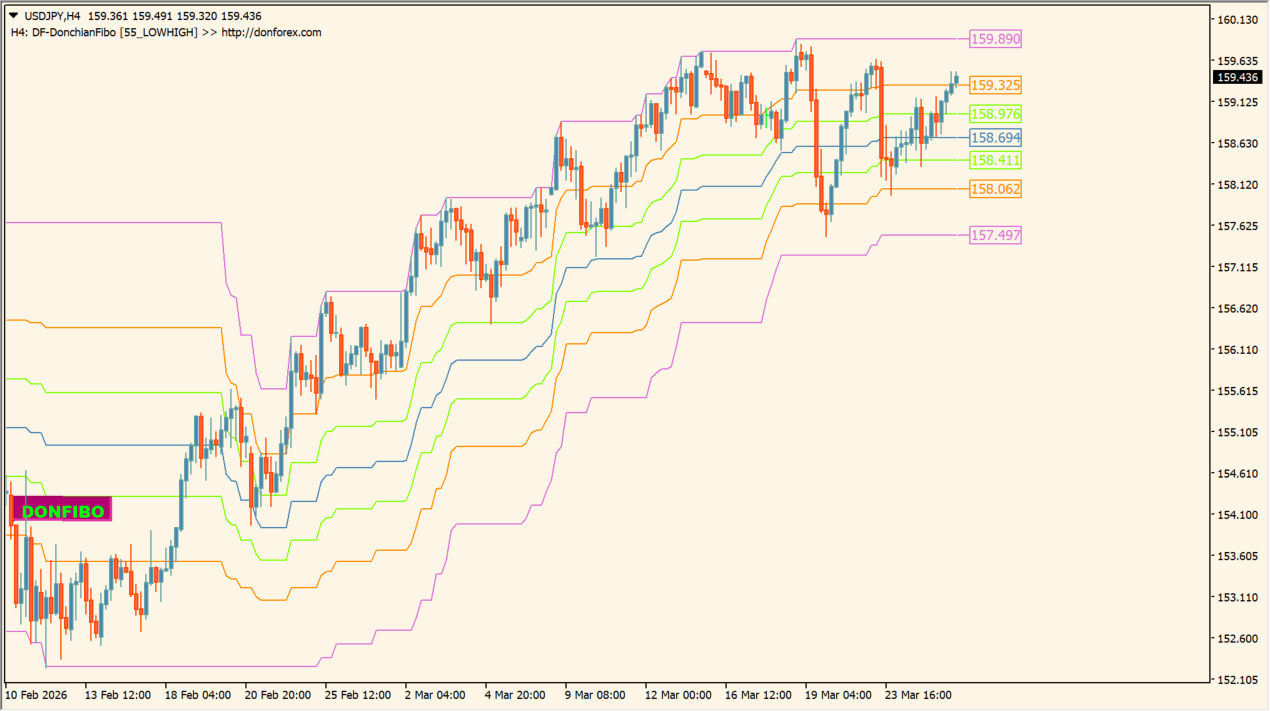 7本のラインが表示されます
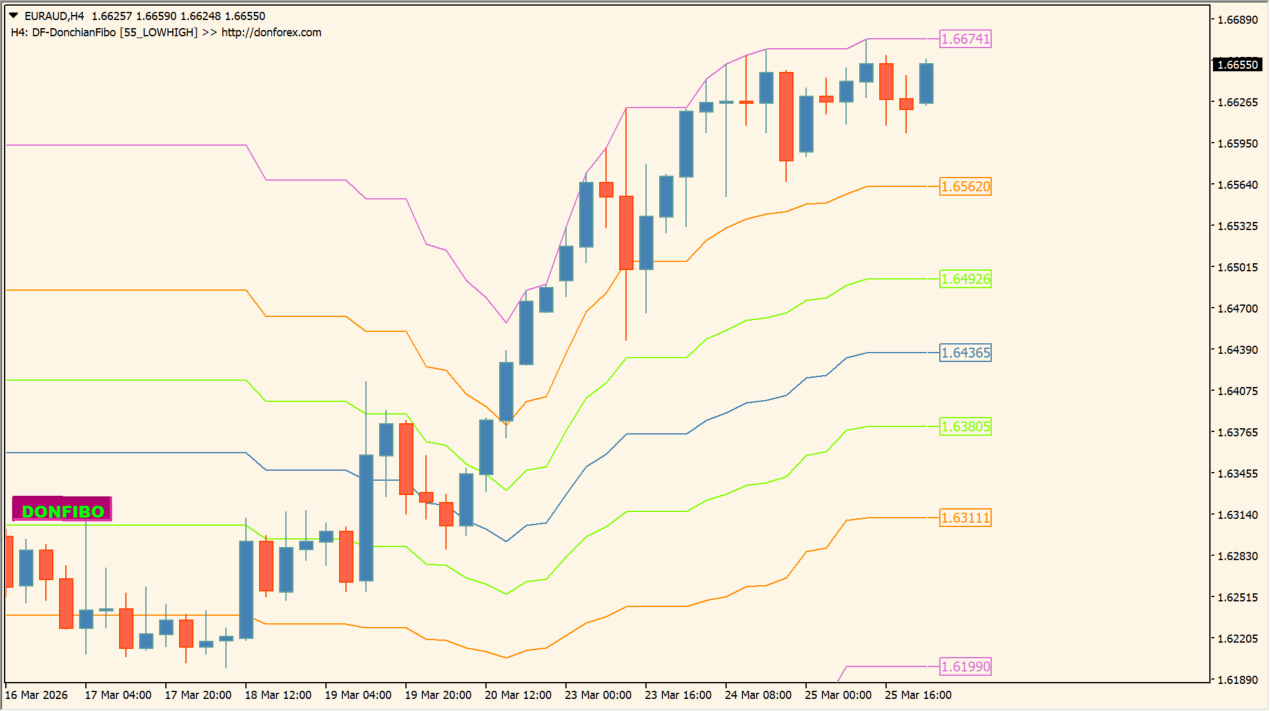 左側のボタンで表示のON/OFFが可能です
このインジケーターは、指定期間のドンチャンチャネル(高値・安値)を基準に、その内部へフィボナッチ比率のラインを自動表示します。
通常のドンチャンはブレイク判断に使われますが、本インジではレンジ内の押し戻しポイントまで可視化されるのが特徴です。
使い方としては、上昇トレンドではフィボナッチライン付近での押し目買い、下降トレンドでは戻り売りの目安として活用できます。また、チャネル上限・下限はブレイクポイントとしても機能します。
複数のラインが重なる価格帯は特に意識されやすく、反発や加速の判断に役立ちます。マルチタイムフレームにも対応しているため、上位足分析にも有効です。



MT4のパラメータ設定
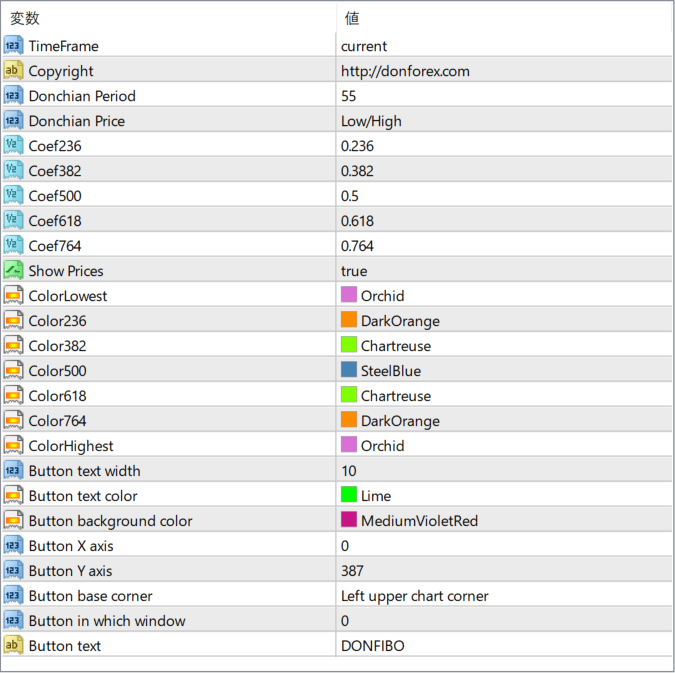
TimeFrame
参照する時間足を設定します
Copyright
インジケーターの著作情報を表示します
Donchian Period
ドンチャンチャネルの期間を設定します
Donchian Price
高値安値など計算に使用する価格を設定します
Coef236
フィボナッチ23.6%ラインの比率を設定します
Coef382
フィボナッチ38.2%ラインの比率を設定します
Coef500
フィボナッチ50.0%ラインの比率を設定します
Coef618
フィボナッチ61.8%ラインの比率を設定します
Coef764
フィボナッチ76.4%ラインの比率を設定します
Show Prices
ライン上に価格を表示するかを設定します
ColorLowest
最安値ラインの色を設定します
Color236
23.6%ラインの色を設定します
Color382
38.2%ラインの色を設定します
Color500
50.0%ラインの色を設定します
Color618
61.8%ラインの色を設定します
Color764
76.4%ラインの色を設定します
ColorHighest
最高値ラインの色を設定します
Button text width
ボタンの横幅を設定します
Button text color
ボタンの文字色を設定します
Button background color
ボタンの背景色を設定します
Button X axis
ボタンの横位置を設定します
Button Y axis
ボタンの縦位置を設定します
Button base corner
ボタンの配置基準位置を設定します
Button in which window
ボタンを表示するウィンドウを設定します
Button text
ボタンに表示するテキストを設定します

インジケーターをMT4にインストールする方法
①インジケーターをダウンロードするとzipファイルでPCに保存されますので、そのフォルダを右クリックしてファイルを『展開』しておきます。
②フォルダの中に『mq4ファイル』または『ex4ファイル』がはいっていることを確認します。
③MT4を開いて、画面上部の『ファイル』→『データフォルダを開く』→『MQL4』→『Indicators』フォルダに②のファイルをいれます。(この時必ずフォルダからファイルをだして、ファイル単体でいれてください。)
④MT4を再起動すればMT4のナビゲータウィンドウに追加したインジケーターが表示されているので、チャートに適用すれば完了です。