価格のバランスから相場の方向を読むピボット「CPR」
サインなし 相場環境認識系
ファイル形式 .ex4
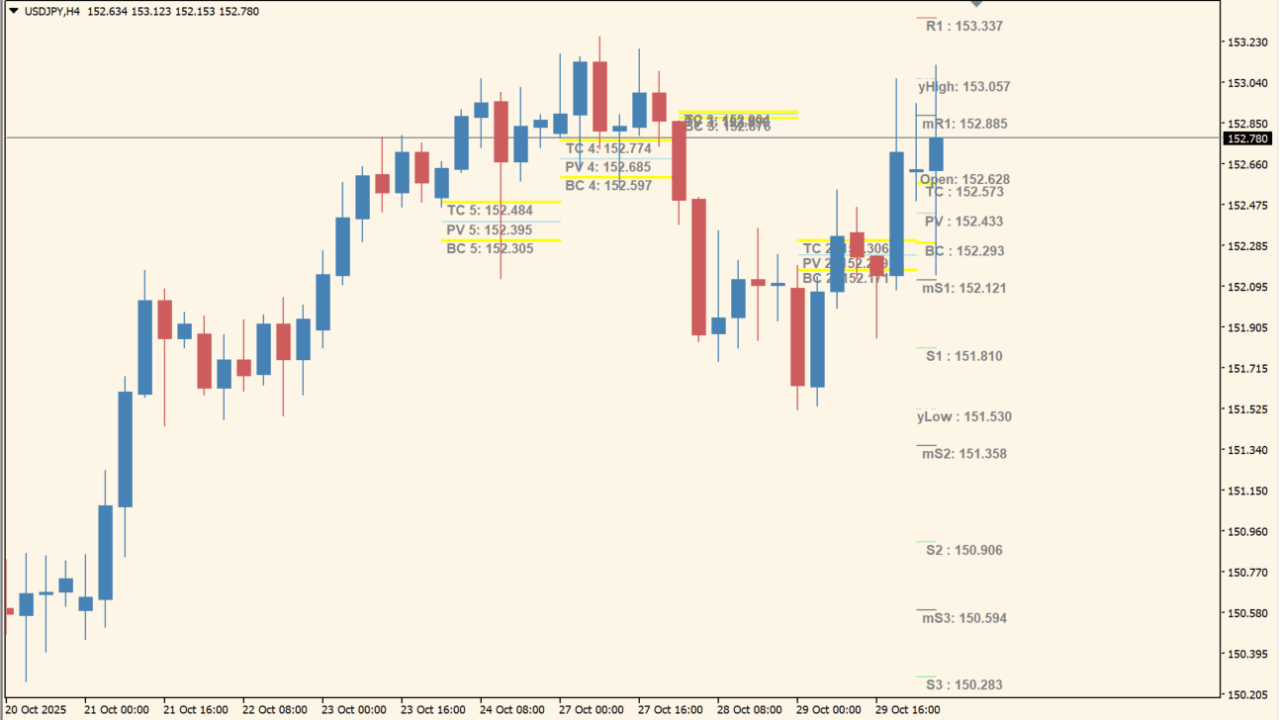
CPRインジケーターは、日々の価格バランスを示すピボット帯を描画し、相場の強弱とトレンド転換を視覚的に把握できるツールです。
中央・上部・下部ピボットの位置関係により、買い圧力や売り圧力を簡単に判断できます。
CPRインジケーターの利用方法
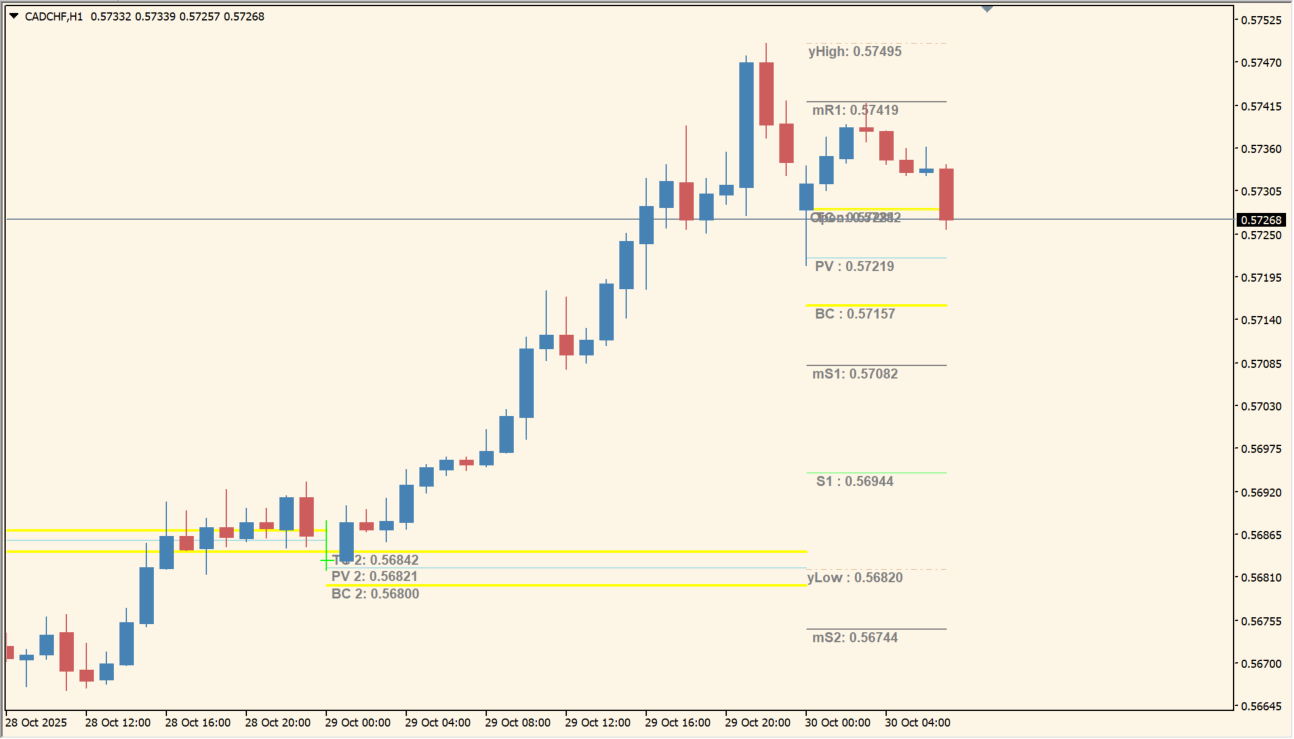 各ピボットラインにはラベルが表示されます
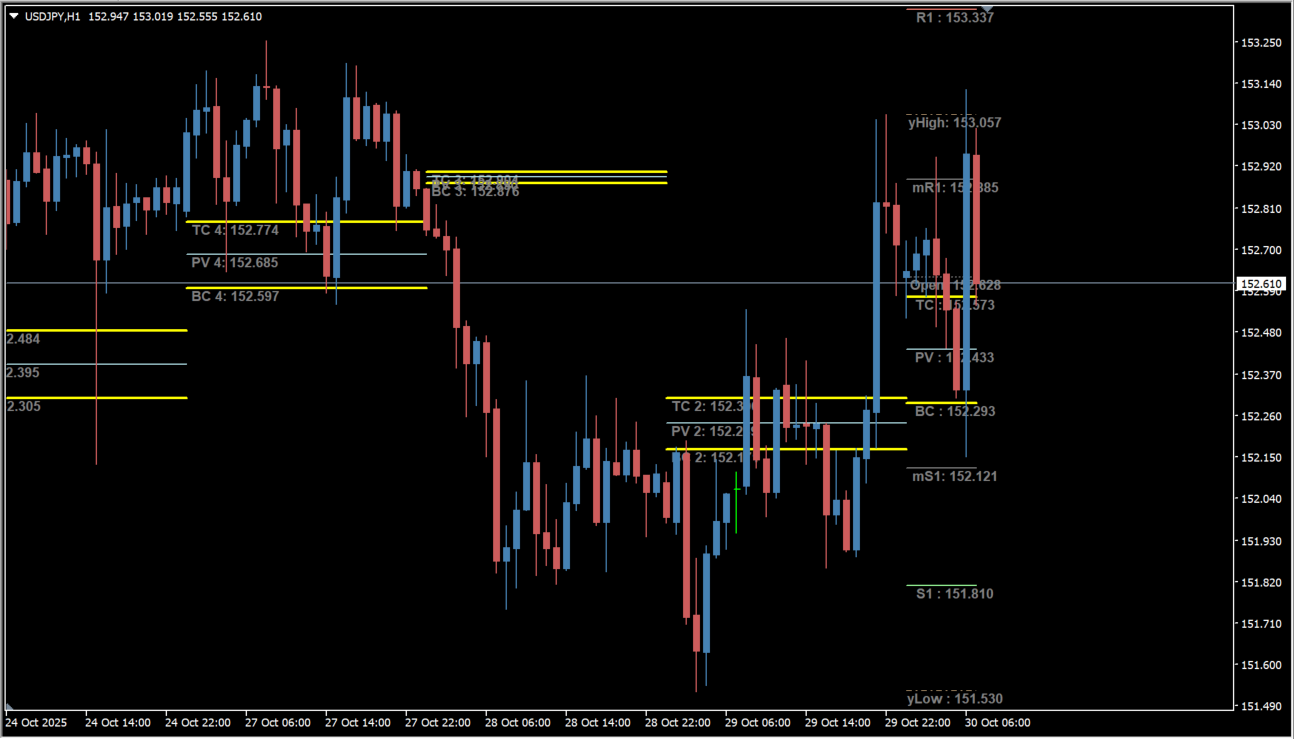 1日毎にピボットラインを表示
CPR(Central Pivot Range)は、相場のセンチメントとトレンド方向を把握するためのピボット系インジケーターです。
中央ピボット(PV)、上部ピボット(TC)、下部ピボット(BC)の3本のラインで構成され、価格がPVの上にあれば強気、下にあれば弱気の相場を示します。
TCを上抜けした場合は買い圧力が強く、BCを下抜けした場合は売り圧力が優勢と判断できます。トレンドフォローやブレイクアウト戦略に活用でき、またピボット周辺に形成されるサポート・レジスタンス帯を利用して利確や損切りの目安を立てることも可能です。
設定では日足・週足・月足などの期間を変更でき、チャートの色、太さ、ラベル表示なども自由にカスタマイズできます。デイトレーダーからスイングトレーダーまで幅広く利用できる汎用性の高いツールです。
| ラベル | 意味 | 説明 |
|---|---|---|
| PV | 中央ピボット | 市場の中立点。強弱判断の基準線。 |
| TC | 上部ピボット | CPRの上限。上昇トレンドの強さを示す。 |
| BC | 下部ピボット | CPRの下限。下落トレンドの強さを示す。 |
| mR1, mR2 | 月足レジスタンス | 上方向の抵抗帯。利益確定目安。 |
| ms1, ms2 | 月足サポート | 下方向の支持帯。押し目買い目安。 |



MT4のパラメータ設定
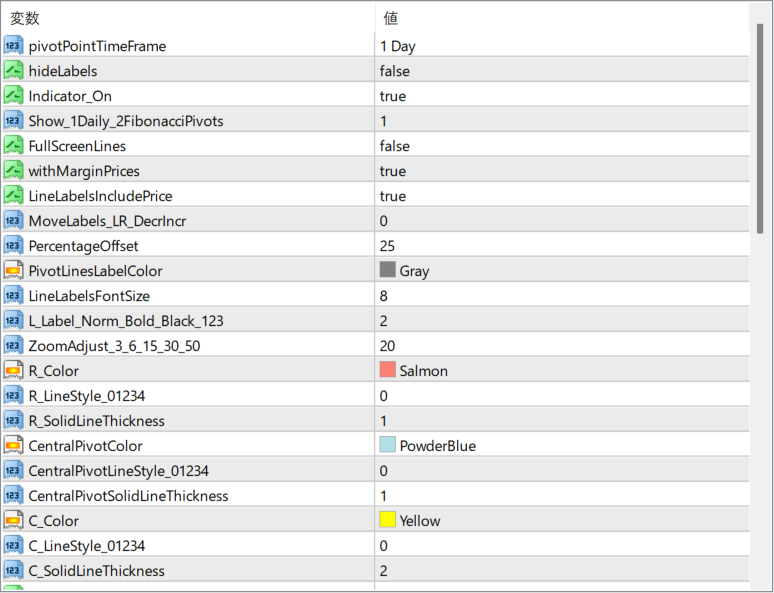
pivotPointTimeFrame
ピボット計算に使用する時間足を指定します。例:1 Day、1 Weekなど。
hideLabels
ラインのラベル(PV、TC、BCなど)を非表示にするか設定します。
Indicator_On
インジケーターの表示を有効(true)または無効(false)にします。
Show_1Daily_2FibonacciPivots
CPR以外にフィボナッチピボットも同時に表示するかを設定します。
FullScreenLines
ラインをチャート全体に延長するかどうかを選択します。
withMarginPrices
価格ラベルをチャートの余白部分に表示するかどうかを設定します。
LineLabelsIncludePrice
ラベル内に価格を含めて表示するかを設定します。
MoveLabelsLR_DercHr
ラベルの位置を左右・上下に微調整するための設定です。
PercentageOffset
ラインと価格の距離(オフセット)をパーセンテージで指定します。
LineLabelsFontSize
ラインラベルのフォントサイズを設定します。
R_Color
レジスタンスラインの色を設定します。
R_SolidLineThickness
レジスタンスラインの太さを指定します。
CentralPivotLineColor
中央ピボット(PV)ラインの色を設定します。
C_Color
サポートライン(BCなど)の色を指定します。
C_SolidLineThickness
サポートラインの太さを設定します。

インジケーターをMT4にインストールする方法
①インジケーターをダウンロードするとzipファイルでPCに保存されますので、そのフォルダを右クリックしてファイルを『展開』しておきます。
②フォルダの中に『mq4ファイル』または『ex4ファイル』がはいっていることを確認します。
③MT4を開いて、画面上部の『ファイル』→『データフォルダを開く』→『MQL4』→『Indicators』フォルダに②のファイルをいれます。(この時必ずフォルダからファイルをだして、ファイル単体でいれてください。)
④MT4を再起動すればMT4のナビゲータウィンドウに追加したインジケーターが表示されているので、チャートに適用すれば完了です。