水平線やフィボナッチラインの描写が簡単に「Color Levels_2_-2」
サインなし 相場環境認識系
ファイル形式 .mq4
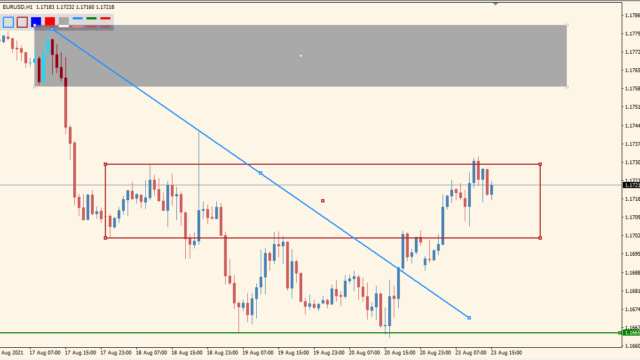
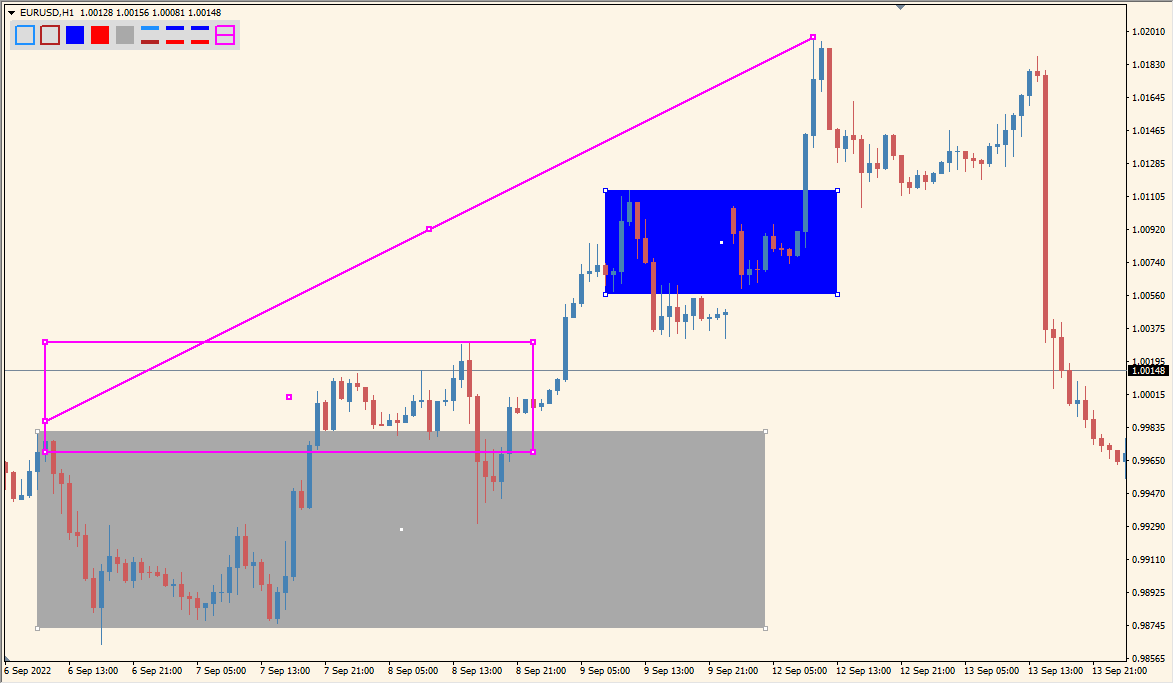
長方形(レクタングル)と水平線、フィボナッチラインなどが簡単に描写できるインジケーターです。複数の色が一発選択できるので時間足ごとに分けて書く場合に便利です。
テクニカルツールとして使いやすく、万人におすすめできるインジケーターです。

Color Levels_2_-2インジケーターの利用方法
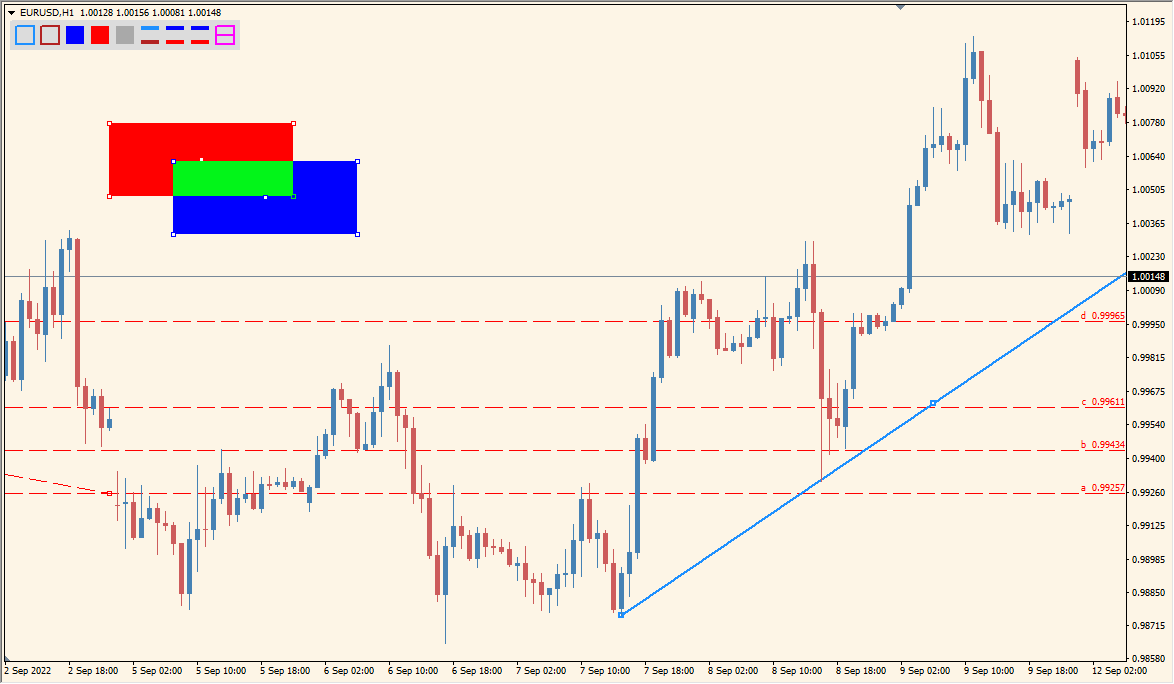 左上のボタンをクリックで長方形や水平線が描写できます
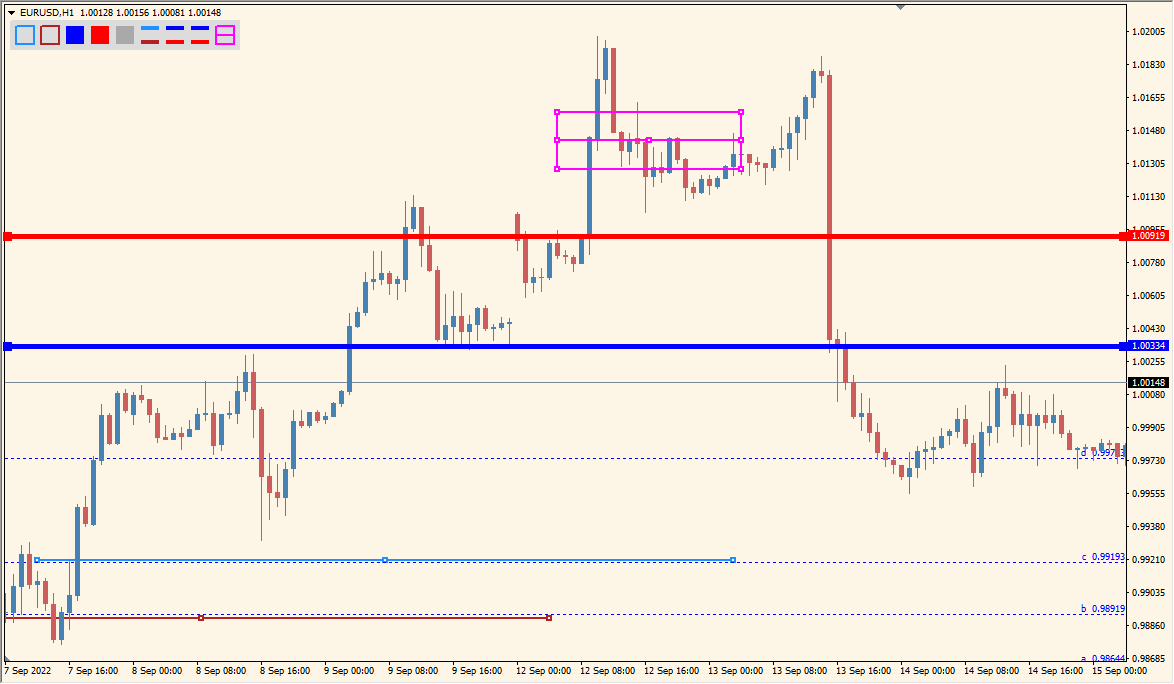 各種ラインはMT4標準のものよりも使いやすいです
Color Levels_2_-2が使いやすいところとして、チャートに描写された各オブジェクトが常にアクティブな状態でキープされます。
通常、MT4の長方形や水平線は一度描写しますとその場所に固定されますので、再度ライン上をクリックしてアクティブにしないとサイズや場所変更ができません。しかもクリック判定がシビアで何度もクリックした経験のある方は多いのではないでしょうか。
しかしこのColor Levels_2_-2は常にアクティブな上、クリック判定がシビアではないので、チャートへの書き込みがノンストレスになります。



MT4のパラメータ設定
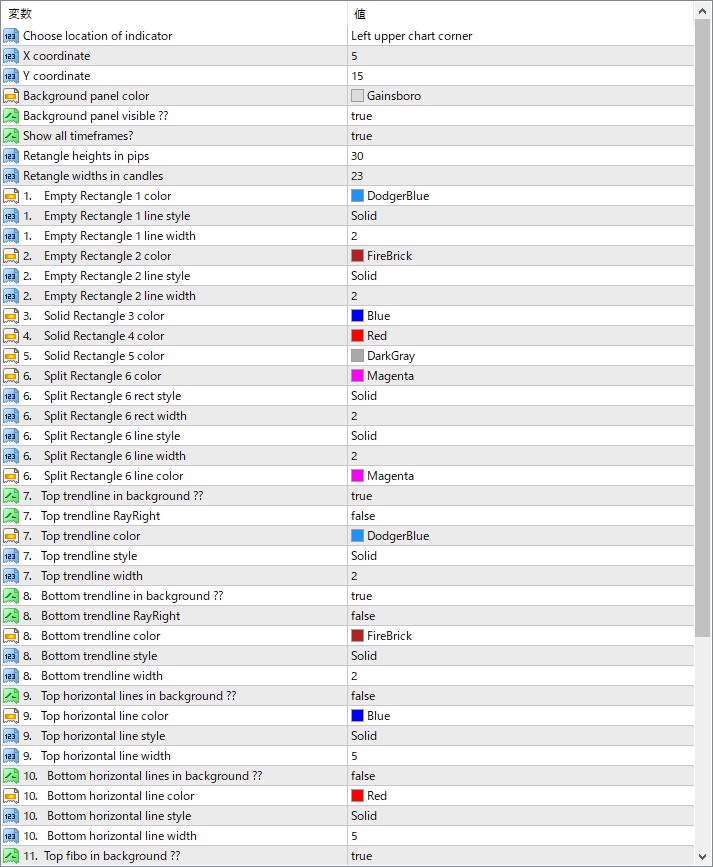
パラメータはラインの色や太さなどの表示関連です。

インジケーターをMT4にインストールする方法
①インジケーターをダウンロードするとzipファイルでPCに保存されますので、そのフォルダを右クリックしてファイルを『展開』しておきます。
②フォルダの中に『mq4ファイル』または『ex4ファイル』がはいっていることを確認します。
③MT4を開いて、画面上部の『ファイル』→『データフォルダを開く』→『MQL4』→『Indicators』フォルダに②のファイルをいれます。(この時必ずフォルダからファイルをだして、ファイル単体でいれてください。)
④MT4を再起動すればMT4のナビゲータウィンドウに追加したインジケーターが表示されているので、チャートに適用すれば完了です。

![Golden MA MTF TT [x6]](https://mt4-mt5-indicators.com/wp-content/uploads/2025/02/2025-02-08_15h28_06-640x360.png)