リスク管理用インジケーター「C12_RiskManagement」
サインなし 相場環境認識系
ファイル形式 .ex4
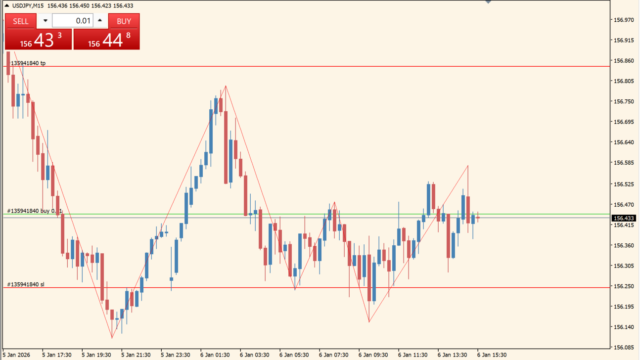
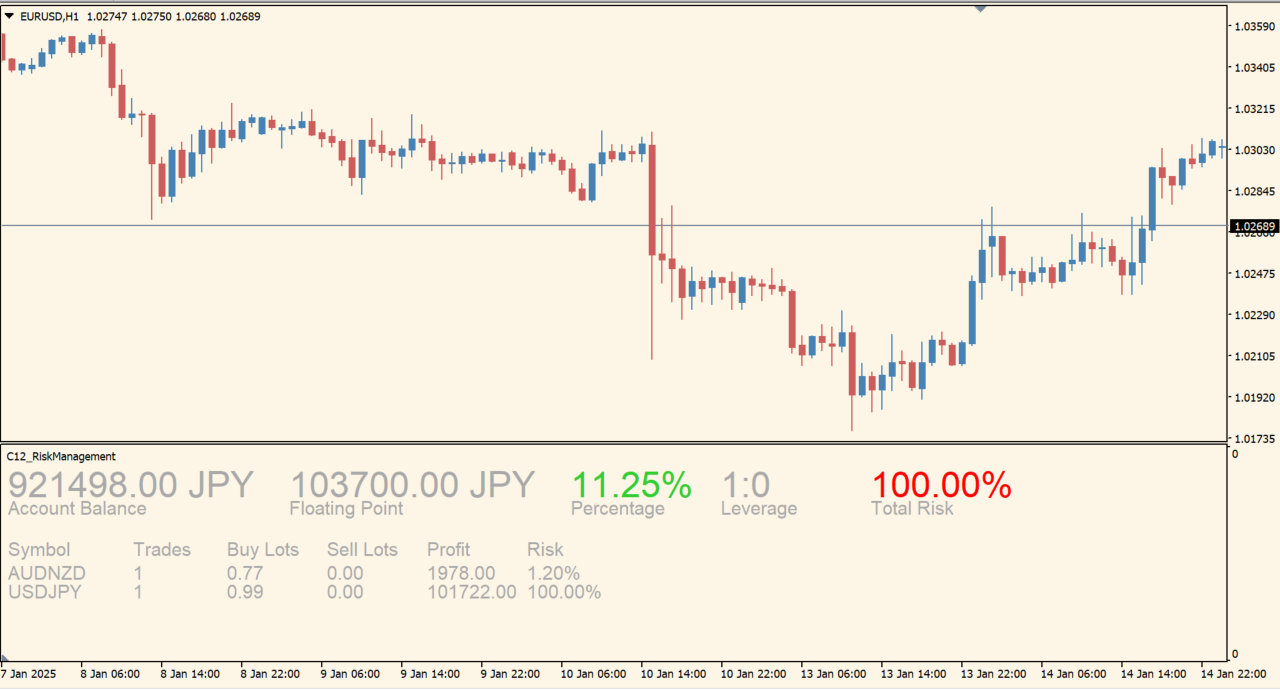
このインジケーターは、リスク管理として以下の指標を表示してくれます。
Floating Pointは評価損益(含み損益額)、Percentageは含み損益率(口座証拠金に対する割合)、Leverageは実効レバレッジ、Total Riskはストップロスとポジション総量の関係に基づくリスク%(口座証拠金に対する割合)
ストップロスが設定されていない場合、リスク%は100%となります。
C12_RiskManagementインジケーターの利用方法
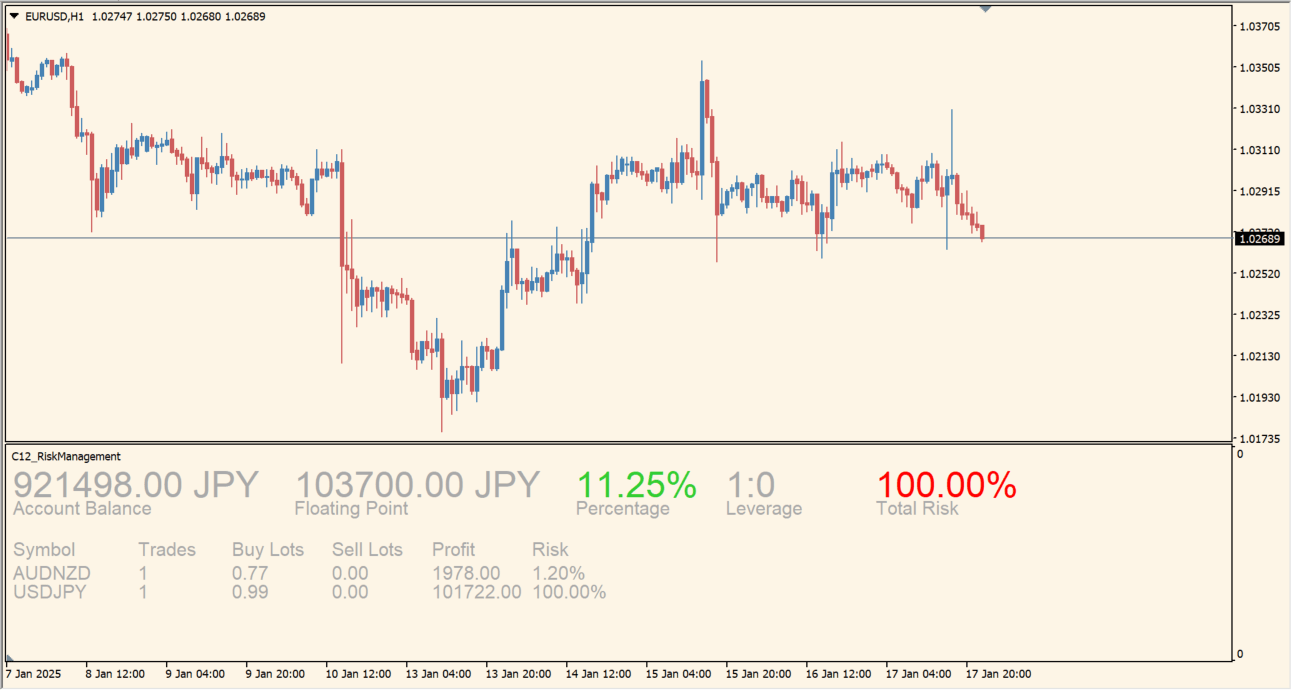
各項目にはパラメータから Caution(警告)レベル を設定でき、任意の色で警告を表示することが可能です。
画面には現在保有中のポジションに関する情報が一覧表示され、適用した通貨ペアだけでなく、他の通貨ペアのポジションについても計算してくれます。
リスク%の計算にはストップロスの設定が必須で、特に証拠金が少ない場合や、ストップロスの位置に対してロットが大きい場合はすぐに色が変わって警告してくれます。
裁量トレードを行う方にとって、C12_RiskManagementは リスク管理を見直す手助け となるかもしれません。



MT4のパラメータ設定
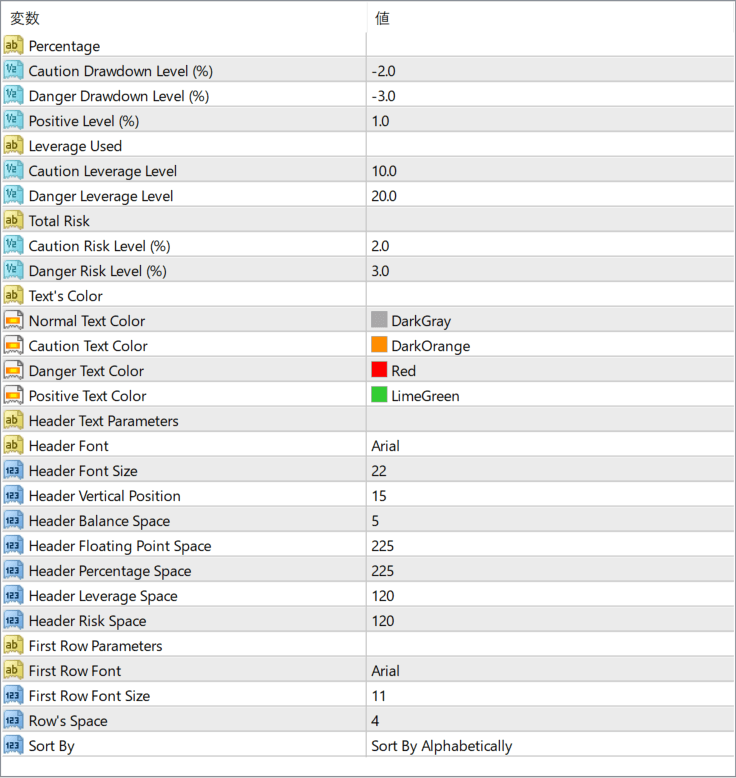
Percentage、Leverate Used、Total Riskの三箇所でご自身の資金量にあったリスク設定を行ってください。

インジケーターをMT4にインストールする方法
①インジケーターをダウンロードするとzipファイルでPCに保存されますので、そのフォルダを右クリックしてファイルを『展開』しておきます。
②フォルダの中に『mq4ファイル』または『ex4ファイル』がはいっていることを確認します。
③MT4を開いて、画面上部の『ファイル』→『データフォルダを開く』→『MQL4』→『Indicators』フォルダに②のファイルをいれます。(この時必ずフォルダからファイルをだして、ファイル単体でいれてください。)
④MT4を再起動すればMT4のナビゲータウィンドウに追加したインジケーターが表示されているので、チャートに適用すれば完了です。