BK-Supply-Demand-Zones BT 複数時間足の需給ゾーン表示
サイン:なし
タイプ:サポレジ・マルチタイムフレーム(MTF)
ファイル形式:.ex4
BK-Supply-Demand-Zones BTの概要
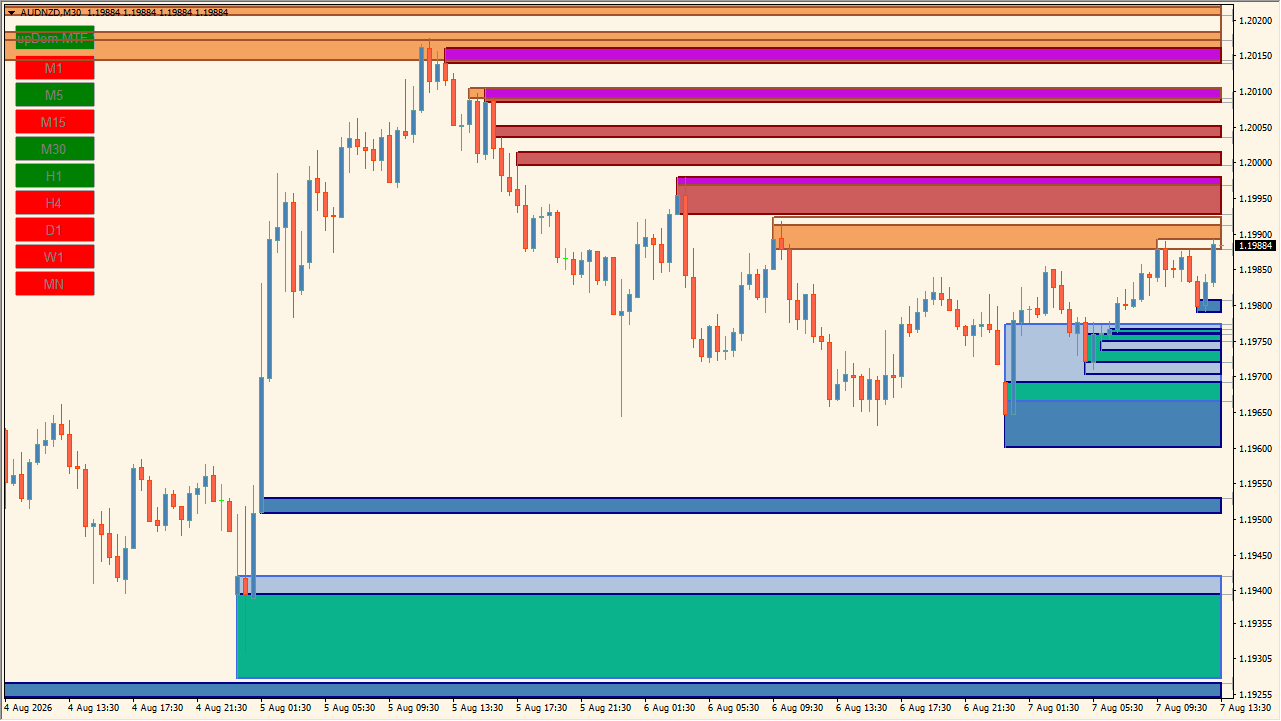
 BK-Supply-Demand-Zones BTは、チャート上へ複数時間足の供給ゾーンと需要ゾーンを表示するMT4用インジケーターです。
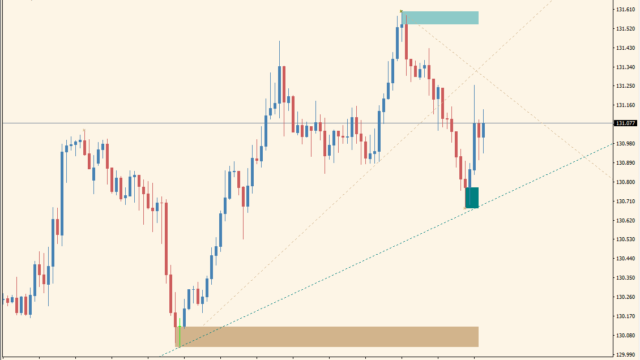
画像では上側に赤・オレンジ系の供給ゾーン、下側に青・緑系の需要ゾーンが表示され、価格が反応しやすい価格帯を視覚的に確認できます。左側にはM1からMNまでの時間足ボタンが配置されており、表示する時間足を切り替えながらゾーンの位置を比較できる構成になっています。


BK-Supply-Demand-Zones BTの使い方
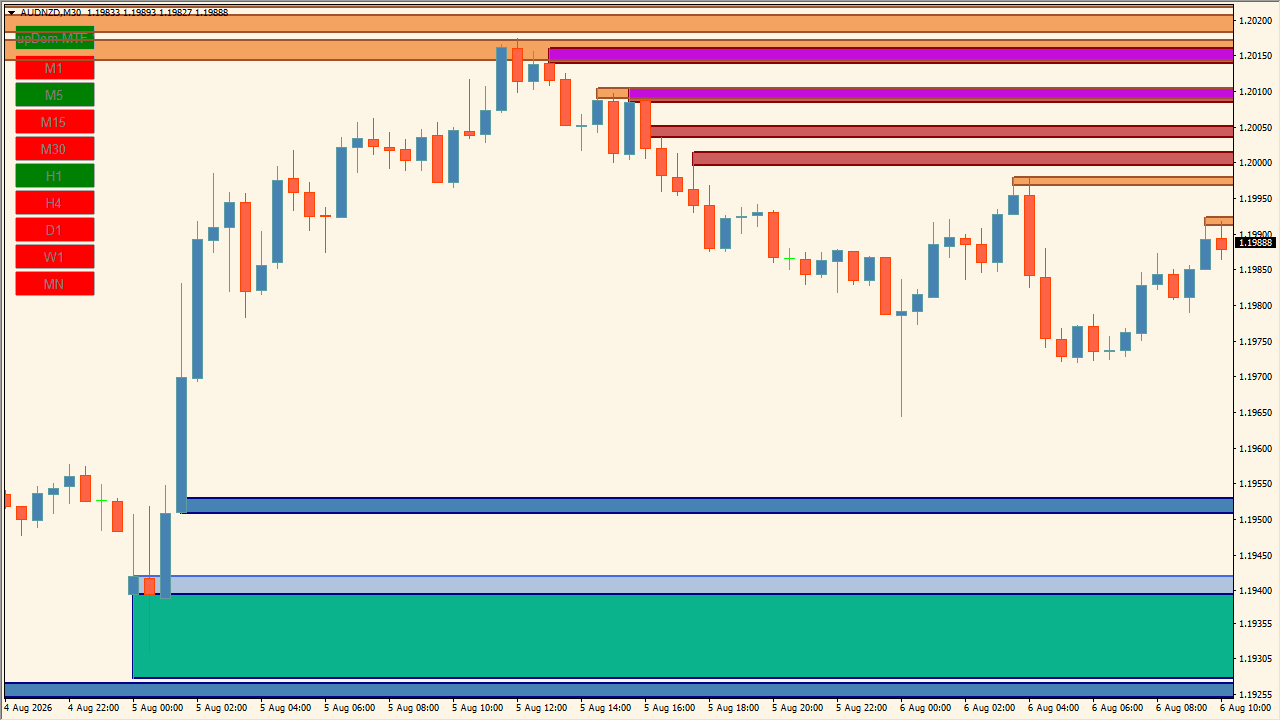
チャートでは赤・オレンジ系のゾーンが供給ゾーン、青・緑系のゾーンが需要ゾーンとして表示されています。価格が供給ゾーンへ近付いた場面では戻りの候補、需要ゾーンへ近付いた場面では押し目候補として、ローソク足の動きと合わせて確認すると見やすくなります。
左側には「SupDem MTF」ボタンとM1・M5・M15・M30・H1・H4・D1・W1・MNの時間足ボタンが表示されており、時間足ごとのゾーンを切り替えながら比較できます。
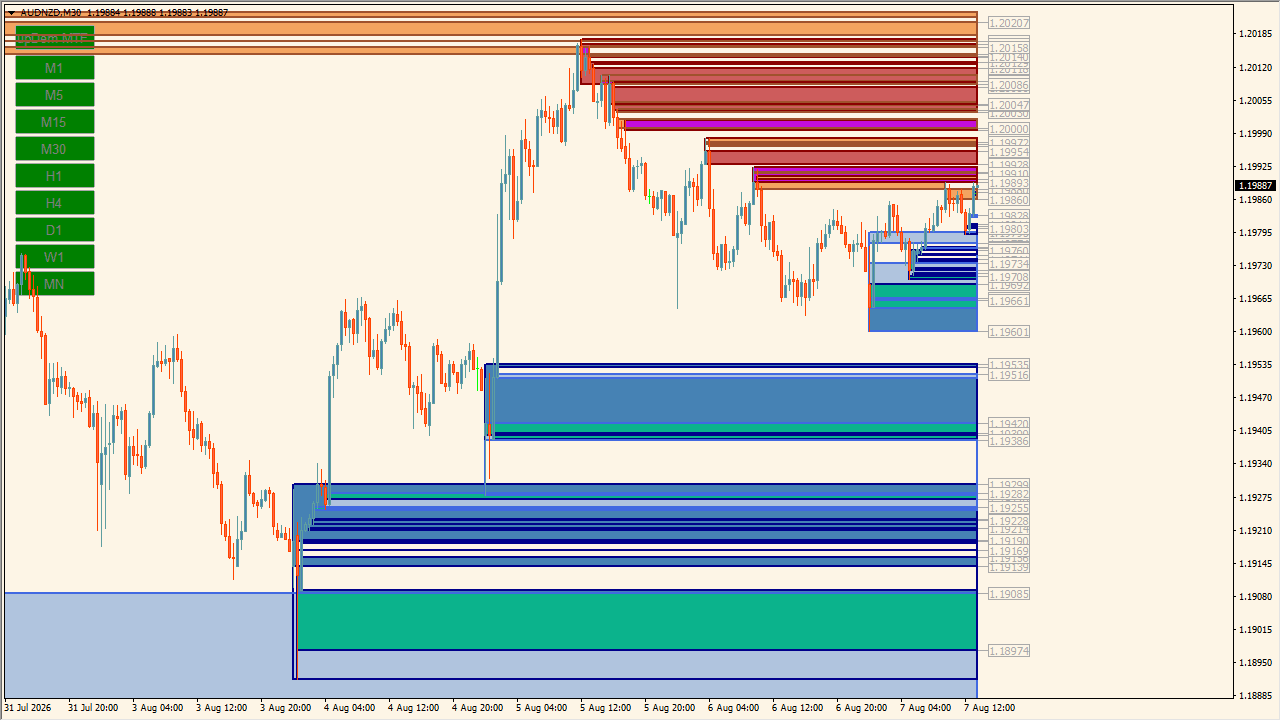
画像では右側へ価格ラベルも表示されるため、現在価格と各ゾーンまでの距離を確認しやすい構成です。複数時間足で近い価格帯へゾーンが重なっている場面は、チャートを詳しく確認する候補として考えられます。
便利な点・向いている人
複数時間足の需給ゾーンを1つのチャートで確認したい方に向いています。時間足ボタンを使って必要なゾーンだけを表示できるため、チャートが見づらくなりにくい点も特徴です。
上位足の供給ゾーンや需要ゾーンを確認しながら現在の時間足を分析したい方や、価格帯の重なりを見ながら押し目候補・戻り候補を探したい方に利用しやすいインジケーターです。

パラメータ設定
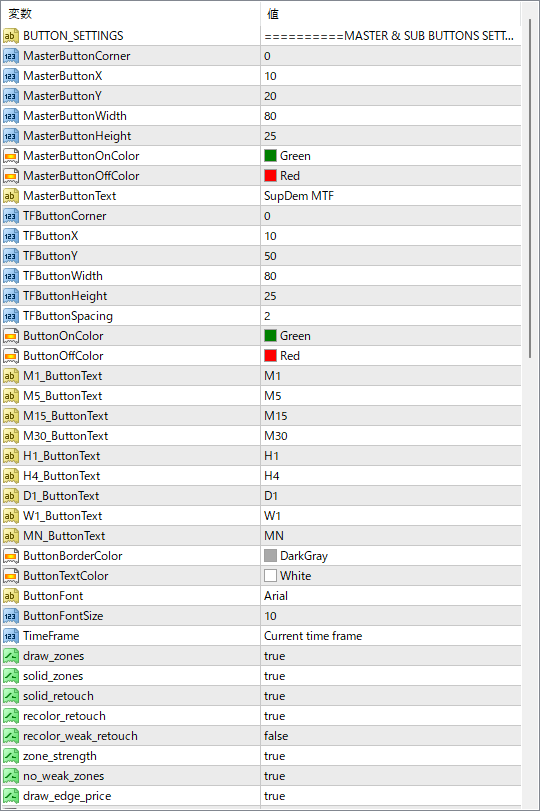
MasterButtonCorner
マスターボタンの表示位置を設定します。
MasterButtonX
マスターボタンの横方向の表示位置を設定します。
MasterButtonY
マスターボタンの縦方向の表示位置を設定します。
MasterButtonWidth
マスターボタンの横幅を設定します。
MasterButtonHeight
マスターボタンの高さを設定します。
MasterButtonOnColor
ボタンが有効時の色を設定します。
MasterButtonOffColor
ボタンが無効時の色を設定します。
MasterButtonText
マスターボタンへ表示する文字を設定します。
TFButtonCorner
時間足ボタンの表示位置を設定します。
TFButtonX
時間足ボタンの横方向の表示位置を設定します。
TFButtonY
時間足ボタンの縦方向の表示位置を設定します。
TFButtonWidth
時間足ボタンの横幅を設定します。
TFButtonHeight
時間足ボタンの高さを設定します。
TFButtonSpacing
時間足ボタンの間隔を設定します。
ButtonOnColor
時間足ボタンが有効時の色を設定します。
ButtonOffColor
時間足ボタンが無効時の色を設定します。
M1_ButtonText
M1ボタンの表示文字を設定します。
M5_ButtonText
M5ボタンの表示文字を設定します。
M15_ButtonText
M15ボタンの表示文字を設定します。
M30_ButtonText
M30ボタンの表示文字を設定します。
H1_ButtonText
H1ボタンの表示文字を設定します。
H4_ButtonText
H4ボタンの表示文字を設定します。
D1_ButtonText
D1ボタンの表示文字を設定します。
W1_ButtonText
W1ボタンの表示文字を設定します。
MN_ButtonText
MNボタンの表示文字を設定します。
ButtonBorderColor
ボタン枠線の色を設定します。
ButtonTextColor
ボタン文字色を設定します。
ButtonFont
ボタンのフォントを設定します。
ButtonFontSize
ボタン文字サイズを設定します。
TimeFrame
表示する時間足を設定します。
draw_zones
ゾーンの表示設定です。
solid_zones
ゾーンの塗りつぶし表示を設定します。
solid_retouch
リタッチされたゾーンの表示設定です。
recolor_retouch
リタッチ後の色表示に関する設定です。
recolor_weak_retouch
リタッチ時の色表示に関する設定です。
zone_strength
ゾーン表示に関する設定です。
no_weak_zones
弱いゾーンの表示設定です。
draw_edge_price
ゾーン端の価格表示を設定します。

MT4へのインストール方法
- ダウンロードしたZIPファイルを展開します。
- MT4を起動し、「ファイル」→「データフォルダを開く」を選択します。
- MQL4フォルダ内の「Indicators」を開きます。
- BK-Supply-Demand-Zones BTの.mq4または.ex4ファイルを「Indicators」フォルダへコピーします。
- MT4を再起動、またはナビゲーターを更新し、インジケーターをチャートへ適用してください。