高値レベル表示インジ「ATH Levels」
サイン:サインなし
タイプ:ライン系・相場環境認識
ファイル形式: .ex4
All Time High (ATH) Levelsとは?
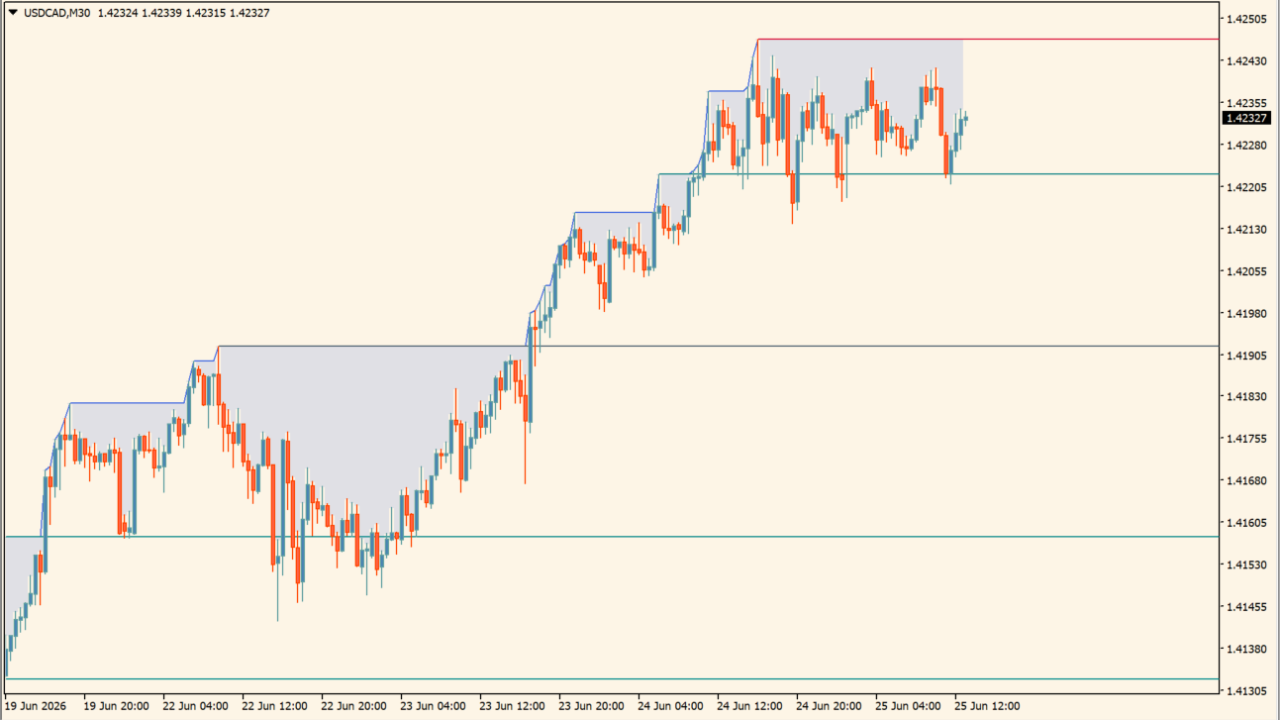
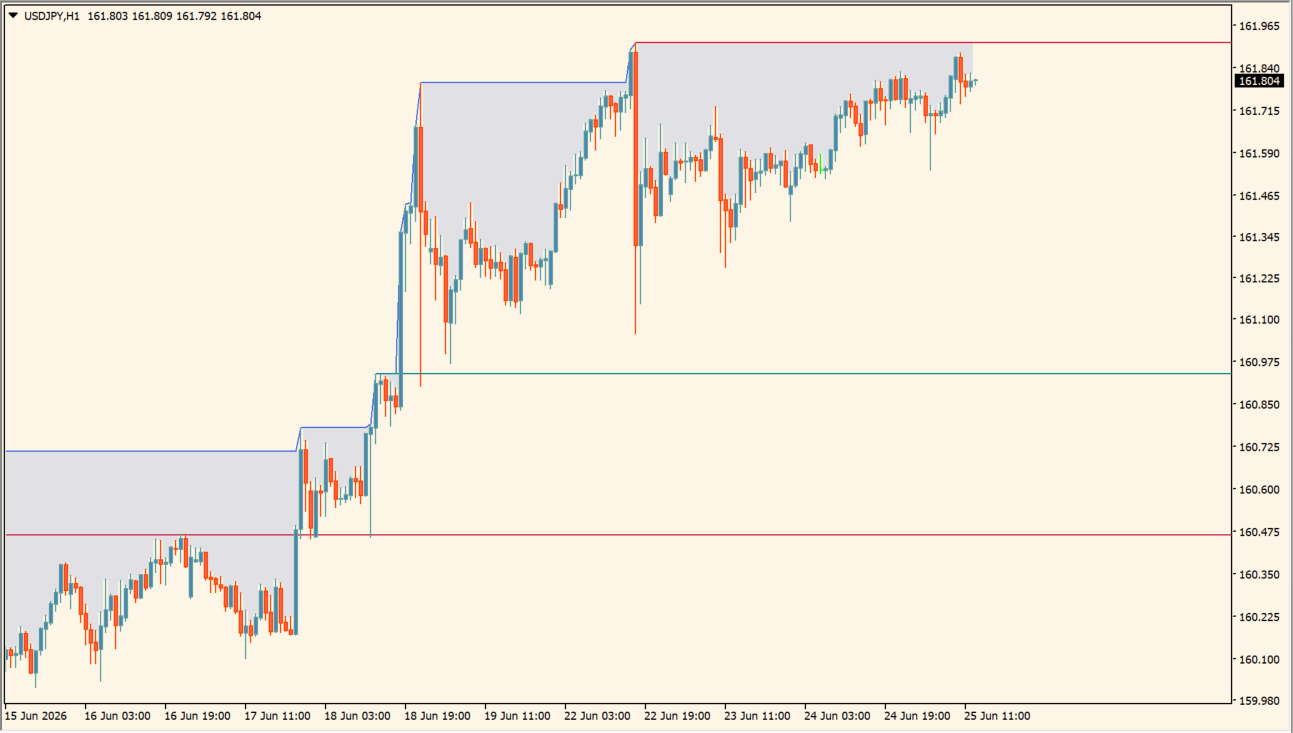 All Time High (ATH) Levelsは、MT4チャート上に高値更新に関係するレベルと、サポート・レジスタンス候補を表示するインジケーターです。
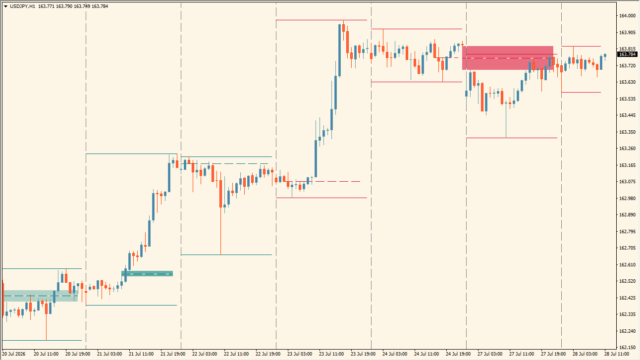
画像では、ローソク足の上側に赤い水平ライン、下側に青緑系の水平ライン、さらに高値更新に合わせた青いステップ状のラインと塗りつぶしゾーンが表示されています。売買サインを出すタイプではなく、価格がどこで伸び止まりやすいか、どこまで押したら見直しやすいかを確認する補助ツールです。


All Time High (ATH) Levelsの利用方法
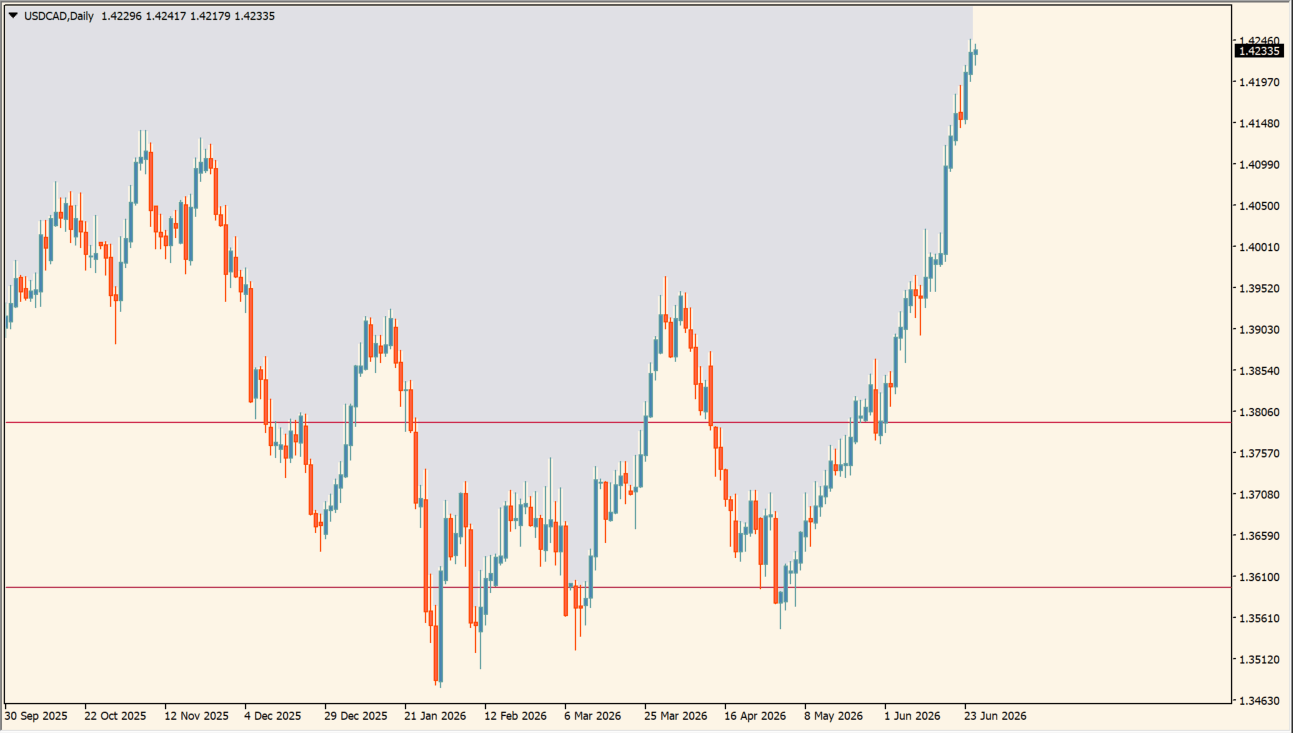
All Time High (ATH) Levelsをチャートに入れると、ATHに関係するステップ状のラインと、サポート・レジスタンス候補の水平ラインが表示されます。画像では、上側の赤いラインが上値側の目安、青緑系のラインが下値側の目安として表示され、価格の推移に合わせて青いラインと薄い塗りつぶしエリアも確認できます。
上昇が続いている場面では、価格が高値を更新したあとに、どの水準まで押してきたかを見る使い方がしやすいです。青緑系のライン付近まで下げたときに下げ止まるのか、それとも割り込んでくるのかを確認すると、押し目候補や見送り判断の材料になります。
一方で、価格が赤いライン付近に近づいている場面では、上値が重くなるか、さらに高値を更新していくかを見ます。ラインに触れたから反転すると決めつけるのではなく、ローソク足の勢い、直近高値・安値、上位足の方向と合わせて確認したほうが使いやすいです。
All Time High (ATH) Levelsが便利なところ
All Time High (ATH) Levelsの便利なところは、高値更新後の価格位置をラインとゾーンで整理できる点です。
通常の水平線だけを手動で引く場合と比べて、どの高値レベルが残っているのか、どのあたりがサポート・レジスタンス候補になりそうかを見やすくなります。特に、高値更新後の押し目を待ちたい人や、利確候補を早めに考えたい人には相性が良いです。
高値更新後の押し目を見たい人
価格が上に伸びたあと、どのラインまで押しているかを確認しやすくなります。勢いだけで追いかけず、ライン付近の反応を待つ判断に使いやすいです。
サポート・レジスタンスを整理したい人
赤系と青緑系のラインで上下の目安が分かれるため、チャート上の意識されそうな価格帯を見つけやすくなります。手動ラインを引きすぎて見づらくなる人にも使いやすいです。
利確候補を先に考えておきたい人
上値側のラインに近づいた場面で、伸びが一度止まるかどうかを確認できます。ポジションを持ったあとに慌てて出口を探すより、事前に目安を置きやすくなります。

MT4のパラメータ設定
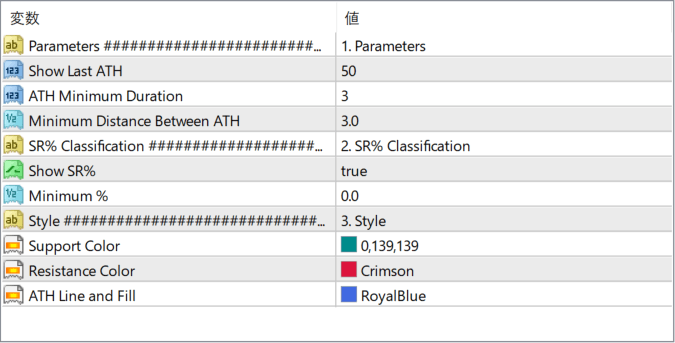
このインジケーターで設定できる主なパラメータは以下の通りです。
Parameters ########################
パラメータ項目の区切りとして表示されている見出しです。値には「1. Parameters」と表示されています。
Show Last ATH
表示するATHレベルの本数に関する設定です。初期値は50です。表示する過去レベルの量を調整したいときに確認する項目です。
ATH Minimum Duration
ATHとして扱う期間の条件に関する設定です。初期値は3です。具体的な判定式までは画像から確認できませんが、高値レベルの選別に関係する項目です。
Minimum Distance Between ATH
ATH同士の最小距離に関する設定です。初期値は3.0です。近すぎる高値レベルをどの程度まとめるかに関係する項目と見ておくと使いやすいです。
SR% Classification #################
サポート・レジスタンス分類の区切りとして表示されている見出しです。値には「2. SR% Classification」と表示されています。
Show SR%
サポート・レジスタンス分類に関する表示を切り替える項目です。初期値はtrueです。チャート上に関連ラインを表示したい場合はオンのまま使います。
Minimum %
表示対象にする最小割合に関する設定です。初期値は0.0です。具体的な分類条件は画像だけでは確認できません。
Style ############################
表示スタイルの区切りとして表示されている見出しです。値には「3. Style」と表示されています。
Support Color
サポート側の色を設定します。初期設定では「0,139,139」と表示されています。チャート上では青緑系のラインとして表示されています。
Resistance Color
レジスタンス側の色を設定します。初期設定ではCrimsonです。チャート上では上値側の赤いラインとして表示されています。
ATH Line and Fill
ATHラインと塗りつぶし部分の色を設定します。初期設定ではRoyalBlueです。チャート上では高値更新に沿った青いラインとゾーン表示に使われています。

インジケーターをMT4にインストールする方法
zipファイルを展開してMT4へ入れる方法
①ダウンロードしたzipファイルを右クリックして展開します。
②MT4を開き、画面上部の『ファイル』→『データフォルダを開く』をクリックします。
③データフォルダ内の『MQL4』フォルダを開きます。
④インジケーターのex4ファイルまたはmq4ファイルは、『MQL4』→『Indicators』フォルダへ入れます。
⑤EAファイルが同梱されている場合は、『MQL4』→『Experts』フォルダへ入れます。
⑥Librariesフォルダ内のファイルが同梱されている場合は、『MQL4』→『Libraries』フォルダへ入れます。
⑦tplファイルが同梱されている場合は、データフォルダ内の『templates』フォルダへ入れます。
⑧ファイルを入れ終わったらMT4を再起動します。再起動後、ナビゲータの『インディケータ』に追加されていれば、チャートへドラッグして使えます。