包み足パターンを一括検知「Vertical Bar Dashboard」
サイン:あり
タイプ:ローソク足パターン・マルチタイムフレーム(MTF)
ファイル形式:.ex4
Vertical Bar Dashboardとは?
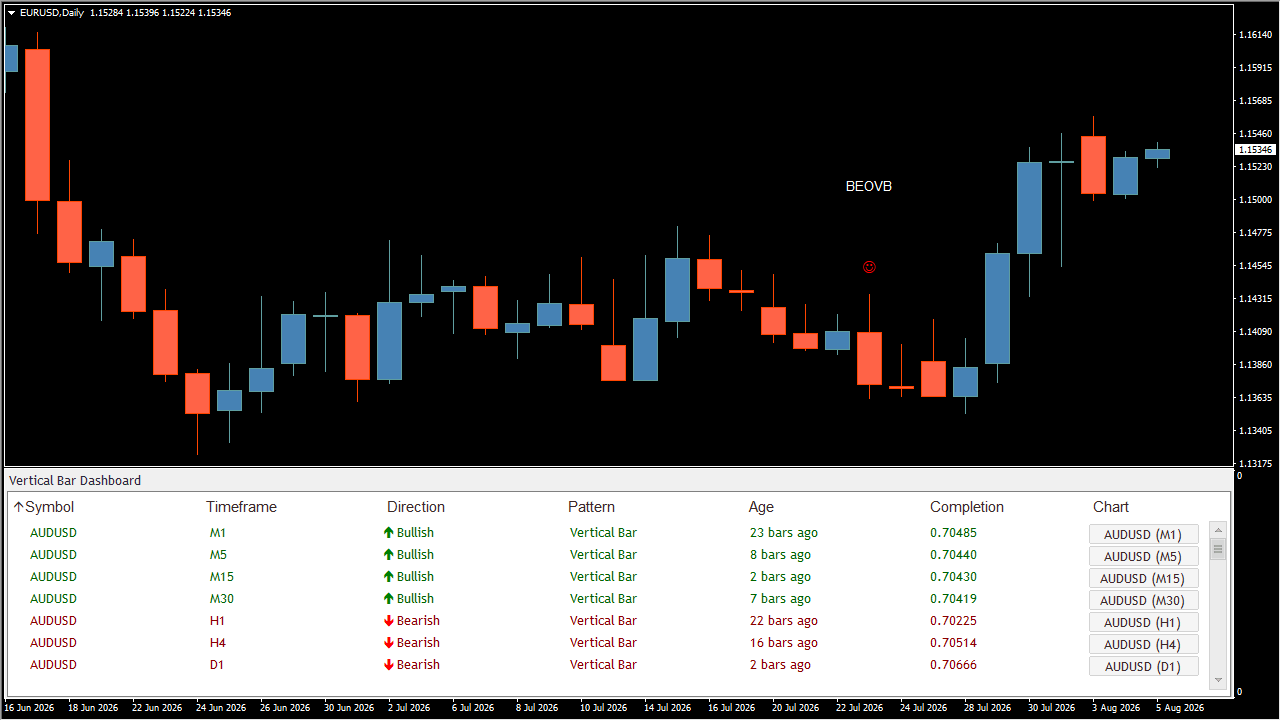
Vertical Bar Dashboardは、複数通貨ペアや全時間足(M1〜MN)で発生した「Vertical Bar(包み足)」パターンを全自動で検出し、サブウィンドウのダッシュボード画面に一覧表示するMT4用インジケーターです。
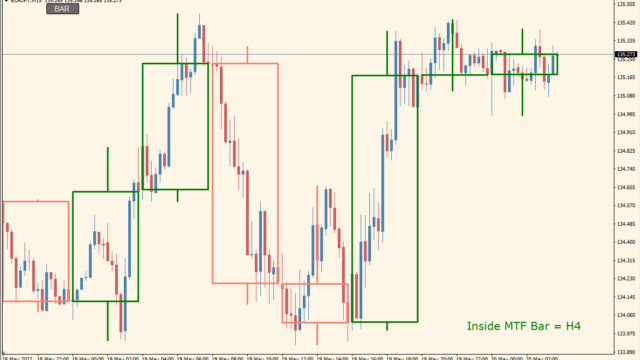
Vertical Barとは、直前のローソク足の高値と安値を現在のローソク足が完全に包み込む(超える)強いプライスアクションを指します。強気(Bullish)の「BUOVB」や弱気(Bearish)の「BEOVB」が発生した通貨ペアと時間足を一目でチェックできるツールです。

直前のローソク足を丸ごと包み込むVertical Bar(包み足)の発生状態を、全時間足まとめてダッシュボードで確認できますぞ

チャートの右側にボタンがあって、クリックするだけでその通貨ペアと時間足のチャートへ切り替えられるのがすごく便利ですね!
Vertical Bar Dashboardの利用方法
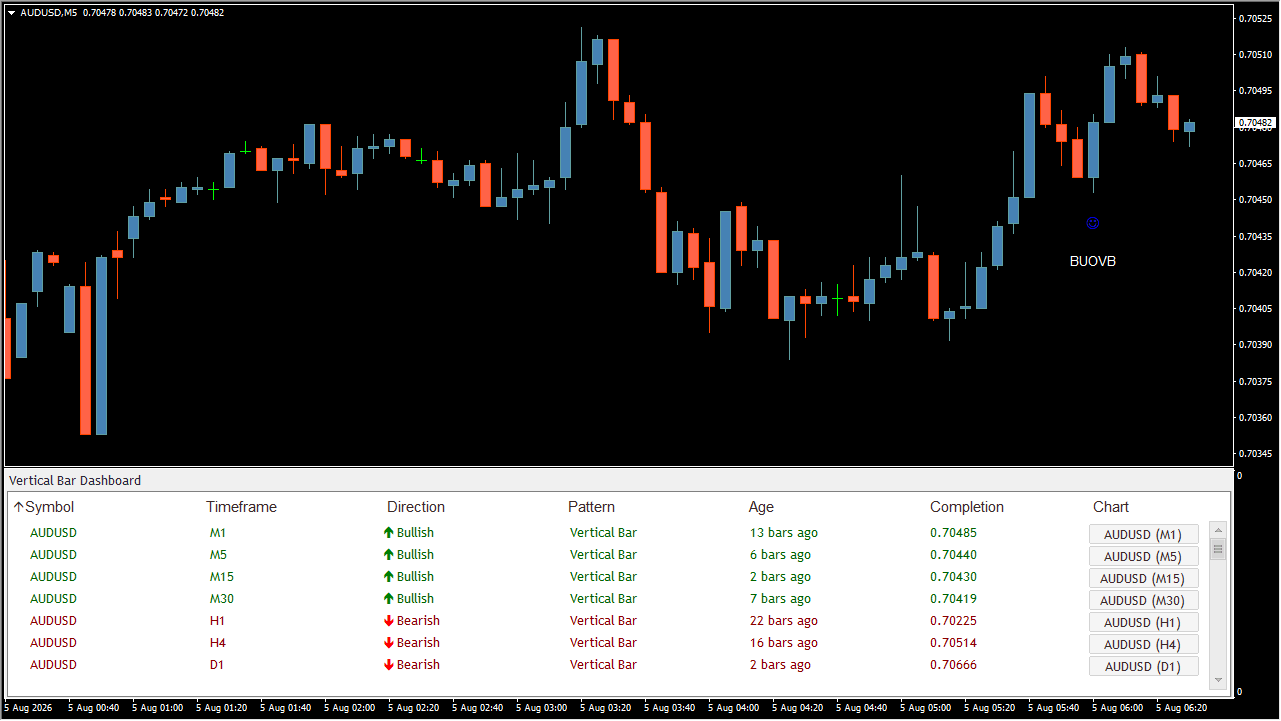
基本は、サブウィンドウのダッシュボードパネルに表示される「Direction(方向)」や「Age(発生からの経過バー数)」を確認し、右端の「Chart」ボタンを押して実際のローソク足パターンをチェックします。
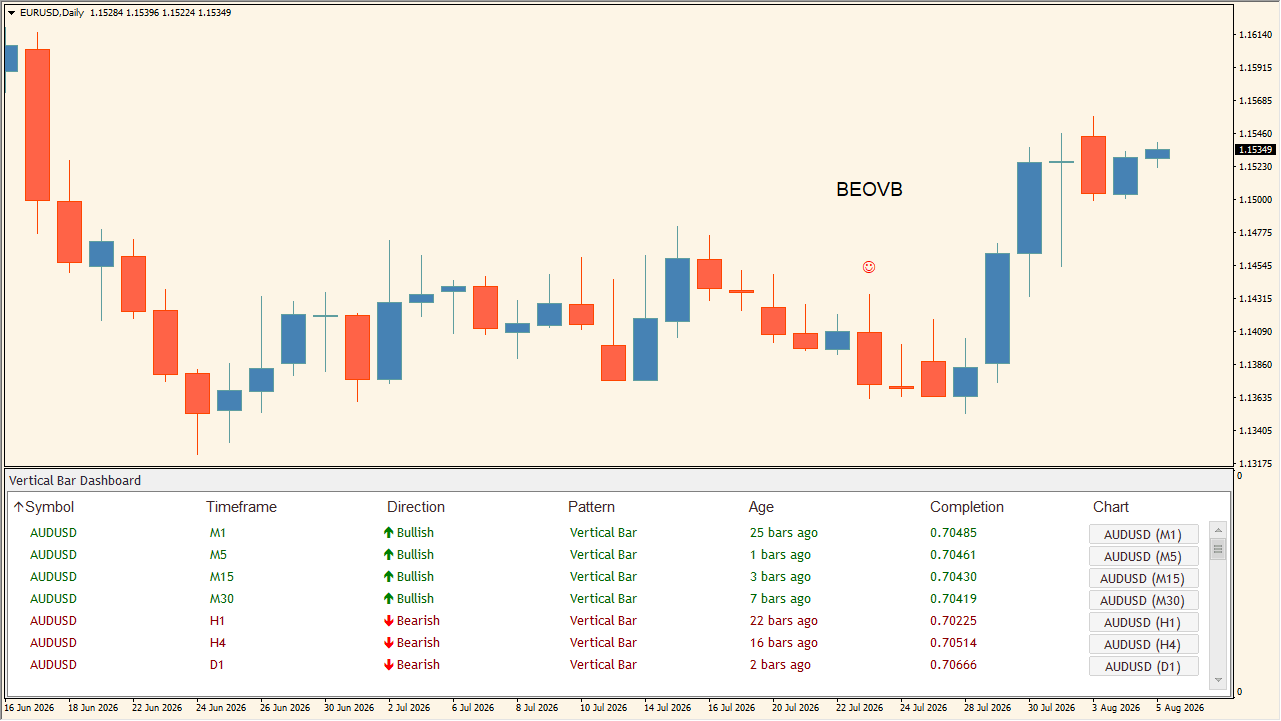
画像での表示内容およびVertical Bar(包み足)の判断方法は以下の通りです。
1. Vertical Bar(包み足パターン)の仕組みと見方
・BUOVB(Bullish Outside Vertical Bar):緑色表示。直前足の高値と安値を上回る強気の包み足で、安値圏での反発候補や上昇の勢いが強まった局面として捉えます。
・BEOVB(Bearish Outside Vertical Bar):赤色表示。直前足の安値と高値を下回る弱気の包み足で、高値圏での反落候補や下落の勢いが強まった局面として捉えます。
2. ダッシュボード項目の見方と操作
ダッシュボードには「Symbol(通貨ペア)」「Timeframe(時間足)」「Direction(Bullish/Bearish)」「Age(何本前のバーで発生したか)」「Completion(達成価格)」が並びます。例えば「Age: 2 bars ago」とあれば、2本前のローソク足で包み足が確定したことを示します。右側の「AUDUSD (M15)」などのボタンをクリックすると、該当チャートが直接開きます。
3. アラートおよびマーク表示
メインチャート上には包み足が発生したローソク足の下(または上)にニコニコマークなどのアイコンと「BUOVB」のテキストが描画されます。また、新規パターン発生時にはポップアップアラート(OVB-Signal)で通知を受け取ることができます。
Vertical Bar Dashboardが便利なところ
Vertical Bar Dashboardは、手動では見落としがちなローソク足の転換パターン(包み足)を、複数通貨ペア・複数時間足からリアルタイムで全自動検知できる点が便利です。
プライスアクション(包み足・アウトサイドバー)を軸に取引したい人
ローソク足の包み足(BUOVB/BEOVB)が発生したタイミングを逃さず把握し、反発やトレンド発生の判断材料にしたいスタイルに向いています。
複数通貨ペアや複数時間足を同時に監視したい人
1つのチャートから全時間足(M1〜MN)のパターン発生状況が一覧で把握できるため、チャート監視の負担を軽減したい人におすすめです。
気になるシグナルが出たチャートへ即座に移動したい人
ダッシュボード右側に配置された「Chart」ボタンを押すだけで該当時間足へ切り替わるため、分析の手間を省いて素早くチャートチェックを行えます。

MT4のパラメータ設定
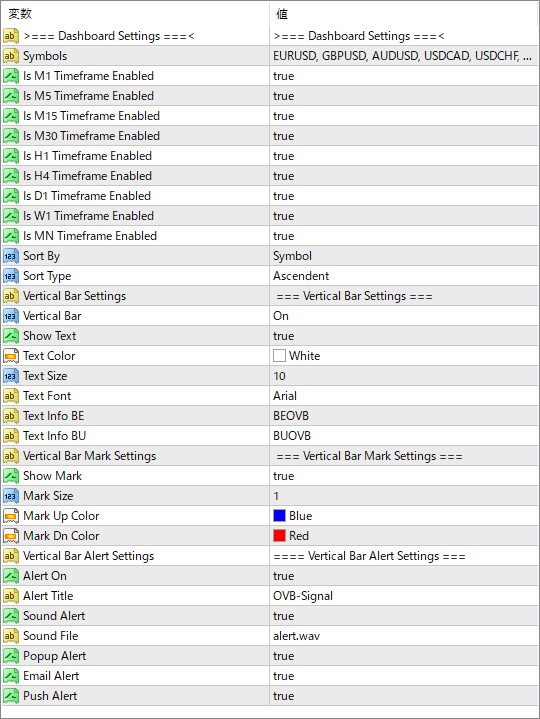
このインジケーターで設定できる主なパラメータは以下の通りです。
Symbols
ダッシュボードで監視・表示する通貨ペアのリストを設定する項目です。
Is M1 Timeframe Enabled
1分足(M1)でのパターン検出・表示を有効にするかどうかを設定する項目です。
Is M5 Timeframe Enabled
5分足(M5)でのパターン検出・表示を有効にするかどうかを設定する項目です。
Is M15 Timeframe Enabled
15分足(M15)でのパターン検出・表示を有効にするかどうかを設定する項目です。
Is M30 Timeframe Enabled
30分足(M30)でのパターン検出・表示を有効にするかどうかを設定する項目です。
Is H1 Timeframe Enabled
1時間足(H1)でのパターン検出・表示を有効にするかどうかを設定する項目です。
Is H4 Timeframe Enabled
4時間足(H4)でのパターン検出・表示を有効にするかどうかを設定する項目です。
Is D1 Timeframe Enabled
日足(D1)でのパターン検出・表示を有効にするかどうかを設定する項目です。
Is W1 Timeframe Enabled
週足(W1)でのパターン検出・表示を有効にするかどうかを設定する項目です。
Is MN Timeframe Enabled
月足(MN)でのパターン検出・表示を有効にするかどうかを設定する項目です。
Sort By
ダッシュボードの並び順の基準項目を設定する項目です。
Sort Type
昇順(Ascendant)または降順でソートするかを設定する項目です。
Vertical Bar
Vertical Barパターンの検出機能をオン/オフする項目です。
Show Text
チャート上のパターン名テキスト(BUOVB/BEOVB)を表示するかどうかを設定する項目です。
Text Color
テキストの表示色を設定する項目です。
Text Size
テキストのフォントサイズを設定する項目です。
Text Font
テキストのフォント種類を設定する項目です。
Text Info BE
弱気包み足時に表示するテキストラベル(BEOVB)を指定する項目です。
Text Info BU
強気包み足時に表示するテキストラベル(BUOVB)を指定する項目です。
Show Mark
チャート上にサインマークアイコンを表示するかどうかを設定する項目です。
Mark Size
サインマークアイコンの大きさを設定する項目です。
Mark Up Color
強気サインマークの表示色を設定する項目です。
Mark Dn Color
弱気サインマークの表示色を設定する項目です。
Alert On
アラート通知機能全体を有効にするかどうかを設定する項目です。
Alert Title
アラートメッセージのタイトル文字列を設定する項目です。
Sound Alert
アラート音を鳴らすかどうかを設定する項目です。
Sound File
アラート時に再生する音声ファイルを指定する項目です。
Popup Alert
画面上にポップアップアラートを表示するかどうかを設定する項目です。
Email Alert
パターン発生時にメールで通知を送るかどうかを設定する項目です。
Push Alert
スマホ版MT4へプッシュ通知を送るかどうかを設定する項目です。

インジケーターをMT4にインストールする方法
MT4へのインストールは、ダウンロードしたファイルをデータフォルダへ手動で配置するのが基本ですぞ
具体的な手順を確認して、正しくフォルダへ配置しましょう!
インジケーターの配置手順
①ダウンロードしたzipファイルを右クリックして解凍(展開)します。
②フォルダ内に『.ex4』または『.mq4』ファイルが入っていることを確認します。
③MT4を起動し、メニューバーの『ファイル』→『データフォルダを開く』の順にクリックします。
④開いたフォルダ内の『MQL4』フォルダを開き、さらにその中にある『Indicators』フォルダを開きます。
⑤『Indicators』フォルダ内に、解凍した『.ex4』または『.mq4』ファイルを貼り付けます。
⑥MT4を再起動するか、ナビゲーターウィンドウ内で右クリックして『更新』を選択します。ナビゲーター一覧に追加されたインジケーターをチャートへドラッグ&ドロップすれば完了です。