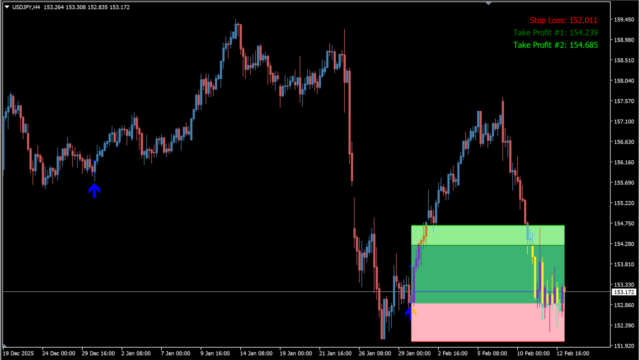
Horns Pattern Identifierでホーンパターンを検出
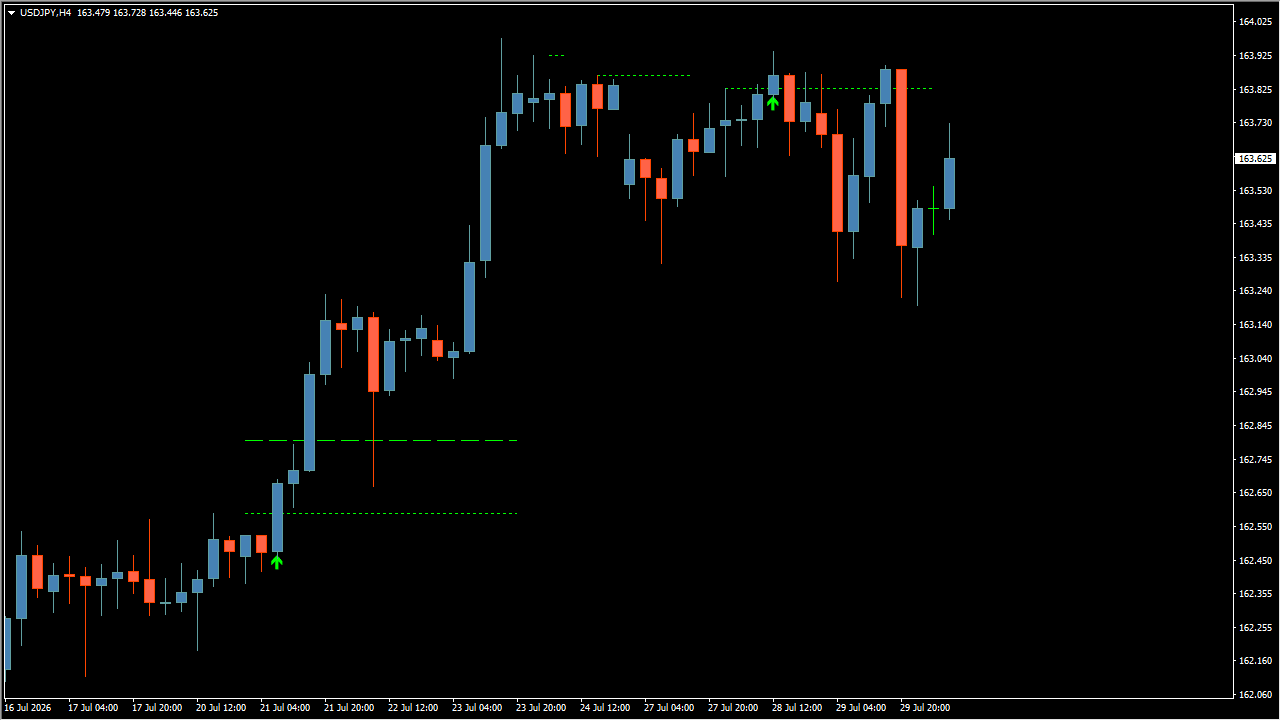
サイン:あり
タイプ:ローソク足パターン
ファイル形式:.ex4
Horns Pattern Identifierとは?
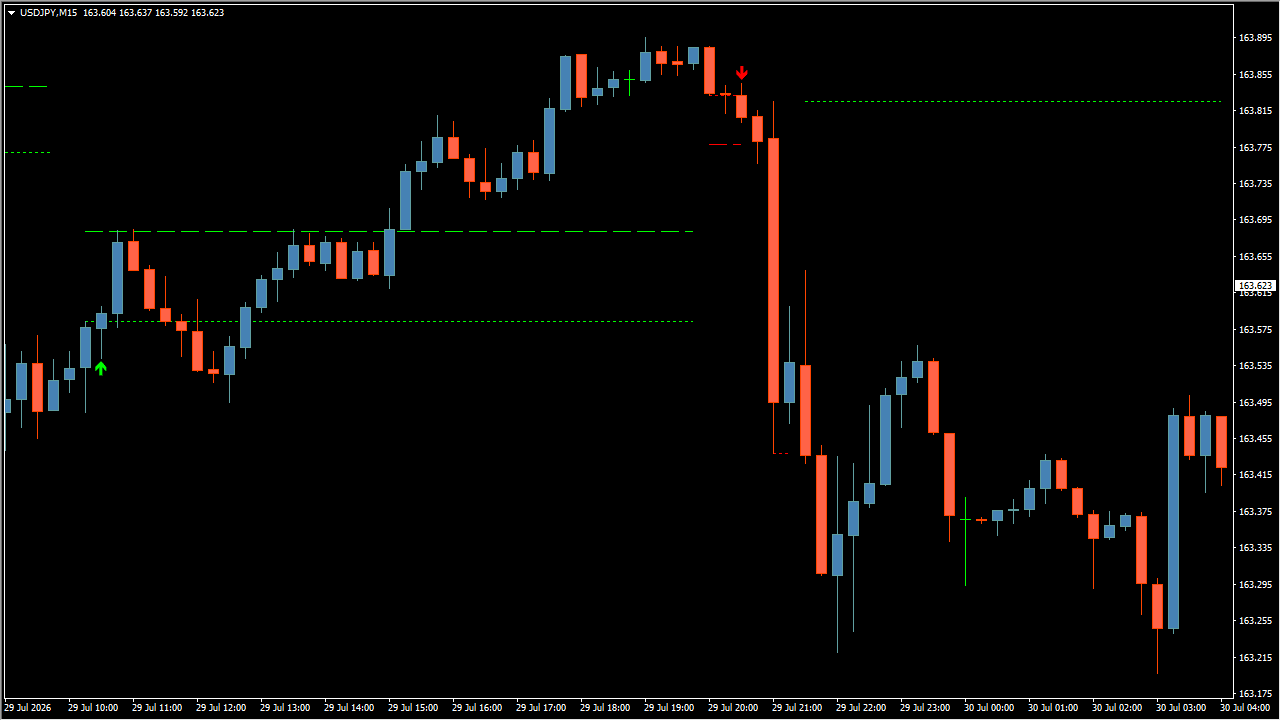 Horns Pattern Identifierは、チャート上でホーンパターンを検出し、転換候補となる位置へ矢印と水平ラインを表示するMT4インジケーターです。
買い側は緑色の上向き矢印、売り側は赤色の下向き矢印で表示され、あわせて緑色や赤色の水平ラインが描画されます。
時間足を切り替えても同じように表示されるため、短期足から日足までパターンの発生位置を確認できます。矢印だけではなく、水平ラインとの位置関係も合わせて確認しながらチャートを分析したい場面に向いています。

矢印が出たら、水平ラインに対する値動きも一緒に確認すると見やすいですよ。

ホーンパターンとは、価格が一方向へ大きく動いたあとに鋭く反転する形状を示すチャートパターンです。
形が動物の角(Horn)のように見えることからこの名前で呼ばれています。Horns Pattern Identifierでは、このパターンを検出すると買い側は緑色の上向き矢印、売り側は赤色の下向き矢印を表示し、あわせて確認価格や目標価格を示す水平ラインも描画されます。
矢印だけで判断するのではなく、水平ラインや現在のローソク足との位置関係もあわせて確認すると、チャート全体の状況を把握しやすくなります。
Horns Pattern Identifierの利用方法
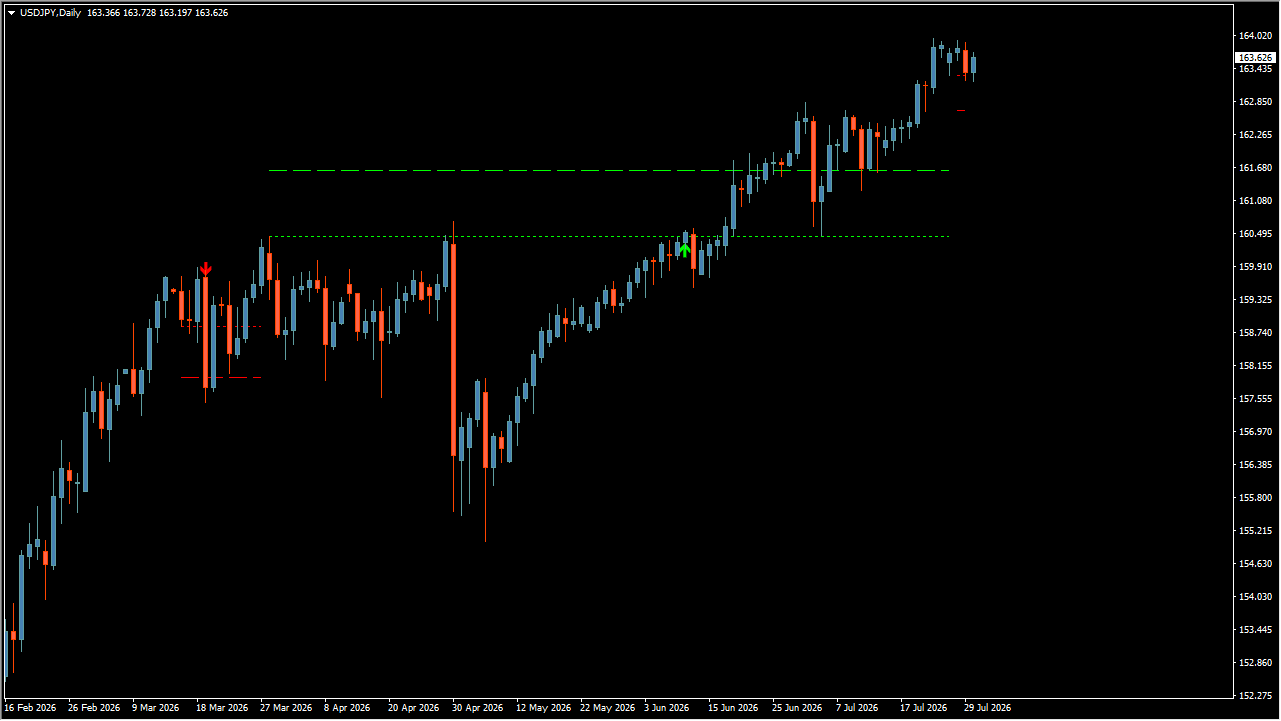 チャートでは、ホーンパターンが検出された位置に緑色または赤色の矢印が表示されます。
同時に、そのパターンに対応した水平ラインがチャート上へ描画されるため、矢印だけではなくラインとの位置関係を確認できます。
例えば、緑色の上向き矢印が表示されたあとに価格が緑色の水平ライン付近で推移しているか、赤色の下向き矢印が表示されたあとに赤色の水平ライン付近で反応しているかを見比べることで、チャート全体の状況を把握しやすくなります。
おすすめの使い方は、矢印・水平ライン・現在のローソク足の位置関係を組み合わせて確認し、他のサポートやレジスタンスとも重なる場面をエントリー候補として考える方法です。
Horns Pattern Identifierが便利なところ
パターンが検出された場所へ矢印が表示されるだけではなく、その周辺の価格帯を水平ラインでも確認できるため、チャート上で注目すべき価格帯を把握しやすいのが特徴です。複数の時間足でも同じ表示形式なので、時間足を切り替えながら確認しやすくなっています。
ローソク足パターンを視覚的に確認したい人
矢印と水平ラインが同時に表示されるため、パターンが検出された位置をチャート上ですぐ確認できます。
転換候補をチャートで確認したい人
上向き・下向きの矢印と現在のローソク足を見比べながら、その後の値動きを観察できます。
他のライン分析と組み合わせたい人
水平ラインが表示されるため、既存のサポート・レジスタンスや水平線と重なる価格帯を確認しやすくなります。

MT4のパラメータ設定
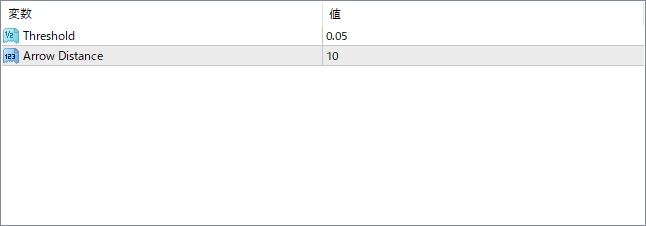 このインジケーターで設定できる主なパラメータは以下の通りです。
Threshold
パターン検出に使用するThresholdの設定値です。初期値は0.05です。
Arrow Distance
矢印の表示位置に関する設定です。初期値は10です。

インジケーターをMT4にインストールする方法
ダウンロードしたzipファイルを展開し、中に入っている「.mq4」または「.ex4」ファイルを確認します。MT4のメニューから「ファイル」→「データフォルダを開く」を選択し、「MQL4」→「Indicators」フォルダへファイルをコピーしてください。その後MT4を再起動するか、ナビゲーターを更新するとインジケーター一覧へ表示されます。最後にチャートへドラッグ&ドロップして適用してください。