FVGで相場環境を視覚化「FVG Positioning Average」
サイン:なし
タイプ:相場環境認識
ファイル形式:.ex4
FVG Positioning Averageとは?
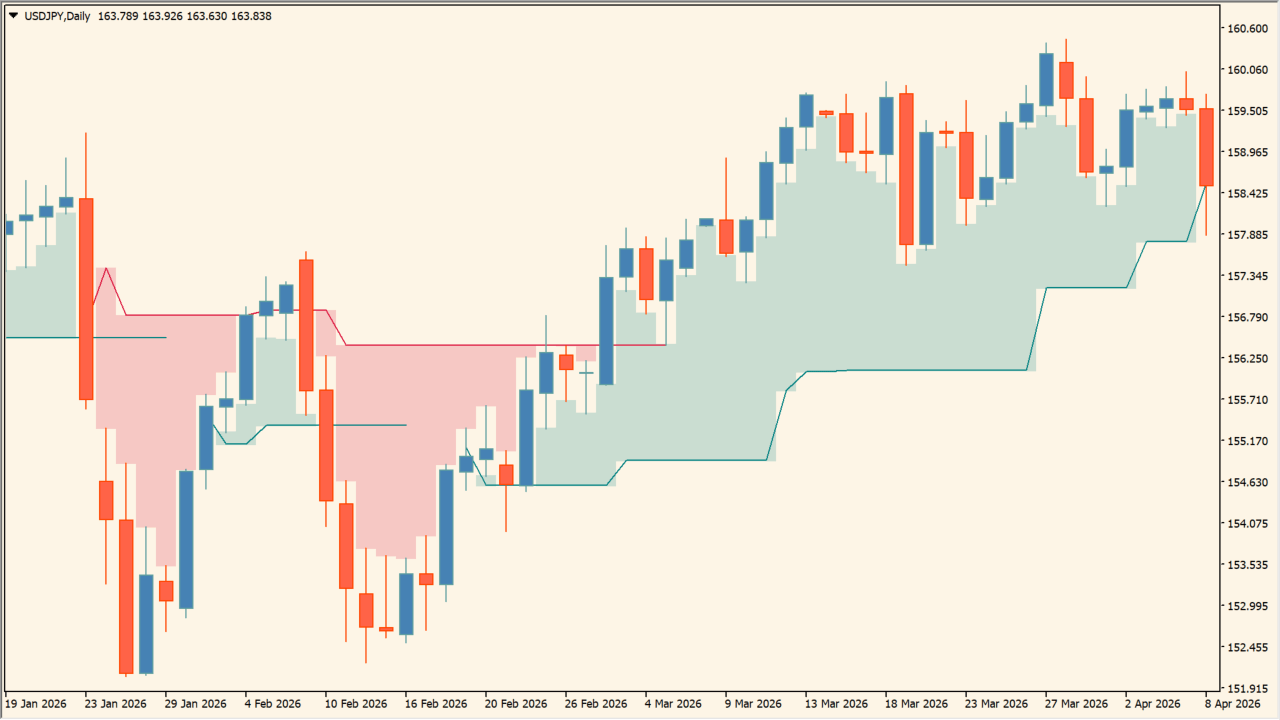
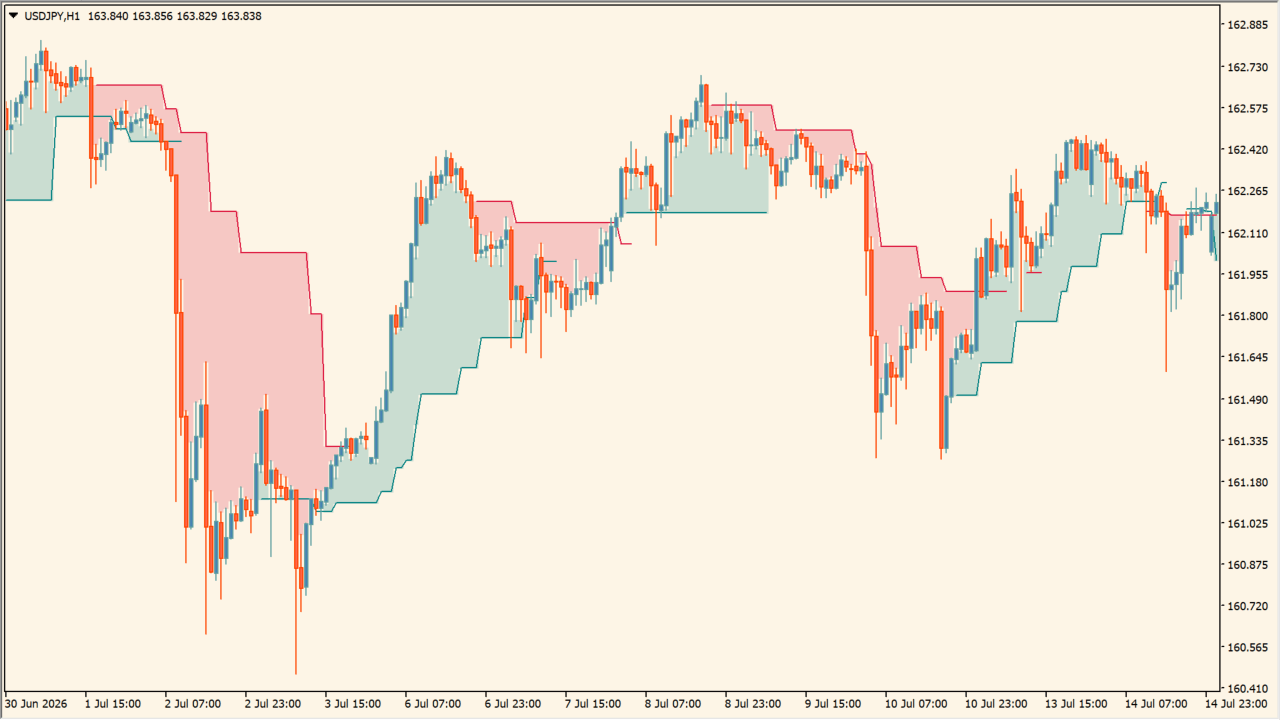 FVG Positioning Averageは、スマートマネーコンセプト(SMC)などで重視される「FVG(フェアバリューギャップ)」をもとに、現在の価格位置やバイアスをローソク足背景のバンドグラデーションで視覚化するインジケーターです。
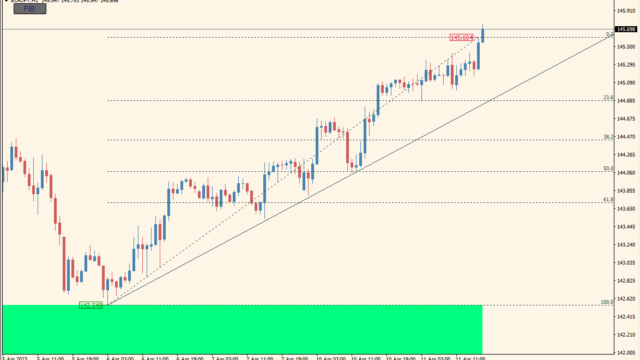
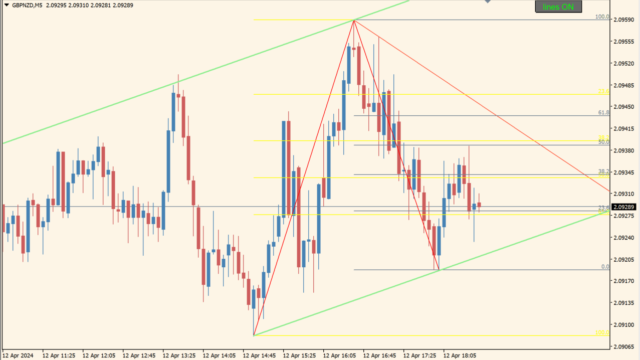
上昇傾向では緑系のゾーン、下落傾向では赤系のゾーンが表示され、視覚的に地合いを捉えられます。


FVG Positioning Averageの利用方法
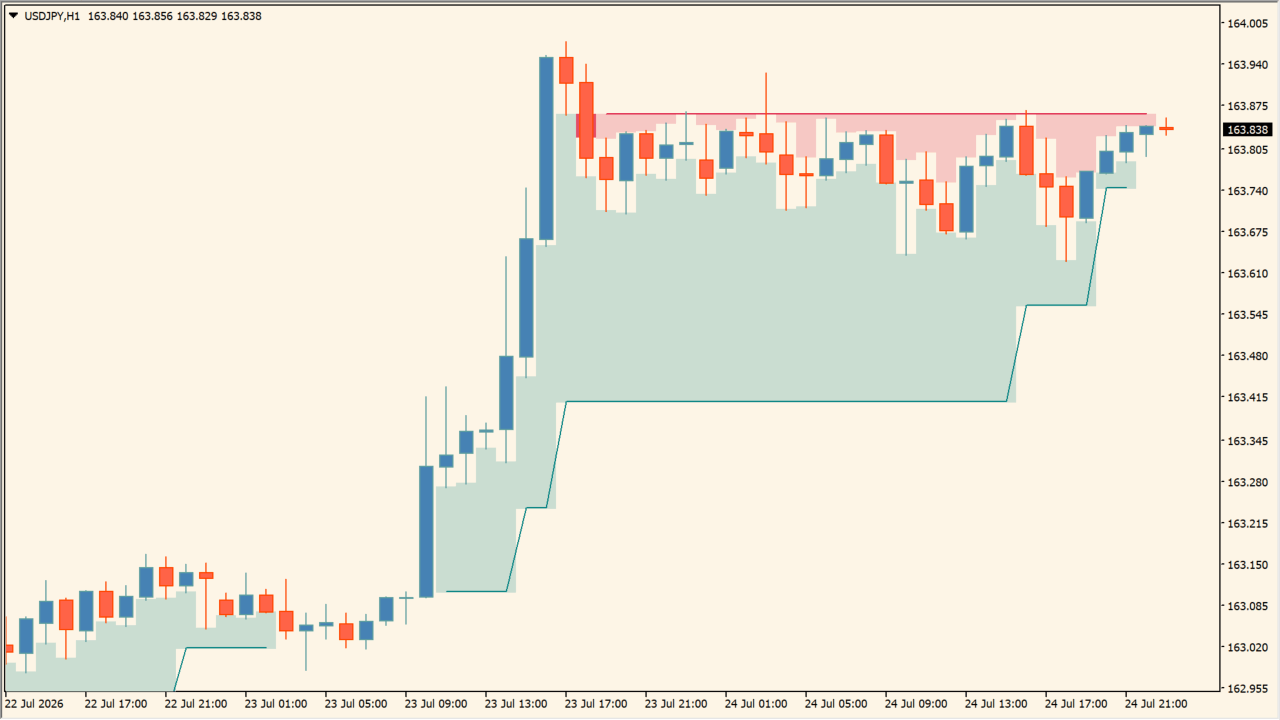
チャート上に表示される緑色および赤色のグラデーションゾーン(バンド)を確認して環境認識を行います。
緑色のゾーンが形成されている間は上昇バイアスが強いと判断し、押し目買いの機会を探る参考になります。逆に赤色のゾーンが形成されている場面では下落バイアスが優勢と見なし、戻り売りを意識しやすくなります。
単一のラインだけで判断するのではなく、ゾーンの上限・下限ラインやステップ状のサポート・レジスタンスラインとローソク足の位置関係を組み合わせるのがおすすめの使い方です。ゾーン端線への押し・戻り反応を確認し、反発のサインが出たポイントをエントリー候補として検討できます。
FVG Positioning Averageが便利なところ
一般的な移動平均線やボリンジャーバンドと異なり、FVG(価格の不均衡)をもとにゾーンが描画されるため、需給の歪みを意識した環境認識がスムーズに行えます。トレンドの方向性が色の切り替わりで明確に可視化されるため、無駄な逆張りトレードを軽減したい方に適しています。
SMCやFVGを意識した手法を取り入れている人
手動でギャップを探す手間が省け、チャート上のゾーンとして直感的に需給帯や引きつけポイントを確認できます。
トレンドの押し目・戻り目を見極めたい人
バンドの切り替わりや境界ラインがサポート・レジスタンスとして機能しやすいため、エントリータイミングの待ち伏せに役立ちます。
相場の環境認識に迷いやすい人
緑(強気)と赤(弱気)の領域区分が明確なため、現在の相場が買われやすいか売られやすいかを視覚的に把握しやすくなります。

MT4のパラメータ設定
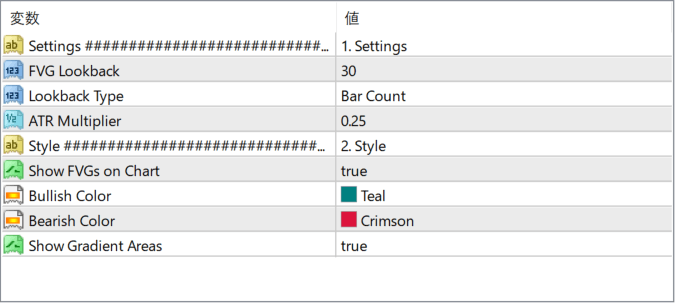
このインジケーターで設定できる主なパラメータは以下の通りです。
FVG Lookback
FVGの検出や計算に使用する過去の参照バー数を設定します。
Lookback Type
参照のタイプを指定します(初期設定ではBar Count)。
ATR Multiplier
バンドやゾーン幅の計算に適用するATR(Average True Range)の倍率を設定します。
Show FVGs on Chart
チャート上にFVG要素を表示するかどうかを設定します(true / false)。
Bullish Color
強気(上昇)ゾーンおよびラインの表示色を設定します。
Bearish Color
弱気(下落)ゾーンおよびラインの表示色を設定します。
Show Gradient Areas
背景のグラデーションエリア(帯表示)を出力するかどうかを設定します。

インジケーターをMT4にインストールする方法
zipファイルを展開してMT4へ入れる方法
①ダウンロードしたzipファイルを右クリックして展開します。
②MT4を開き、画面上部の『ファイル』→『データフォルダを開く』をクリックします。
③データフォルダ内の『MQL4』フォルダを開きます。
④インジケーターのex4ファイルまたはmq4ファイルは、『MQL4』→『Indicators』フォルダへ入れます。
⑤EAファイルが同梱されている場合は、『MQL4』→『Experts』フォルダへ入れます。
⑥Librariesフォルダ内のファイルが同梱されている場合は、『MQL4』→『Libraries』フォルダへ入れます。
⑦tplファイルが同梱されている場合は、データフォルダ内の『templates』フォルダへ入れます。
⑧ファイルを入れ終わったらMT4を再起動します。再起動後、ナビゲータの『インディケータ』に追加されていれば、チャートへドラッグして使えます。