FVG吸収率を表示「Fair Value Gap Absorption Indicator」
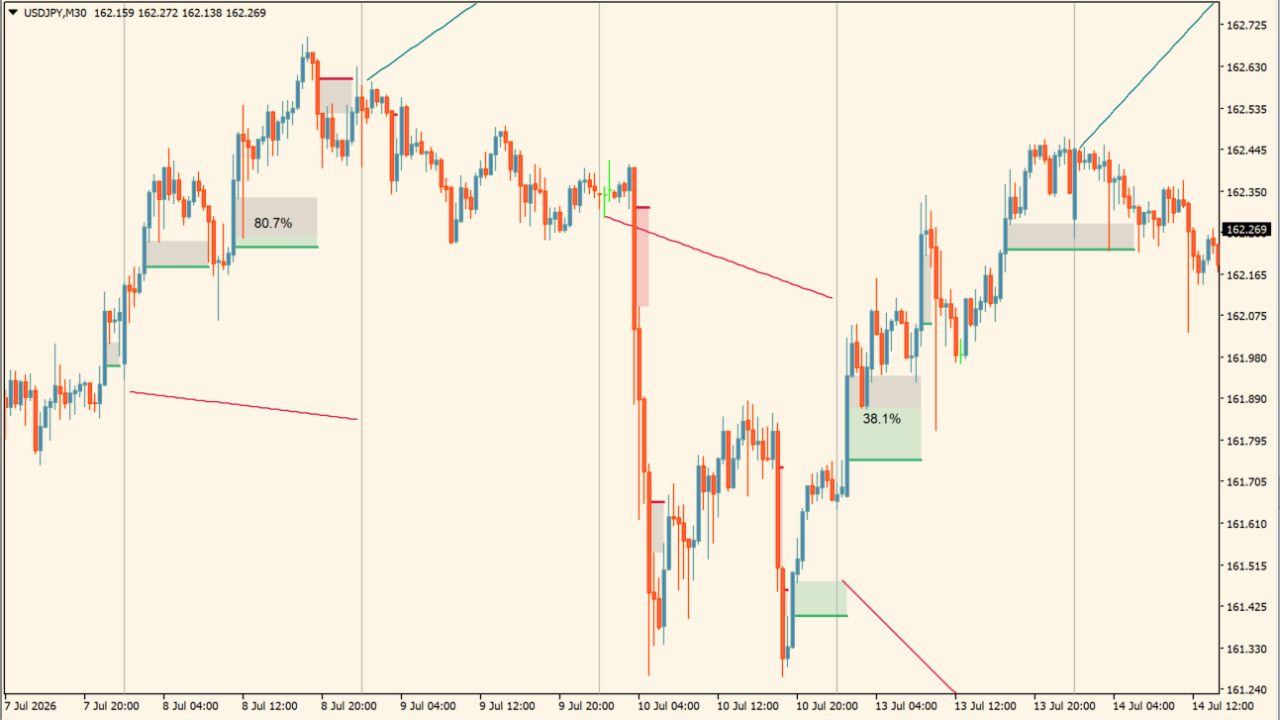
サイン:なし
タイプ:サポレジ
ファイル形式:.ex4
Fair Value Gap Absorption Indicatorとは?
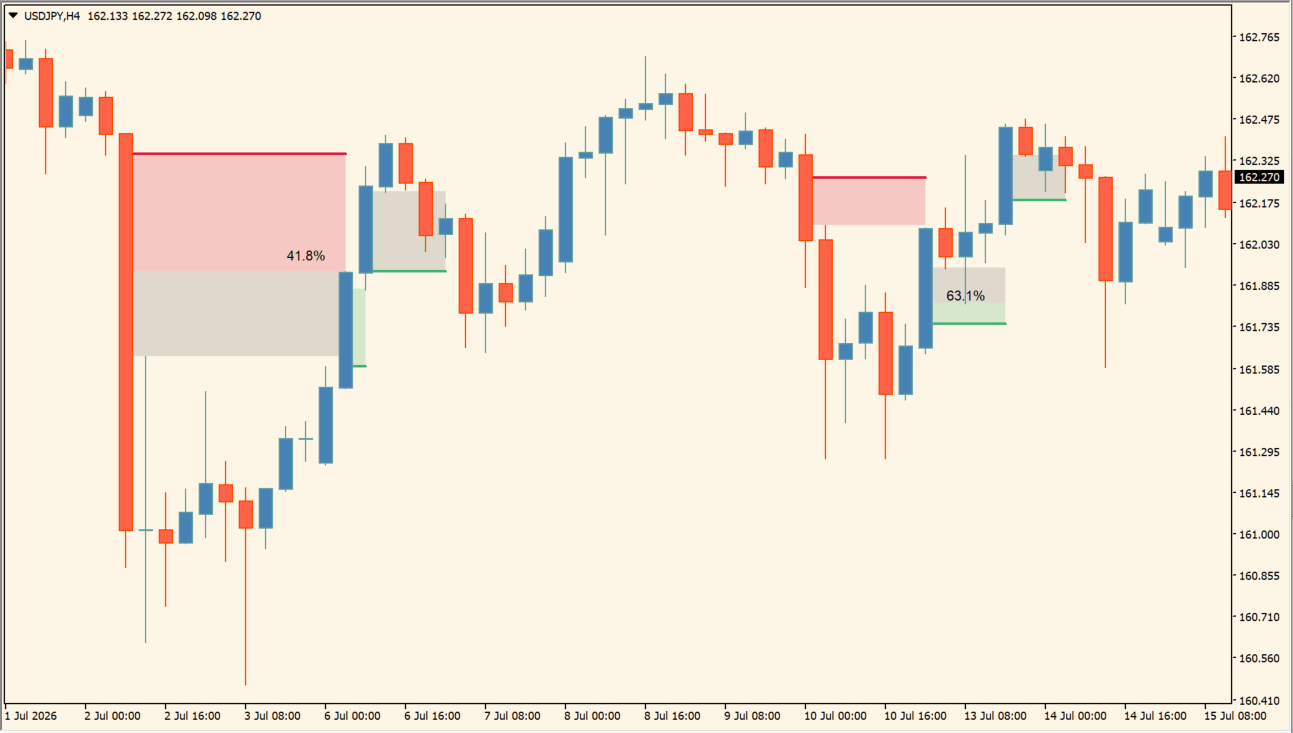 Fair Value Gap Absorption Indicatorは、チャート上にFair Value Gap(FVG)のゾーンを表示し、各ゾーンに吸収率を示す数値を表示するMT4インジケーターです。
画像では、上昇方向のFVGが緑系、下降方向のFVGが赤系で表示され、価格がゾーンへ戻ってきた部分にはグレーの範囲も重なっています。過去に発生した価格の空白帯を残しながら、現在価格がどのゾーン付近にあるかを確認しやすい構成です。
ゾーン内の「31.2%」「70.1%」「91.5%」などの数値は、設定項目の「Display Percentage of Mitigation」に対応する吸収率の表示です。数値が予想の的中率や勝率を示すものではなく、ゾーンに対する価格の吸収状況を確認するための表示として見ます。


Fair Value Gap Absorption Indicatorの利用方法
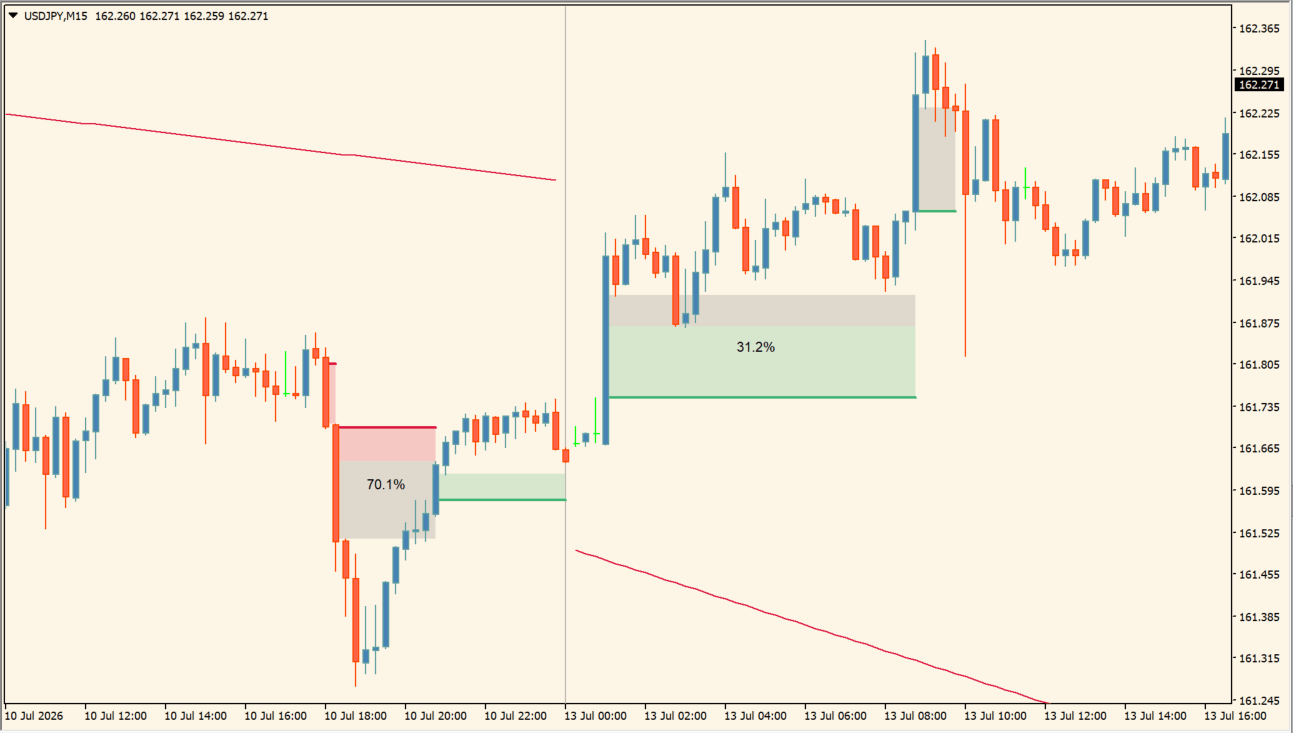
Fair Value Gap Absorption Indicatorをチャートへ入れると、価格の動きによって生じたFVGが色付きの四角いゾーンとして表示されます。
画像では、緑系のゾーンが上昇方向のImbalance、赤系のゾーンが下降方向のImbalanceとして表示されています。ゾーンの上端・下端には同系色の水平ラインが引かれているため、価格がどの範囲へ戻ってきているのかを確認できます。
緑のゾーン内に表示されている「31.2%」は、そのゾーンの吸収率を示す数値です。同じように、赤系のゾーンには「70.1%」、右上の小さなゾーンには「91.5%」が表示されています。数値が大きいほど取引で有利という意味ではなく、価格がゾーンに対してどの程度進行しているかを確認するための目安として見ます。
たとえば、価格がFVGゾーンへ戻ってきたときは、ゾーンの端で止まるのか、グレーのMitigation範囲まで進むのか、反対側まで抜けるのかをローソク足の動きで確認します。過去の高値・安値や自分で引いた水平線と重なるゾーンであれば、押し目・戻り目や利確候補を考える前の価格帯整理に使えます。
Fair Value Gap Absorption Indicatorが便利なところ
Fair Value Gap Absorption Indicatorの便利なところは、FVGを色付きゾーンとして残すだけでなく、吸収率の数値をチャート上に表示できる点です。価格がゾーンへ入った後の位置を、ローソク足だけよりも確認しやすくなります。
FVGゾーンの中で価格がどこまで戻ったか確認したい人
「31.2%」「70.1%」などの数値が表示されるため、ゾーン内へ入った価格がどの程度進行しているかを視覚的に確認できます。
強気・弱気のFVGを色分けして見たい人
Bullish ImbalanceはMediumSeaGreen、Bearish ImbalanceはCrimsonで設定できます。上昇方向と下降方向のゾーンを、チャート上で見分けやすくできます。
過去にできたFVGもチャートに残して確認したい人
Historical Fair Value Gapsを有効にすると、以前に発生したFVGも表示対象にできます。現在価格の近くに残っている過去ゾーンを確認したい場合に便利です。

MT4のパラメータ設定
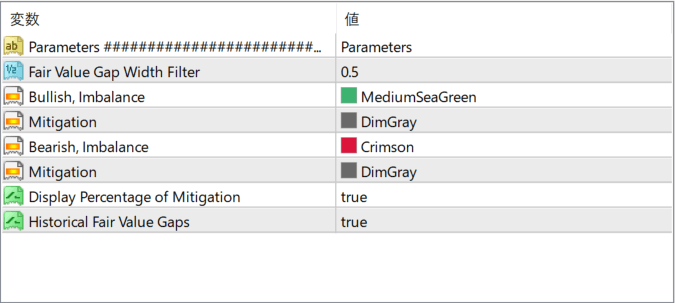
このインジケーターで設定できる主なパラメータは以下の通りです。
Fair Value Gap Width Filter
FVGとして表示するゾーンの幅に関するフィルターです。画像では「0.5」に設定されています。細かすぎるゾーンをどの程度表示対象にするか確認したい項目です。
Bullish, Imbalance
上昇方向のImbalanceゾーンの表示色です。画像では「MediumSeaGreen」が選択されており、チャート上では緑系のゾーンとして表示されています。
Mitigation
Mitigation範囲の表示色です。画像では「DimGray」が選択されており、ゾーン内に重なるグレーの範囲として表示されています。
Bearish, Imbalance
下降方向のImbalanceゾーンの表示色です。画像では「Crimson」が選択されており、チャート上では赤系のゾーンとして表示されています。
Display Percentage of Mitigation
ゾーンの吸収率を数値で表示するかを設定する項目です。画像では「true」になっており、「31.2%」「70.1%」「91.5%」のような数値がチャート上に表示されています。
Historical Fair Value Gaps
過去に発生したFair Value Gapを表示するかを設定する項目です。画像では「true」になっています。
インジケーターをMT4にインストールする方法
zipファイルを展開してMT4へ入れる方法
①ダウンロードしたzipファイルを右クリックして展開します。
②MT4を開き、画面上部の『ファイル』→『データフォルダを開く』をクリックします。
③データフォルダ内の『MQL4』フォルダを開きます。
④インジケーターのex4ファイルまたはmq4ファイルは、『MQL4』→『Indicators』フォルダへ入れます。
⑤EAファイルが同梱されている場合は、『MQL4』→『Experts』フォルダへ入れます。
⑥Librariesフォルダ内のファイルが同梱されている場合は、『MQL4』→『Libraries』フォルダへ入れます。
⑦tplファイルが同梱されている場合は、データフォルダ内の『templates』フォルダへ入れます。
⑧ファイルを入れ終わったらMT4を再起動します。再起動後、ナビゲータの『インディケータ』に追加されていれば、チャートへドラッグして使えます。