類似相場から先を描く「Echo Forecast」
サイン:なし
タイプ:相場環境認識系
ファイル形式:.ex4
Echo Forecastとは?
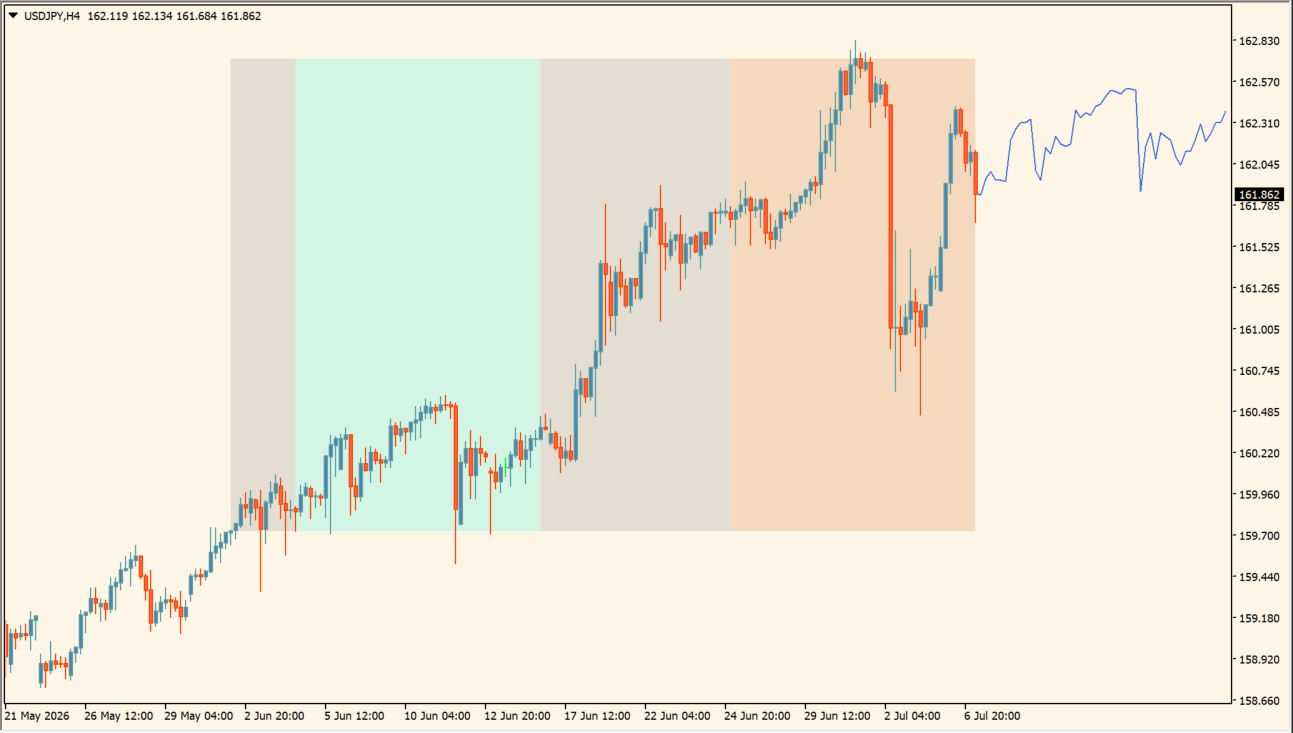 Echo Forecastは、過去の値動きから現在と似た動きを参照し、直近のローソク足より先へ青い予測ラインを表示するMT4インジケーターです。
チャート上にはグレー・青緑・オレンジの色付き範囲が表示され、どの部分を評価し、どの過去相場を比較対象として見ているのかを確認できます。未来の価格を確定するものではありませんが、過去の似た値動きをもとに、その後の展開イメージをチャート上で確認したいときに使えます。


Echo Forecastの利用方法
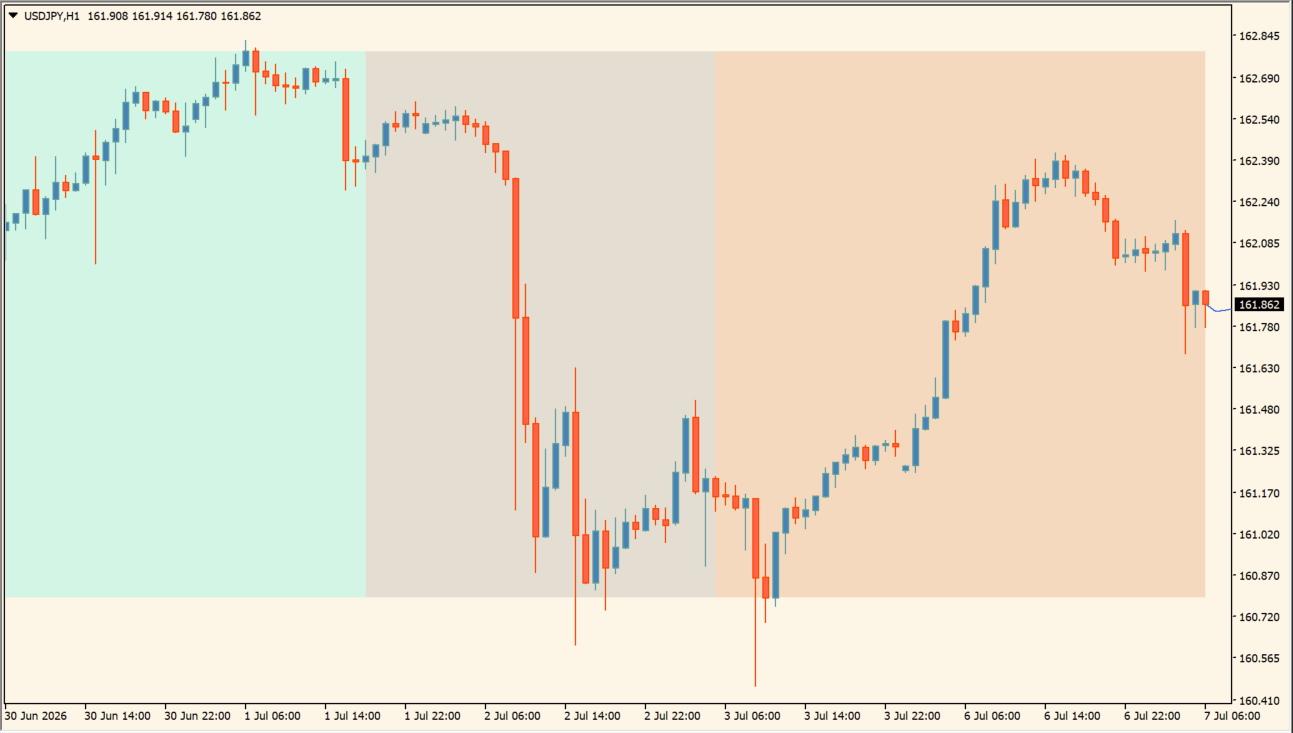
Echo Forecastをチャートへ入れると、直近のローソク足から右側へ青いラインが伸びて表示されます。
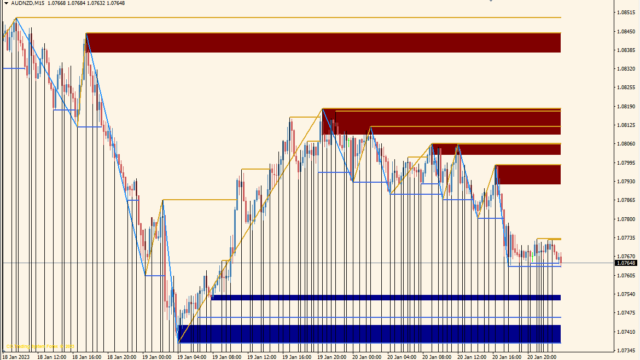
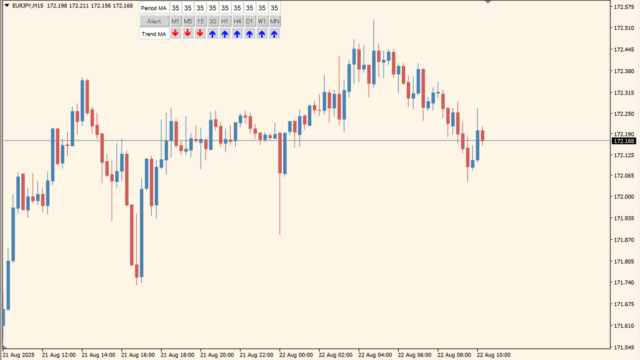
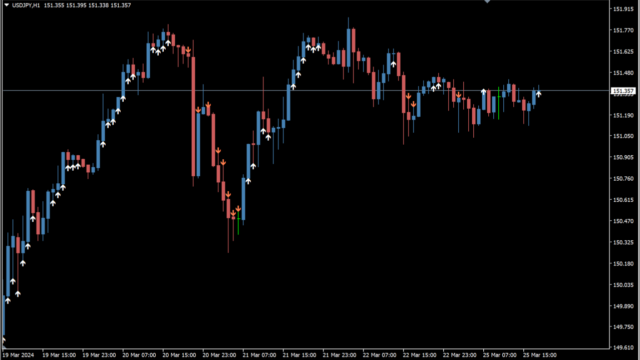
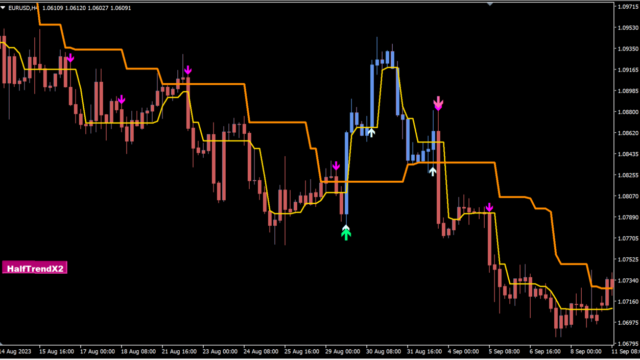
青いラインはまだ形成されていない未来のローソク足ではなく、過去の類似した値動きをもとに作られた予測経路です。画像では現在価格から一度下方向へ動いた後に切り返す形や、上下しながら上方向へ進む形が描かれています。
ラインの価格へそのまま到達すると決めつけるのではなく、「似た過去相場ではこのような値動きが続いた」というシナリオの参考として確認します。
チャート背景のグレーの範囲は「Eval Area Color」に対応する評価範囲です。現在の値動きを評価する区間として見ることができ、設定した「Evaluation Window」の範囲を確認する目安になります。
青緑の範囲は「Corr Area Color」に対応し、類似性を比較する範囲を色分けして確認するための表示です。オレンジの範囲は「Ref Area Color」に対応する参照範囲で、予測ラインを考える際に参照される過去側の値動きを見分けやすくしています。
Echo Forecastが便利なところ
Echo Forecastの便利なところは、過去チャートを自分で何年分もさかのぼって似た形を探さなくても、類似する値動きを参考にした予測経路をチャート上で確認できる点です。現在価格より先に青いラインが表示されるため、上昇だけでなく途中の押しや下落後の切り返しなど、値動きの流れをシナリオとして考えやすくなります。
過去の類似相場を参考にしたい人
現在と似た値動きを参考にした予測ラインが表示されるため、過去相場との類似性を意識しながら今後の展開を考えられます。
上か下かだけでなく値動きの経路を見たい人
青いラインは上下の動きを含む形で先へ伸びるため、一度押してから上昇するなど、途中の値動きを含めたシナリオを確認できます。
複数の相場シナリオを考える材料が欲しい人
予測ラインを売買サインとして使うのではなく、実際の価格が予測経路に近いのか、違う動きを始めたのかを比較する材料として利用できます。

MT4のパラメータ設定

このインジケーターで設定できる主なパラメータは以下の通りです。
Evaluation Window
値動きを評価する範囲に関する設定です。画像では初期値が「50」になっています。
Forecast Window
先へ表示する予測範囲に関する設定です。画像では初期値が「50」になっています。
Forecast Mode
予測に使うモードを設定します。画像では「Similarity」が選択されています。
Forecast Construction
予測ラインの構成方法を設定します。画像では「Cumulative」が選択されています。
Source
計算に参照する価格を設定します。画像では「Close」が選択されており、終値を参照する設定になっています。
Forecast Style
予測ラインの色を設定します。画像では「RoyalBlue」になっており、チャート上では青いラインとして表示されています。
Forecast Line Style
予測ラインの線種を設定します。画像では「Dot」になっています。
Show Area
評価・比較・参照範囲の色付きエリアを表示するかどうかを設定します。画像では「true」になっています。
Ref Area Color
参照範囲の表示色を設定します。画像では「Chocolate」になっており、チャート上ではオレンジ系の範囲として表示されています。
Corr Area Color
類似性を比較する範囲の表示色を設定します。画像では「Teal」になっており、チャート上では青緑系の範囲として表示されています。
Eval Area Color
値動きを評価する範囲の表示色を設定します。画像では「Gray」になっており、チャート上ではグレーの範囲として表示されています。

インジケーターをMT4にインストールする方法
zipファイルを展開してMT4へ入れる方法
①ダウンロードしたzipファイルを右クリックして展開します。
②MT4を開き、画面上部の『ファイル』→『データフォルダを開く』をクリックします。
③データフォルダ内の『MQL4』フォルダを開きます。
④インジケーターのex4ファイルまたはmq4ファイルは、『MQL4』→『Indicators』フォルダへ入れます。
⑤EAファイルが同梱されている場合は、『MQL4』→『Experts』フォルダへ入れます。
⑥Librariesフォルダ内のファイルが同梱されている場合は、『MQL4』→『Libraries』フォルダへ入れます。
⑦tplファイルが同梱されている場合は、データフォルダ内の『templates』フォルダへ入れます。
⑧ファイルを入れ終わったらMT4を再起動します。再起動後、ナビゲータの『インディケータ』に追加されていれば、チャートへドラッグして使えます。