注文集中帯を表示「Dynamic Order Blocks」
サイン:なし
タイプ:サポレジ・相場環境認識
ファイル形式:.ex4
Dynamic Order Blocksとは?
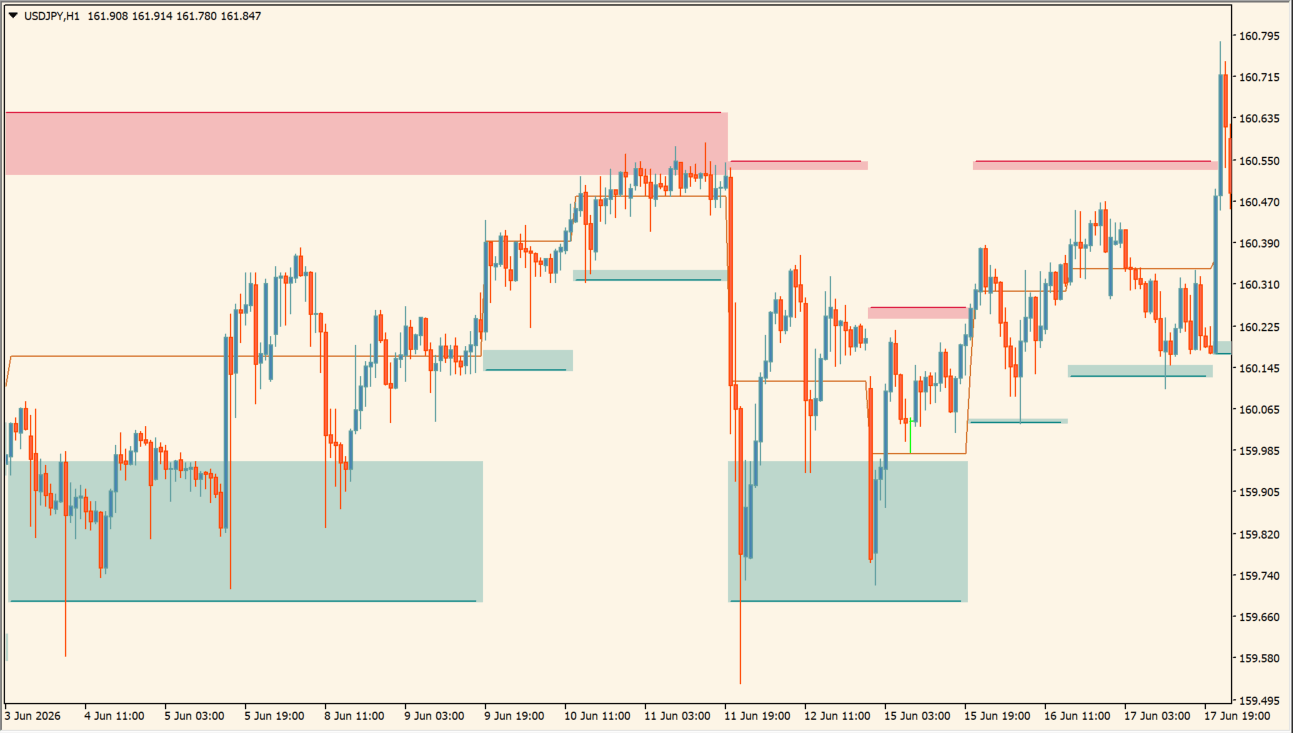 Dynamic Order Blocksは、MT4チャート上に買い側・売り側のオーダーブロックを水平ラインや色付きゾーンで表示するインジケーターです。
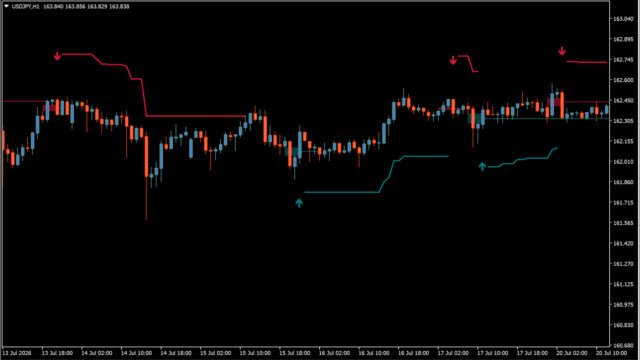
チャートでは下側の買い反応候補が青緑系、上側の売り反応候補が赤系で表示されています。過去に価格が大きく動いた付近の価格帯をチャート上へ残して確認できるため、押し目や戻り目、サポート・レジスタンス候補を探すときに使いやすい表示です。

Dynamic Order Blocksの利用方法
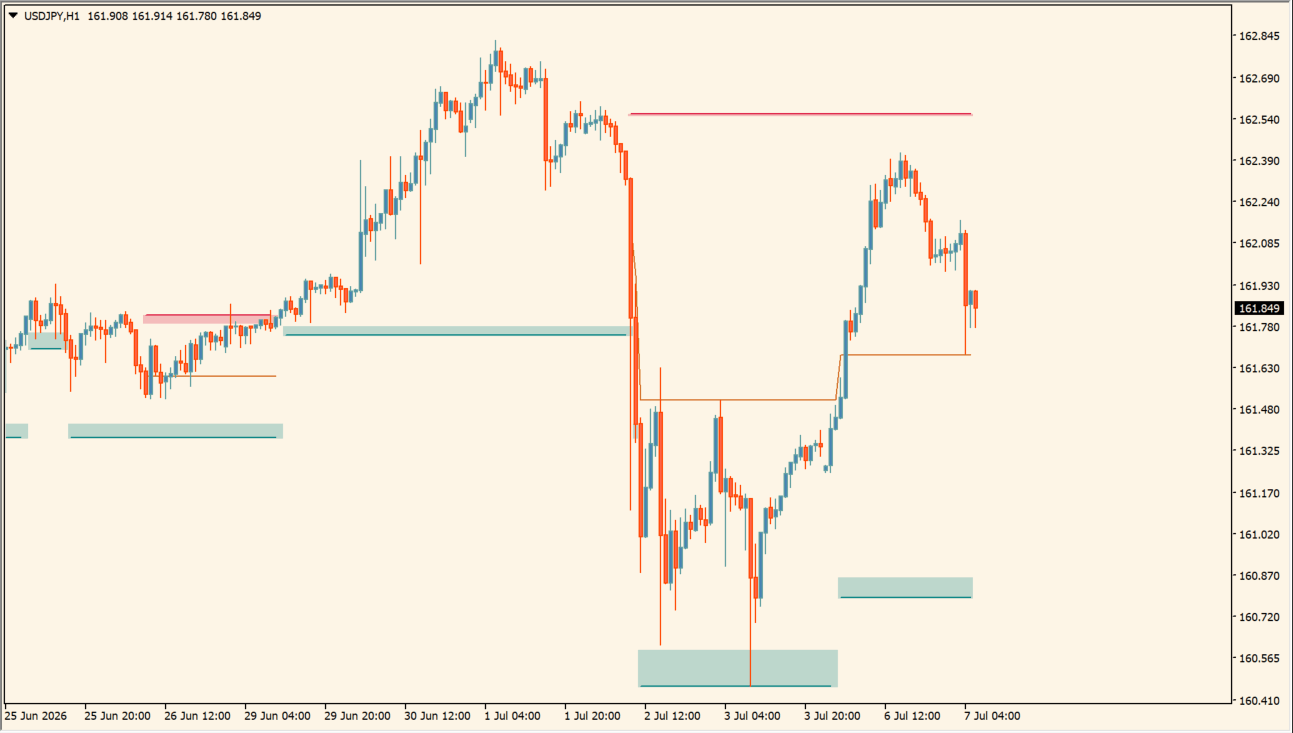
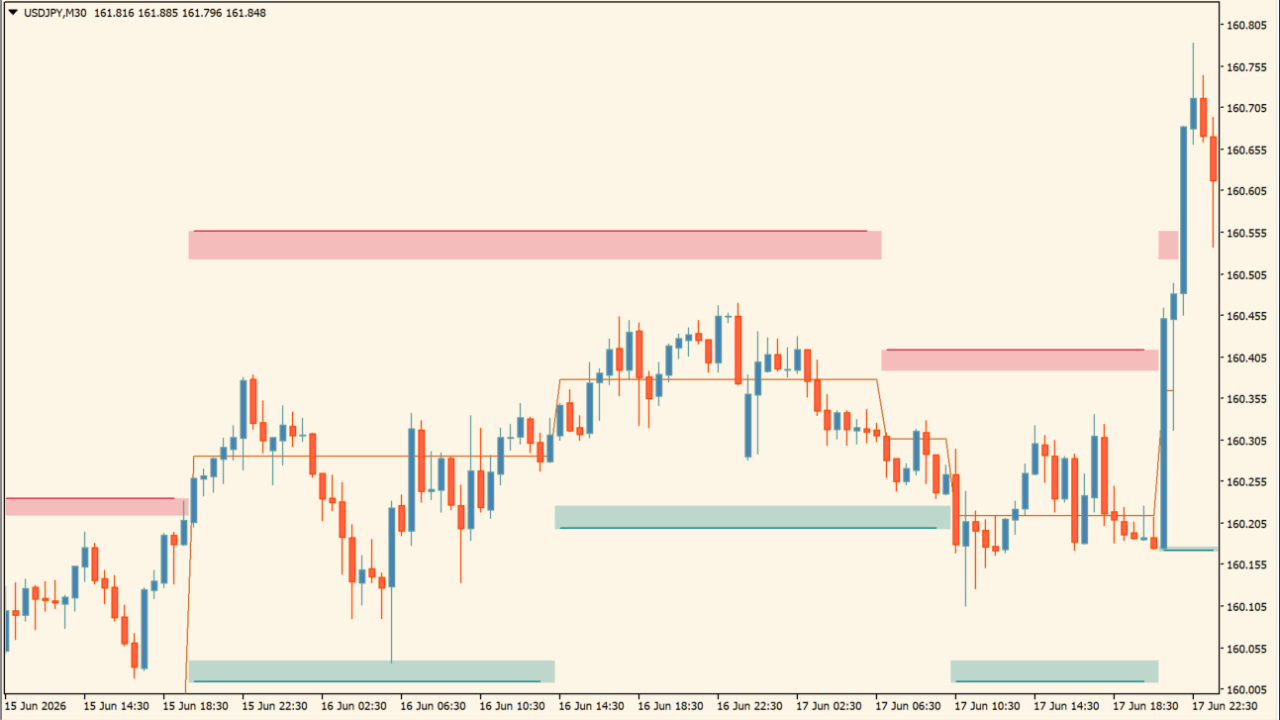
Dynamic Order Blocksをチャートへ入れると、買い側の反応候補が青緑系、売り側の反応候補が赤系のラインやゾーンとして表示されます。
青緑系の表示は価格の下側に出ており、下落してきた価格が反応するサポート候補として確認できます。赤系の表示は価格の上側に出ており、上昇してきた価格が反応するレジスタンス候補として見ることができます。
チャートに表示される色付きの四角いゾーンは、1本の価格だけを見るのではなく、値幅を持った反応候補の価格帯として確認するための表示です。画像では青緑系ゾーン付近まで価格が下落した場面や、赤系ライン付近へ価格が上昇した場面を確認できます。
価格がゾーンへ近づいたときは、すぐに売買するのではなく、ローソク足が反発するのか、そのまま抜けるのかを見ます。
Dynamic Order Blocksが便利なところ
Dynamic Order Blocksの便利なところは、買い側と売り側の反応候補を色分けしてチャート上へ表示できる点です。自分で過去の値動きをさかのぼって価格帯を探す場合と比べ、現在価格の上下にある候補を確認しやすくなっています。ただし、表示されたゾーンですべて反発するわけではないため、相場の方向やローソク足の反応とあわせて見ることが大切です。
押し目・戻り目の候補を探したい人
上昇中は青緑系の価格帯、下降中は赤系の価格帯を見ることで、価格を追いかけずに戻ってくる場所を待ちやすくなります。
サポレジを自分で探すのが苦手な人
買い側と売り側の反応候補が色分けされるため、現在価格の上下で意識する価格帯をチャート上から確認できます。
ラインより価格帯で反応を見たい人
色付きゾーンは値幅を持って表示されるため、1本の水平線にぴったり触れるかどうかではなく、一定の価格帯へ入った後のローソク足の動きを確認できます。

MT4のパラメータ設定
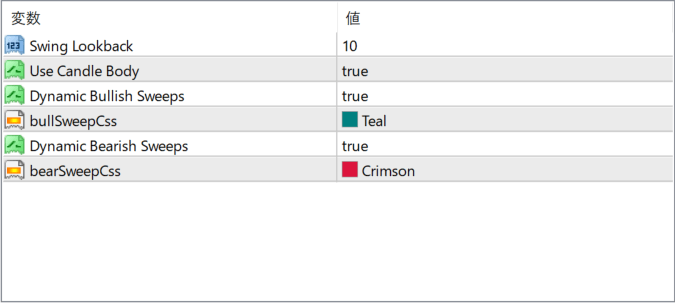
このインジケーターで設定できる主なパラメータは以下の通りです。
Swing Lookback
スイングを確認する期間に関する設定です。画像では初期値が「10」になっています。
Use Candle Body
ローソク足の実体を基準に使用するかどうかを設定します。画像では「true」になっています。
Dynamic Bullish Sweeps
買い側のDynamic Sweeps表示を使用するかどうかを設定します。画像では「true」になっています。
bullSweepCss
買い側の表示色を設定します。画像では「Teal」になっており、チャート上では青緑系で表示されています。
Dynamic Bearish Sweeps
売り側のDynamic Sweeps表示を使用するかどうかを設定します。画像では「true」になっています。
bearSweepCss
売り側の表示色を設定します。画像では「Crimson」になっており、チャート上では赤系で表示されています。

インジケーターをMT4にインストールする方法

zipファイルを展開してMT4へ入れる方法
①ダウンロードしたzipファイルを右クリックして展開します。
②MT4を開き、画面上部の『ファイル』→『データフォルダを開く』をクリックします。
③データフォルダ内の『MQL4』フォルダを開きます。
④インジケーターのex4ファイルまたはmq4ファイルは、『MQL4』→『Indicators』フォルダへ入れます。
⑤EAファイルが同梱されている場合は、『MQL4』→『Experts』フォルダへ入れます。
⑥Librariesフォルダ内のファイルが同梱されている場合は、『MQL4』→『Libraries』フォルダへ入れます。
⑦tplファイルが同梱されている場合は、データフォルダ内の『templates』フォルダへ入れます。
⑧ファイルを入れ終わったらMT4を再起動します。再起動後、ナビゲータの『インディケータ』に追加されていれば、チャートへドラッグして使えます。