★ 利確と損切りに迷わない
サイン:あり
タイプ:ライン系・チャート操作補助
ファイル形式:.ex4
サインツールの特徴
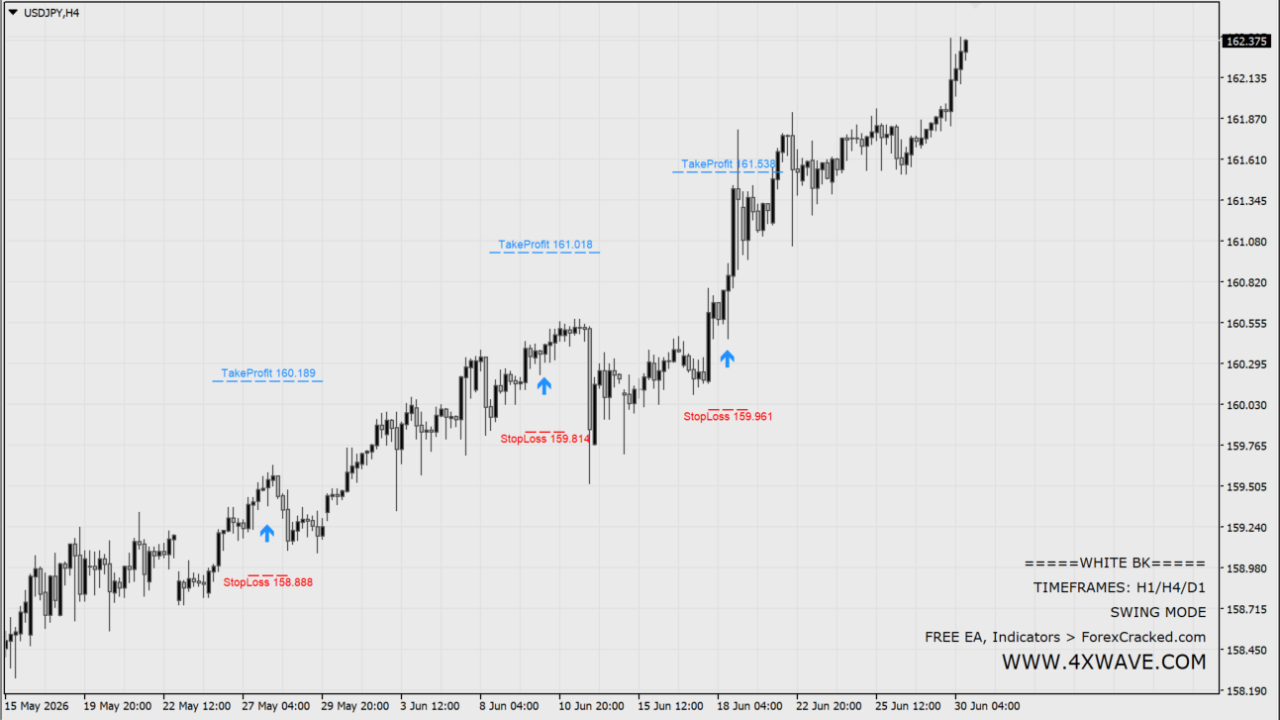
MT4チャート上にTakeProfitとStopLossの候補を表示するインジケーターです。
画像では、青色でTakeProfit、赤色でStopLossの価格が水平ライン付きで表示されており、どのあたりを利確候補・損切り候補として見るかを整理しやすくなっています。
USDJPYのH1チャートでは、上昇の流れに沿って複数の価格目安が並んでおり、裁量トレード時の確認材料として使いやすいタイプです。


サインツール利用方法
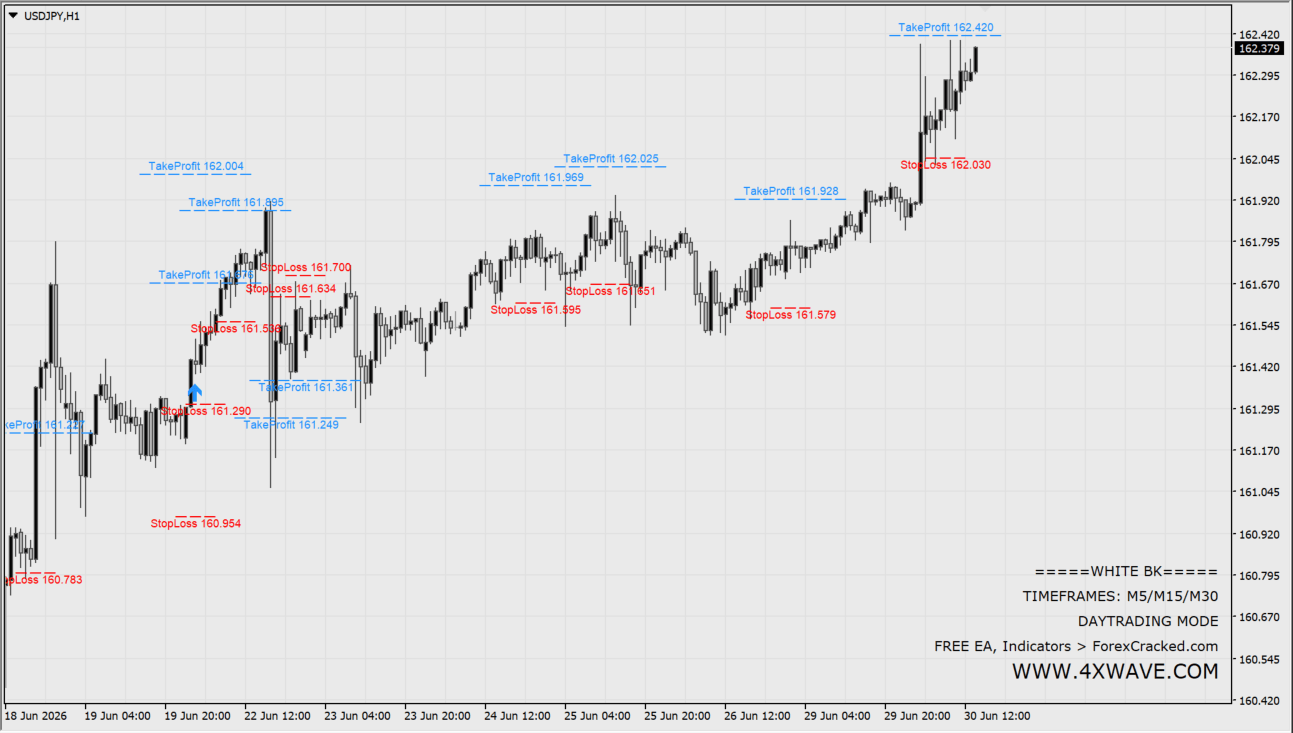
チャートへ表示すると、価格の上下にTakeProfitとStopLossの水準が文字付きで表示されます。画像では青い価格ラベルが利確候補、赤い価格ラベルが損切り候補として並んでおり、どこまで伸ばすか、どこで撤退を考えるかを事前に見やすくしてくれます。表示位置はローソク足の近くに出るため、現在値との距離感もつかみやすいです。
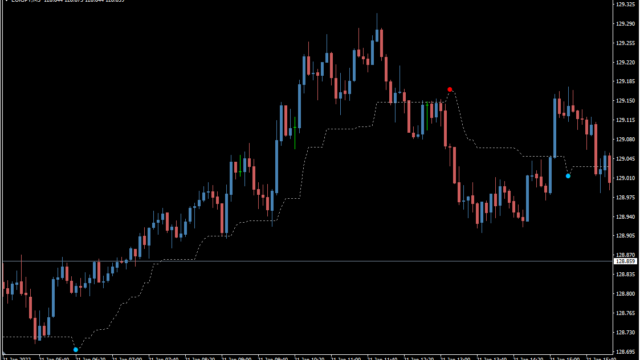
また、画像では一部に青い矢印も見えているので、相場が反応したポイントや転換候補を補助的に確認する用途にも使えます。ただし、矢印だけで売買を決めるというよりは、チャート全体の流れを見たうえで、利確候補や損切り候補の位置を具体化する使い方が合っています。押し目買いや戻り売りを考える場面で、直近高値・安値付近と重なるかを確認しながら使うと、決済の迷いを減らしやすいです。
さらにアラート設定も用意されているので、チャートへ張り付かなくても通知で気づきやすいのも実用的でした。特に、エントリー後の管理を落ち着いて行いたいときに使いやすいです。
MT4のパラメータ設定
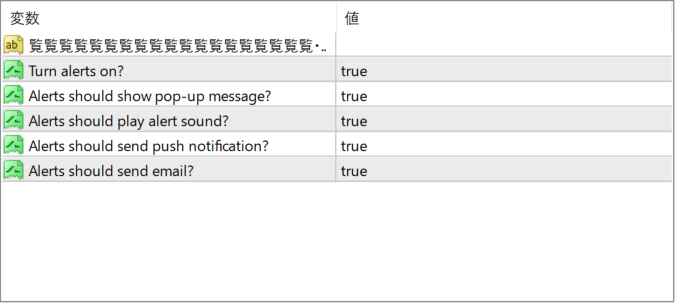
このインジケーターで設定できる主なパラメータは以下の通りです。
Turn alerts on?
アラート機能を有効にするかどうかの設定です。画像ではtrueになっており、通知を使う前提の初期設定になっています。
Alerts should show pop-up message?
ポップアップメッセージを表示するかどうかの設定です。画像ではtrueです。画面上で通知を確認したいときに使います。
Alerts should play alert sound?
アラート音を鳴らすかどうかの設定です。画像ではtrueです。別の作業をしながらでも気づきやすくなります。
Alerts should send push notification?
プッシュ通知を送るかどうかの設定です。画像ではtrueです。スマートフォン側で通知を受けたいときに確認したい項目です。
Alerts should send email?
メール送信を行うかどうかの設定です。画像ではtrueです。メール通知を使いたい場合に設定します。
インストールの仕方
①ダウンロードしたzipファイルを右クリックして展開します。今回のように、展開後の中に『Experts』『Indicators』『Libraries』のフォルダが入っているタイプは、フォルダごとに正しい場所へ入れる必要があります。
②MT4を開き、画面上部の『ファイル』→『データフォルダを開く』をクリックします。その中の『MQL4』フォルダを開きます。
③展開したファイルのうち、『Experts』フォルダ内のファイルはMT4側の『MQL4』→『Experts』へ、『Indicators』フォルダ内のファイルは『MQL4』→『Indicators』へ、『Libraries』フォルダ内のファイルは『MQL4』→『Libraries』へ、それぞれ中身を入れます。
④tplファイルが複数同梱されている場合は、フォルダを指定して直接呼び出すか、MT4データフォルダ内の『templates』フォルダへ入れておきます。MT4を再起動したあと、チャート上で右クリックし、テンプレートメニューから読み込みたいtplファイルを選べば呼び出せます。
⑤ファイルを入れたあとでMT4を再起動すると、ナビゲータの『インディケータ』に追加されます。テンプレートを使う場合は、対応するインジケーターやライブラリが先に正しく入っているかも確認しておくとスムーズです。