ブレイク判定インジ「Bollinger Bands Breakout Oscillator」
サイン:なし
タイプ:サブチャート・相場環境認識
ファイル形式: .ex4
Bollinger Bands Breakout Oscillatorとは?
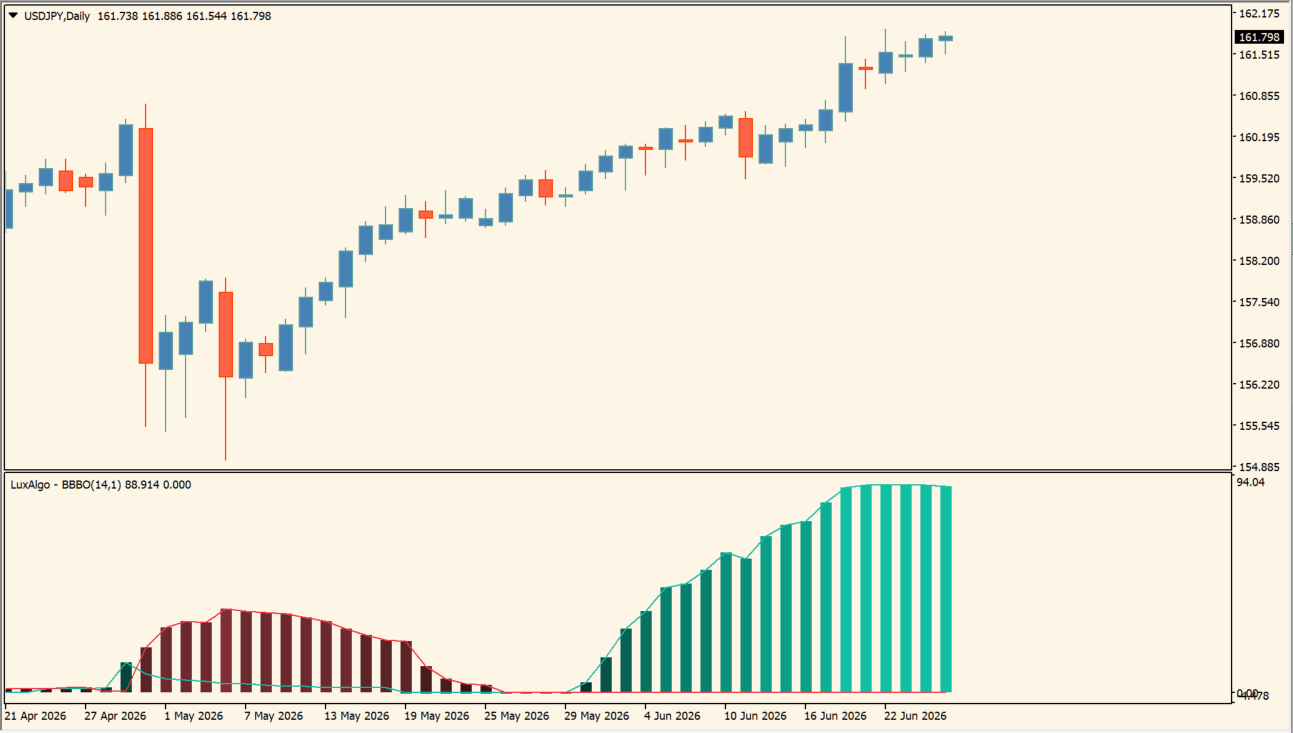 Bollinger Bands Breakout Oscillatorは、MT4のサブチャートにブレイクアウトの勢いを表示するインジケーターです。
緑系と赤系の山型ヒストグラムで相場の勢いを確認できます。チャート上に矢印を出すタイプではなく、ボリンジャーバンドを使ったブレイク後の強さ、勢いの低下、トレンド変化の兆しをサブチャートで見る補助ツールです。

Bollinger Bands Breakout Oscillatorの利用方法
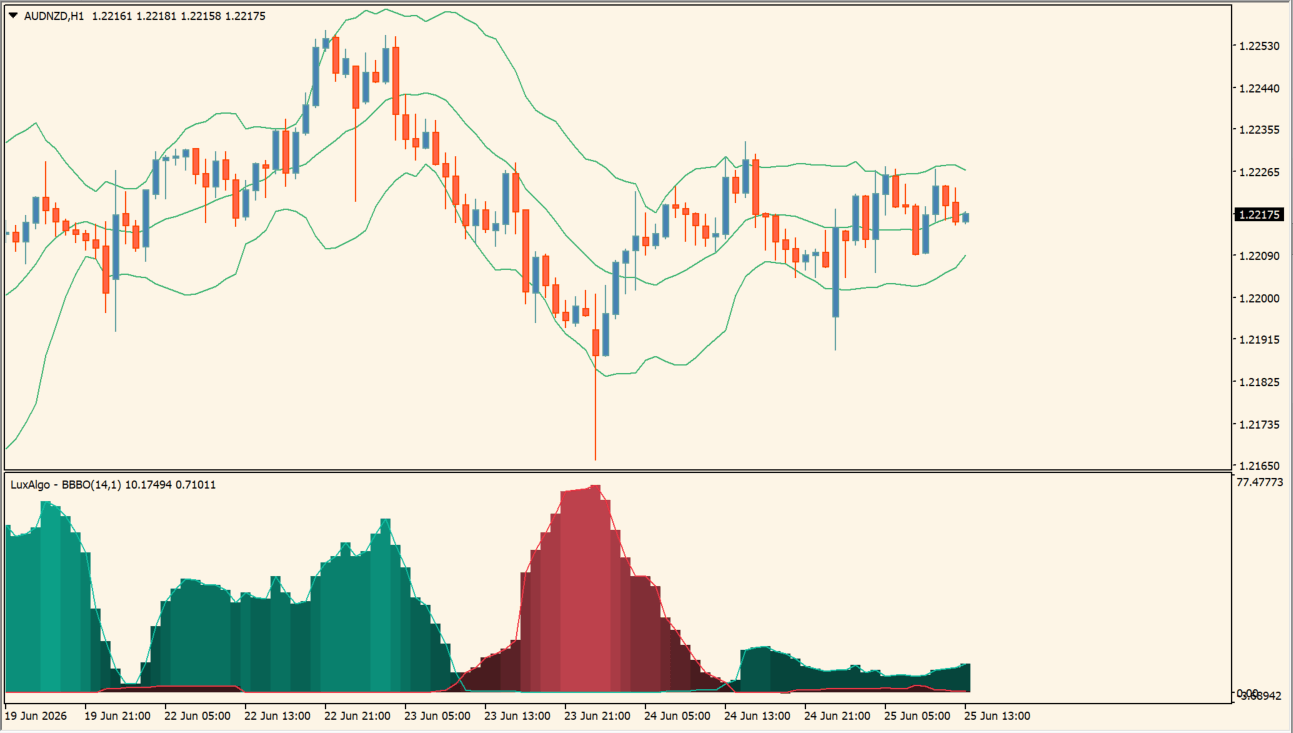
Bollinger Bands Breakout Oscillatorは、サブチャートに表示されるヒストグラムの色と大きさを見ながら、ブレイクアウト後の勢いを確認します。
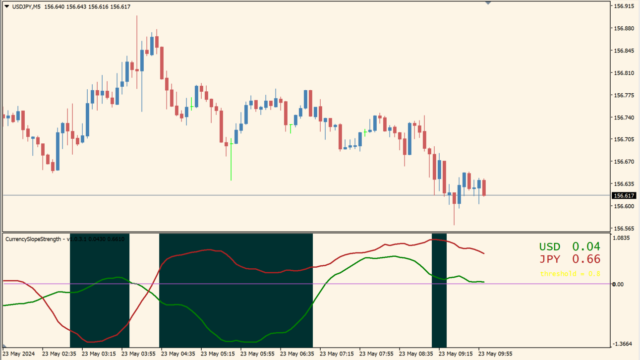
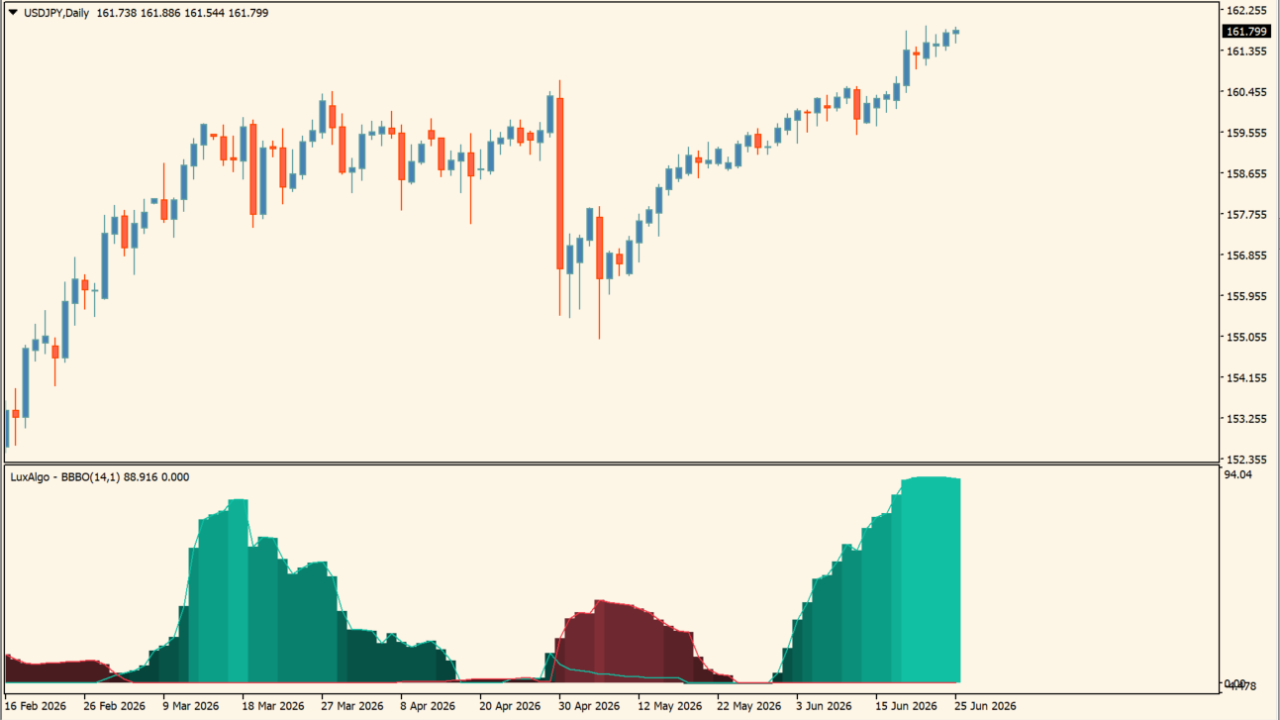
画像では、上昇が強まっている場面で緑系のヒストグラムが大きくなり、その後に勢いが落ちると山が小さくなっています。反対に、流れが変わる場面では赤系の表示に切り替わっており、買いの勢いが弱まった場面や調整入りの目安として見やすいです。
使い方としては、ローソク足が高値を更新している場面で、BBOのヒストグラムも伸びているかを確認します。価格だけが伸びているのにヒストグラムが縮んできた場合は、勢いが落ちている可能性を見て、追いかけすぎを避ける判断材料になります。
また、設定にはアラート項目もあるため、Trend Changeを使う場合は、張り付き監視を少し減らしやすくなります。ただし、色が変わっただけで売買を決めるよりも、上位足の方向、直近高値・安値、サポートレジスタンスと合わせて確認したほうが使いやすいです。
Bollinger Bands Breakout Oscillatorが便利なところ
Bollinger Bands Breakout Oscillatorの便利なところは、ボリンジャーバンド系のブレイクアウトを、チャート上のバンドではなくサブチャートの勢いとして確認できる点です。通常のボリンジャーバンドでは、価格がバンド外へ出たかどうかに目が行きやすいですが、このインジケーターではブレイク後の勢いが続いているか、すでに弱まっているかを見やすくなります。
ブレイクアウト後に飛び乗りがちな人
価格が大きく動いたあとでも、ヒストグラムがすでに小さくなっていれば、勢いが落ちている可能性を確認できます。追いかける前のワンクッションとして使いやすいです。
ボリンジャーバンド系の判断を補強したい人
バンドに触れた、抜けたという見方だけでなく、ブレイク後の勢いをサブチャートで確認できます。通常のボリンジャーバンドと組み合わせても見やすいです。
トレンドの失速を早めに見たい人
価格はまだ高値圏にあっても、BBOの山が小さくなってくる場面があります。利確候補や、押し目を待つ判断に使いやすいです。

MT4のパラメータ設定
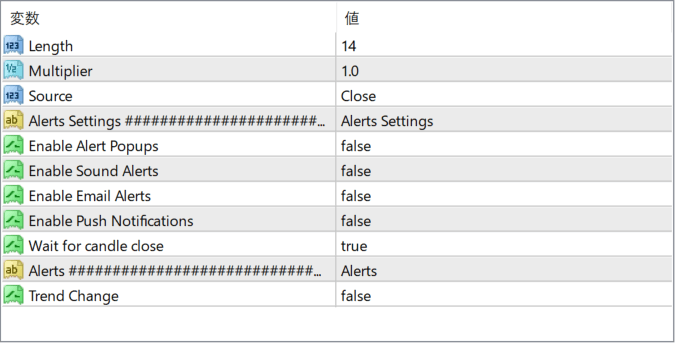
このインジケーターで設定できる主なパラメータは以下の通りです。
Length
BBOの計算に使う期間設定です。初期値は14です。短くすると反応が早くなりやすく、長くすると表示がなめらかになりやすい項目です。
Multiplier
ボリンジャーバンド系の計算幅に関係する倍率設定です。初期値は1.0です。数値を変えると、ブレイク判定やヒストグラムの出方に影響する可能性があります。
Source
計算に使う価格の種類を設定します。初期値はCloseです。終値ベースでBBOを表示したい場合は、そのまま使いやすい設定です。
Alerts Setting #########################
アラート設定の区切りとして表示されている項目です。値には「Alets Settings」と表示されています。
Enable Alert Popups
ポップアップアラートのオン・オフを切り替える項目です。初期値はfalseです。画面上に通知を出したい場合に使います。
Enable Sound Alerts
サウンドアラートのオン・オフを切り替える項目です。初期値はfalseです。音で変化を確認したい場合に使います。
Enable Email Alerts
メールアラートのオン・オフを切り替える項目です。初期値はfalseです。MT4側でメール通知を設定している場合に使う項目です。
Enable Push Notifications
プッシュ通知のオン・オフを切り替える項目です。初期値はfalseです。スマホ通知を使いたい場合は、MT4側の通知設定も確認します。
Wait for candle close
ローソク足の確定を待ってから判定するかどうかの設定です。初期値はtrueです。点灯や色変化の途中ブレを避けたい場合は、オンのまま使いやすいです。
Alerts ###############################
アラート項目の区切りとして表示されている項目です。値にはAlertsと表示されています。
Trend Change
トレンド変化に関するアラートを使うかどうかの設定です。初期値はfalseです。流れの切り替わりを通知で確認したい場合に使います。

インジケーターをMT4にインストールする方法

zipファイルを展開してMT4へ入れる方法
①ダウンロードしたzipファイルを右クリックして展開します。
②MT4を開き、画面上部の『ファイル』→『データフォルダを開く』をクリックします。
③データフォルダ内の『MQL4』フォルダを開きます。
④インジケーターのex4ファイルまたはmq4ファイルは、『MQL4』→『Indicators』フォルダへ入れます。
⑤EAファイルが同梱されている場合は、『MQL4』→『Experts』フォルダへ入れます。
⑥Librariesフォルダ内のファイルが同梱されている場合は、『MQL4』→『Libraries』フォルダへ入れます。
⑦tplファイルが同梱されている場合は、データフォルダ内の『templates』フォルダへ入れます。
⑧ファイルを入れ終わったらMT4を再起動します。再起動後、ナビゲータの『インディケータ』に追加されていれば、チャートへドラッグして使えます。