FVGを即時検知する高精度売買補助「LuxAlgo – FVG Instantaneous Mitigation Signals」
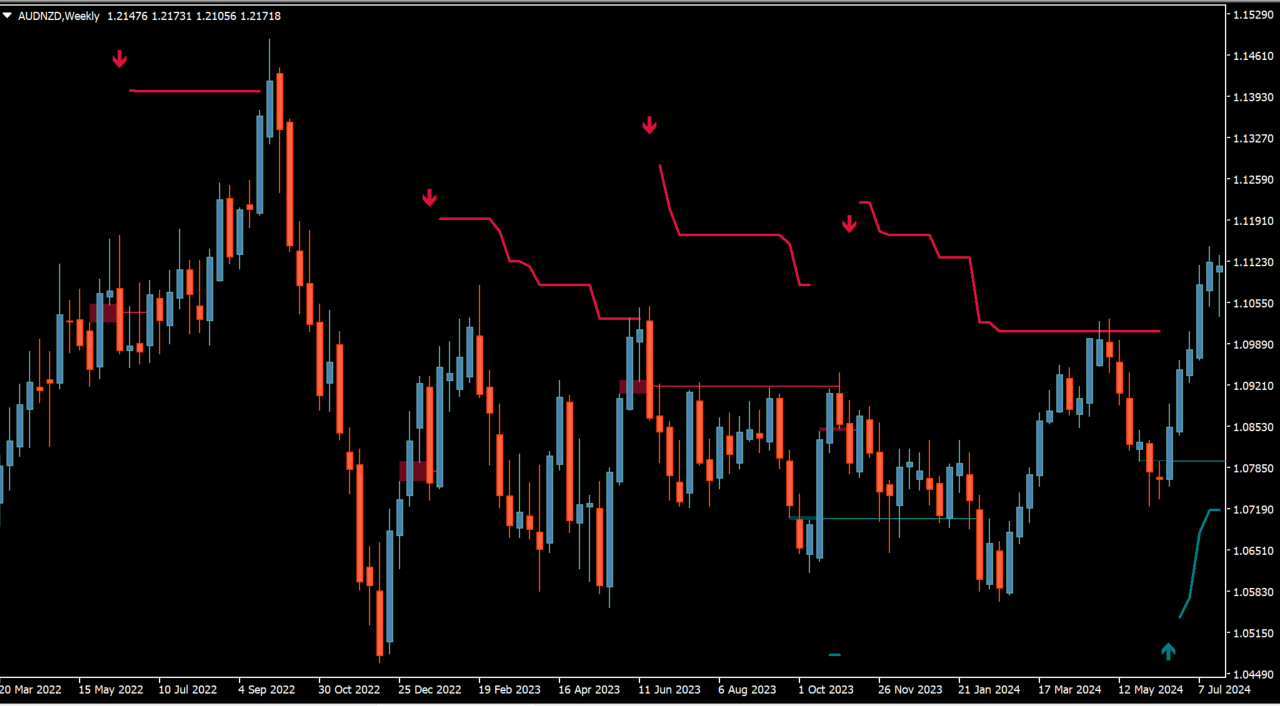
Fair Value Gap(FVG)を自動検出し、価格がそのギャップを埋めるタイミングをシグナル化するインジケーターです。
買い・売り方向を矢印で表示し、TP/SLラインやトレーリングストップも視覚化。相場の押し目・戻り目や機関投資家の価格調整ポイントを把握しやすく、裁量トレードの判断補助として使いやすい設計です。
ChangeToEAなどを使ってFX取引の自動化、バイナリーオプションでしたらMixArrowForAMTでサインの合成なども可能です。
FVG(Fair Value Gap)とは、3本のローソク足の間に生じる「価格の空白(不均衡)」のことです。
■ 発生のメカニズム
強いトレンドが発生した際、1本目のヒゲと3本目のヒゲが重なり合わず、隙間ができる現象を指します。
強気のFVG(買い): 1本目の高値よりも、3本目の安値が高い場合にできる隙間。
弱気のFVG(売り): 1本目の安値よりも、3本目の高値が低い場合にできる隙間。
■ トレードでの活用法
マグネット効果: 相場には「不均衡を埋めようとする性質」があるため、価格がFVGまで戻る(プルバック)可能性が高いと考えます。
押し目買い・戻り売りの根拠: FVGのゾーンをサポートやレジスタンスとして捉え、そこでの反発を確認してエントリーします。
利確目標: 逆に、現在持っているポジションの決済ターゲットとして、未回収のFVGを設定する戦略も有効です。
LuxAlgo – FVG Instantaneous Mitigation Signals利用方法
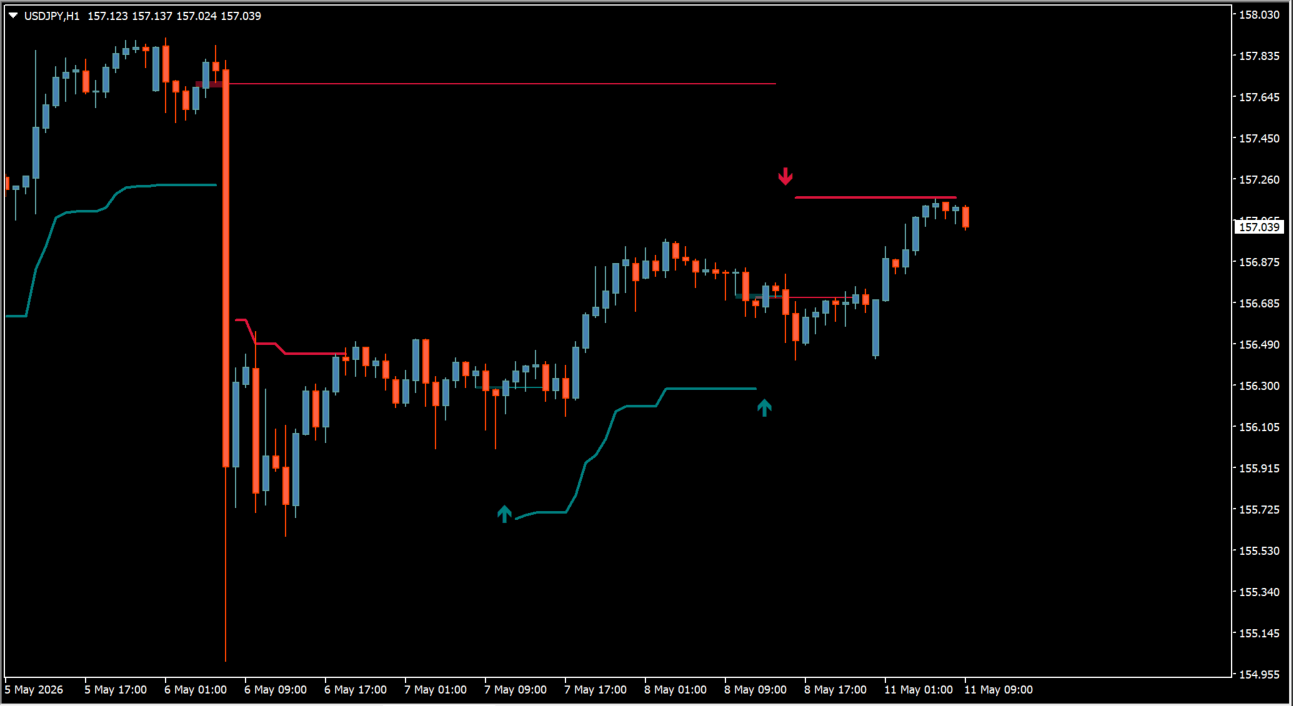 市場のギャップがあるところでサインを出します
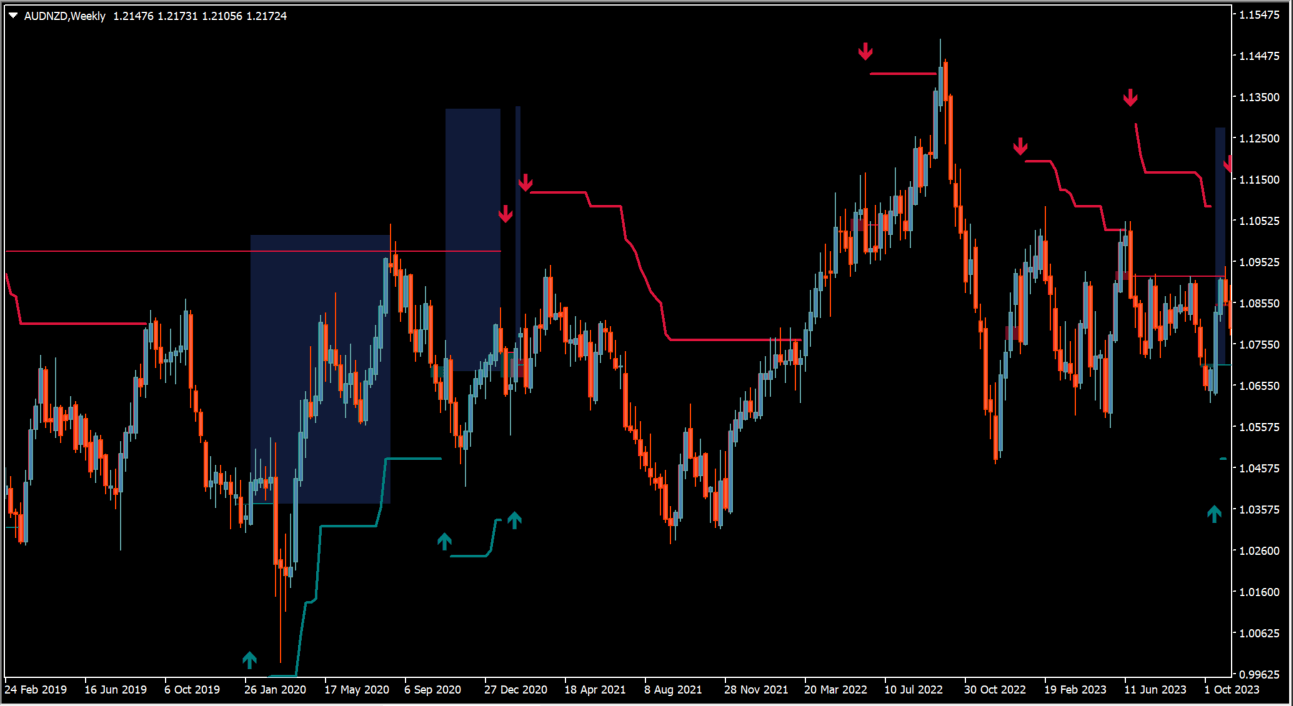 パラメータから損切りゾーン表示のON/OFFも可能です
このインジケーターは、相場に発生するFVG(Fair Value Gap)を検出し、そのギャップが埋められる瞬間を売買シグナルとして表示します。チャート上には上向き矢印(買い候補)と下向き矢印(売り候補)が表示され、さらにTP・SLラインが自動描画されるため、エントリーから利確・損切りまでをひと目で確認できます。
基本的な使い方は、上昇トレンド中にブル系シグナルが出たら押し目買い候補、下降トレンド中にベア系シグナルが出たら戻り売り候補として活用します。特に4時間足以上ではノイズが減り、FVGの優位性が見えやすくなります。
トレーリングストップ機能を有効にすれば、利益を伸ばしながらリスク管理も可能。移動平均や水平線、環境認識と組み合わせることで精度がさらに高まります。単体でも見やすいですが、相場の流れを確認したうえで使うのがおすすめです。



MT4のパラメータ設定
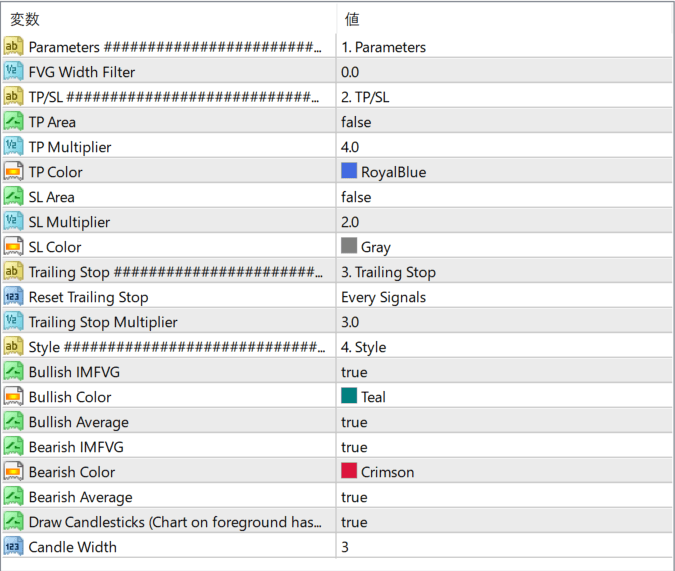
FVG Width Filter
検出するFVGの最小幅を設定します。数値を大きくすると重要なギャップのみ抽出されます。
TP/SL
利確・損切り関連の設定グループです。
TP Area
利確ゾーンの背景表示を有効・無効にします。
TP Multiplier
利確ラインまでの距離倍率を指定します。数値が大きいほど利確目標が遠くなります。
TP Color
利確ラインやゾーンの表示色を設定します。
SL Area
損切りゾーンの背景表示を有効・無効にします。
SL Multiplier
損切りラインまでの距離倍率を設定します。
SL Color
損切りラインやゾーンの表示色を変更します。
Trailing Stop
トレーリングストップ関連の設定グループです。
Reset Trailing Stop
新しいシグナル発生時に追尾ストップをリセットするか設定します。
Trailing Stop Multiplier
追尾ストップ幅の倍率を指定します。大きいほど余裕を持たせます。
Style
表示スタイル全体の設定グループです。
Bullish IMFVG
強気側FVGシグナルの表示ON/OFFを切り替えます。
Bullish Color
買いシグナルやラインの色を設定します。
Bullish Average
強気ゾーン平均価格ラインを表示します。
Bearish IMFVG
弱気側FVGシグナルの表示ON/OFFを切り替えます。
Bearish Color
売りシグナルやラインの色を設定します。
Bearish Average
弱気ゾーン平均価格ラインを表示します。
Draw Candlesticks
ローソク足を前面表示するか設定します。
Candle Width
ローソク足の太さを調整します。

インジケーターをMT4にインストールする方法
①インジケーターをダウンロードするとzipファイルでPCに保存されますので、そのフォルダを右クリックしてファイルを『展開』しておきます。
②フォルダの中に『mq4ファイル』または『ex4ファイル』がはいっていることを確認します。
③MT4を開いて、画面上部の『ファイル』→『データフォルダを開く』→『MQL4』→『Indicators』フォルダに②のファイルをいれます。(この時必ずフォルダから②のファイルをだして、ファイル単体をいれてください)
④MT4を再起動すればMT4のナビゲータウィンドウに追加したインジケーターが表示されているので、チャートに適用すれば完了です。