スーパートレンド+サポレジ表示インジ「SuperTrend SR TT alt」
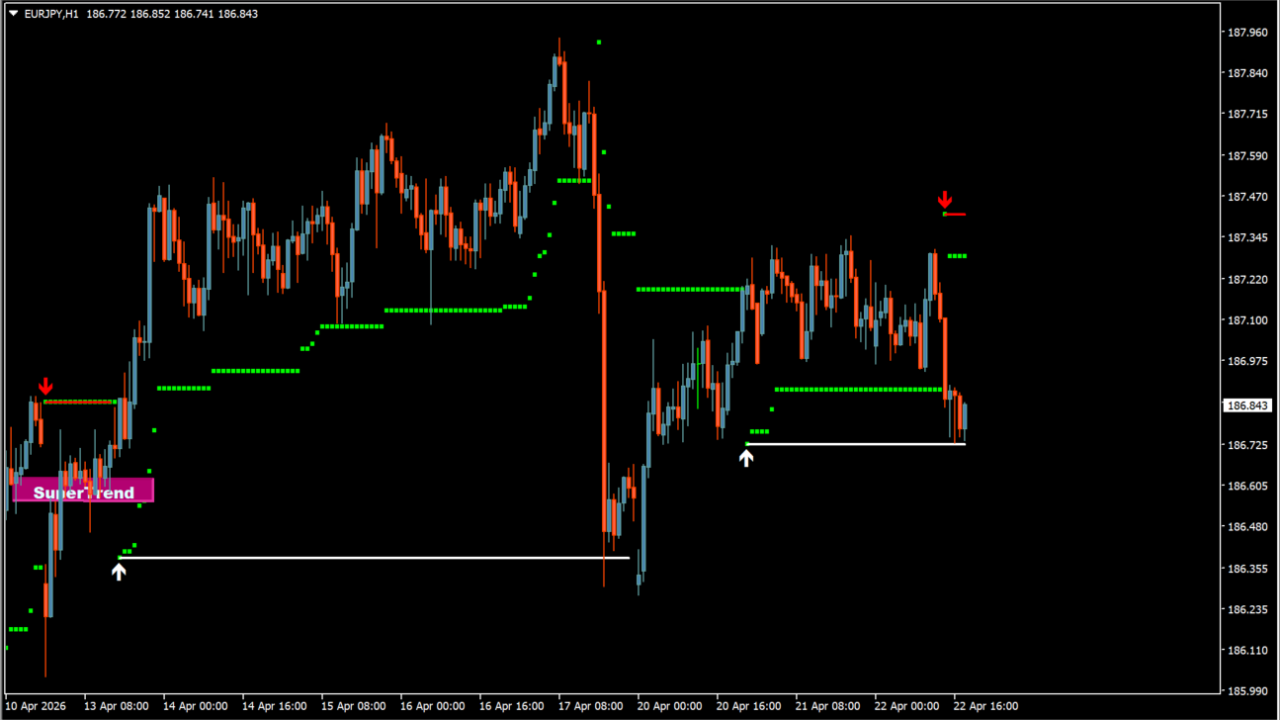
トレンド方向を示すスーパートレンドに加え、サポート・レジスタンスや売買矢印を同時表示できるインジケーター。相場の流れと反転ポイントを一目で把握でき、エントリー判断を効率化します。
ChangeToEAなどを使ってFX取引の自動化、バイナリーオプションでしたらMixArrowForAMTでサインの合成なども可能です。
SuperTrend SR TT alt利用方法
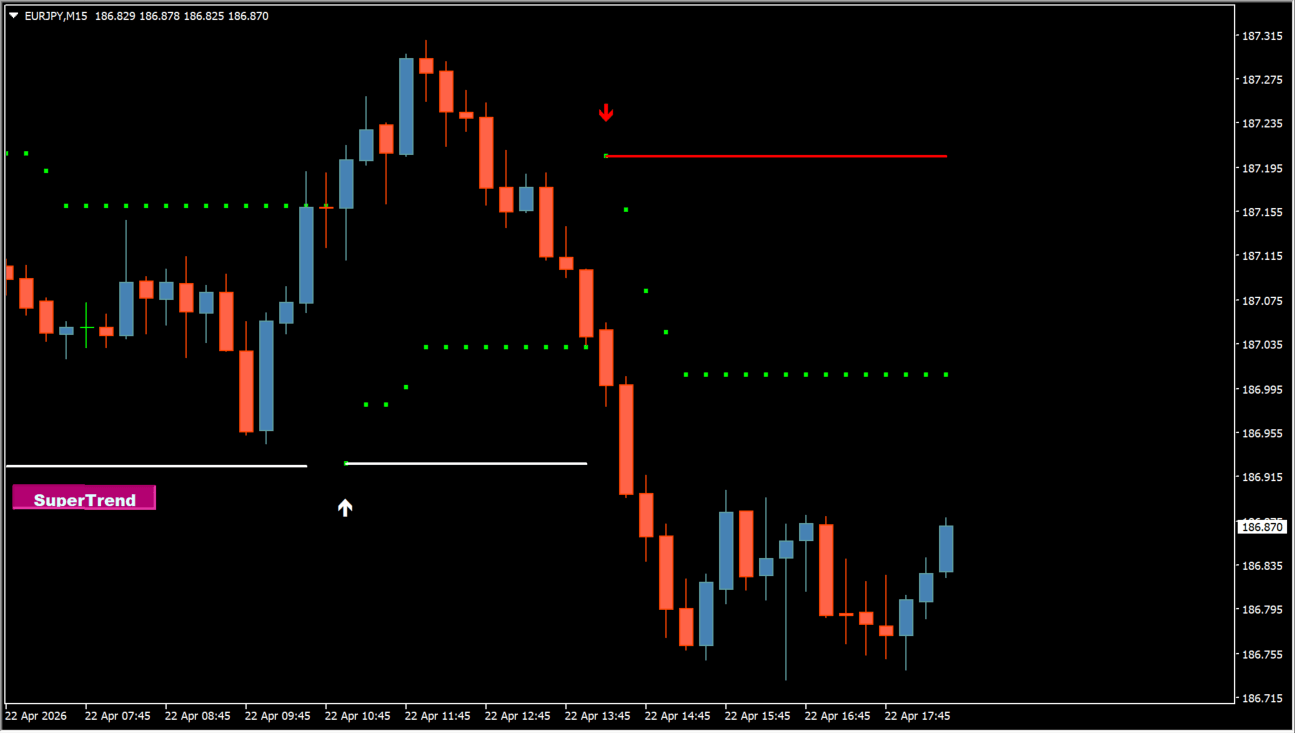 スーパートレンドはドットで表示されます
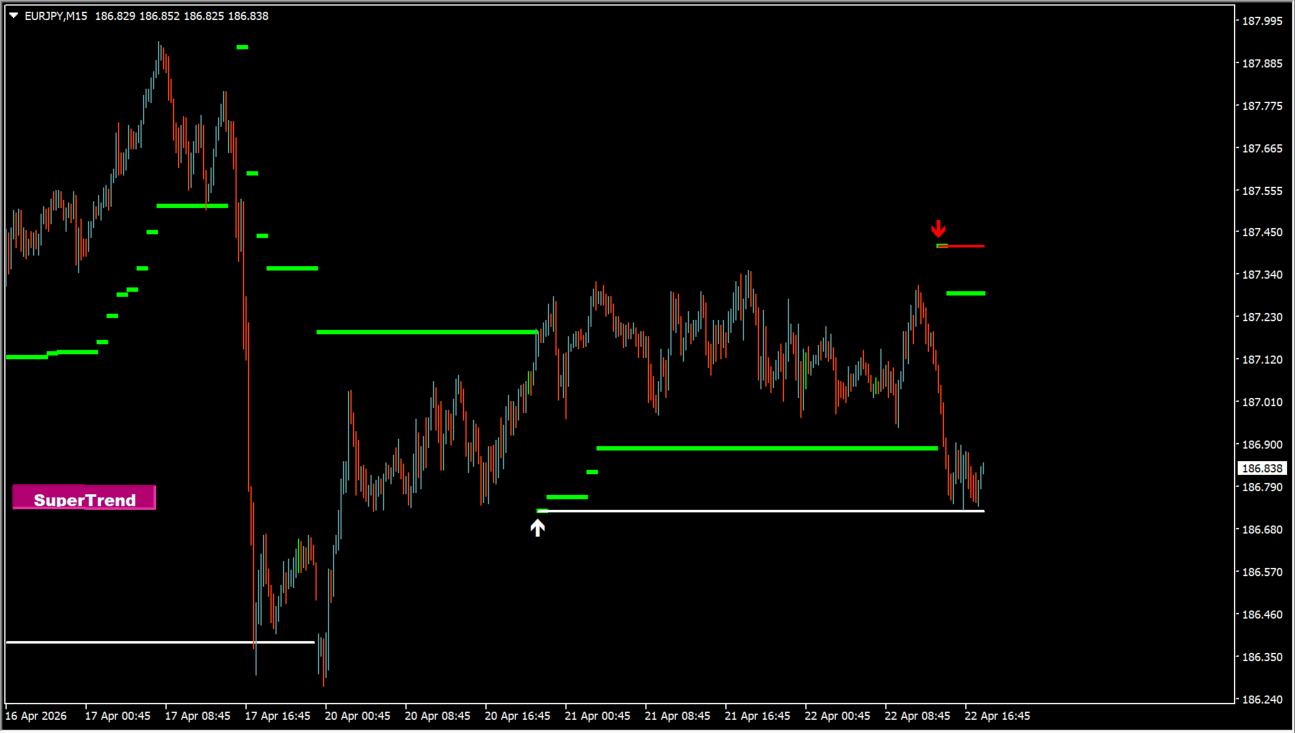 マルチタイムフレームで上位時間表示も可能です
ATRベースのスーパートレンドラインによりトレンド方向を可視化しつつ、サポート・レジスタンスラインや売買シグナル(矢印)を表示します。
トレンドフォローと逆張りの両方に対応し、相場の転換点や押し目・戻りを判断しやすくする設計です。視覚的にわかりやすく初心者にも扱いやすいのが特徴です。
緑のラインは上昇トレンド、反転すると下降トレンドへ切り替わります。価格がラインの上にあれば買い優勢、下なら売り優勢と判断します。赤い矢印は売りシグナル、白い矢印は買いシグナルとして機能し、エントリーの目安になります。
また、水平に表示されるラインはサポート・レジスタンスとして機能し、利確や逆張りの判断に活用できます。基本はトレンド方向に沿った順張りで使用し、レンジではサポレジ反発を狙う使い方が有効です。



MT4のパラメータ設定
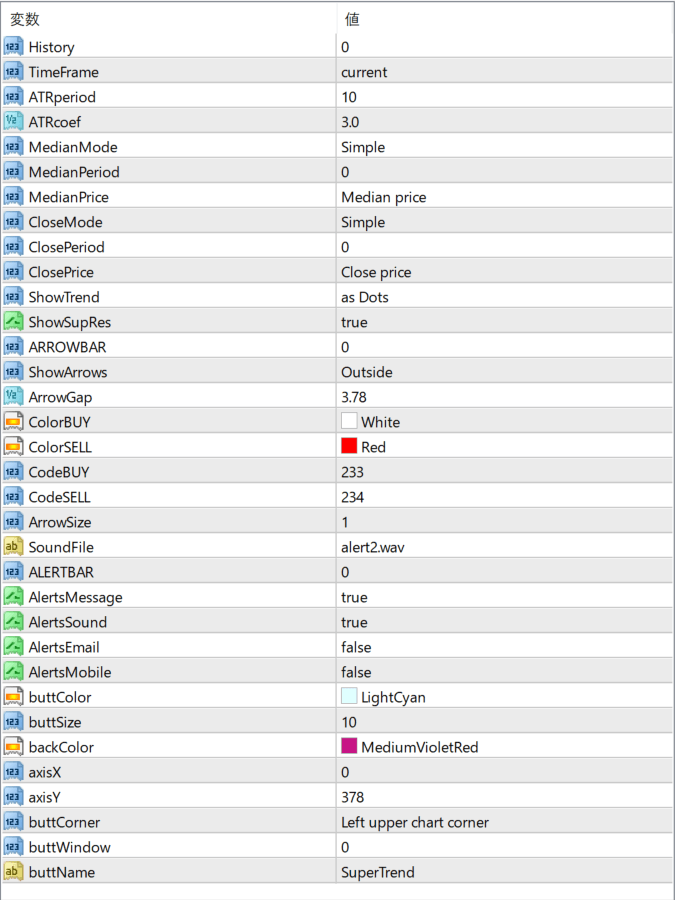
History
過去データの参照範囲設定
TimeFrame
使用する時間足の指定
ATRperiod
ATR計算期間の設定
ATRcoef
トレンド判定の感度調整係数
MedianMode
中央値計算方法の選択
MedianPeriod
中央値計算期間
MedianPrice
中央値に使用する価格タイプ
CloseMode
終値計算方法の選択
ClosePeriod
終値計算期間
ClosePrice
終値の価格タイプ指定
ShowTrend
トレンド表示方法の切替
ShowSupRes
サポートレジスタンス表示のON/OFF
ARROWBAR
矢印表示の基準バー設定
ShowArrows
矢印表示位置の設定
ArrowGap
矢印とローソク足の距離調整
ColorBUY
買いシグナルの色設定
ColorSELL
売りシグナルの色設定
CodeBUY
買い矢印の表示コード
CodeSELL
売り矢印の表示コード
ArrowSize
矢印サイズの調整
SoundFile
アラート音ファイル設定
ALERTBAR
アラート発生バーの指定
AlertsMessage
メッセージ通知のON/OFF
AlertsSound
サウンド通知のON/OFF
AlertsEmail
メール通知のON/OFF
AlertsMobile
モバイル通知のON/OFF
buttColor
ボタンの色設定
buttSize
ボタンサイズ調整
backColor
背景色の設定
axisX
表示位置のX座標調整
axisY
表示位置のY座標調整
buttCorner
ボタン表示位置の指定
buttWindow
表示ウィンドウの指定
buttName
ボタン名称の設定
MT4インジケーターを目的別に探したい方は、まとめページも参考にしてください。

インジケーターをMT4にインストールする方法
①インジケーターをダウンロードするとzipファイルでPCに保存されますので、そのフォルダを右クリックしてファイルを『展開』しておきます。
②フォルダの中に『mq4ファイル』または『ex4ファイル』がはいっていることを確認します。
③MT4を開いて、画面上部の『ファイル』→『データフォルダを開く』→『MQL4』→『Indicators』フォルダに②のファイルをいれます。(この時必ずフォルダから②のファイルをだして、ファイル単体をいれてください)
④MT4を再起動すればMT4のナビゲータウィンドウに追加したインジケーターが表示されているので、チャートに適用すれば完了です。