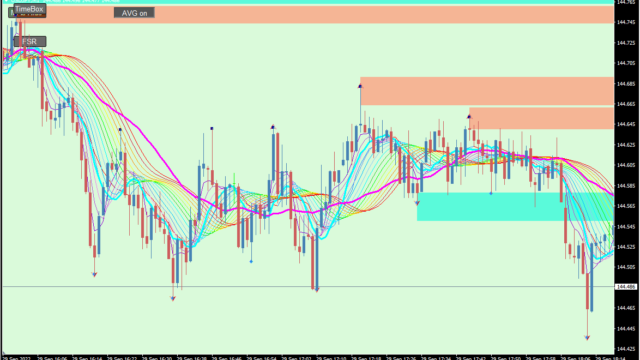
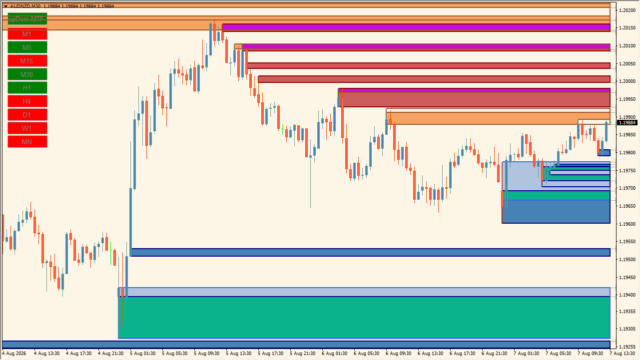
チャート上のライン表示をボタンでON/OFF可能にするインジケーター「Hide_Objects_Button_BTEv」
サインなし チャート操作補助系
ファイル形式 .ex4
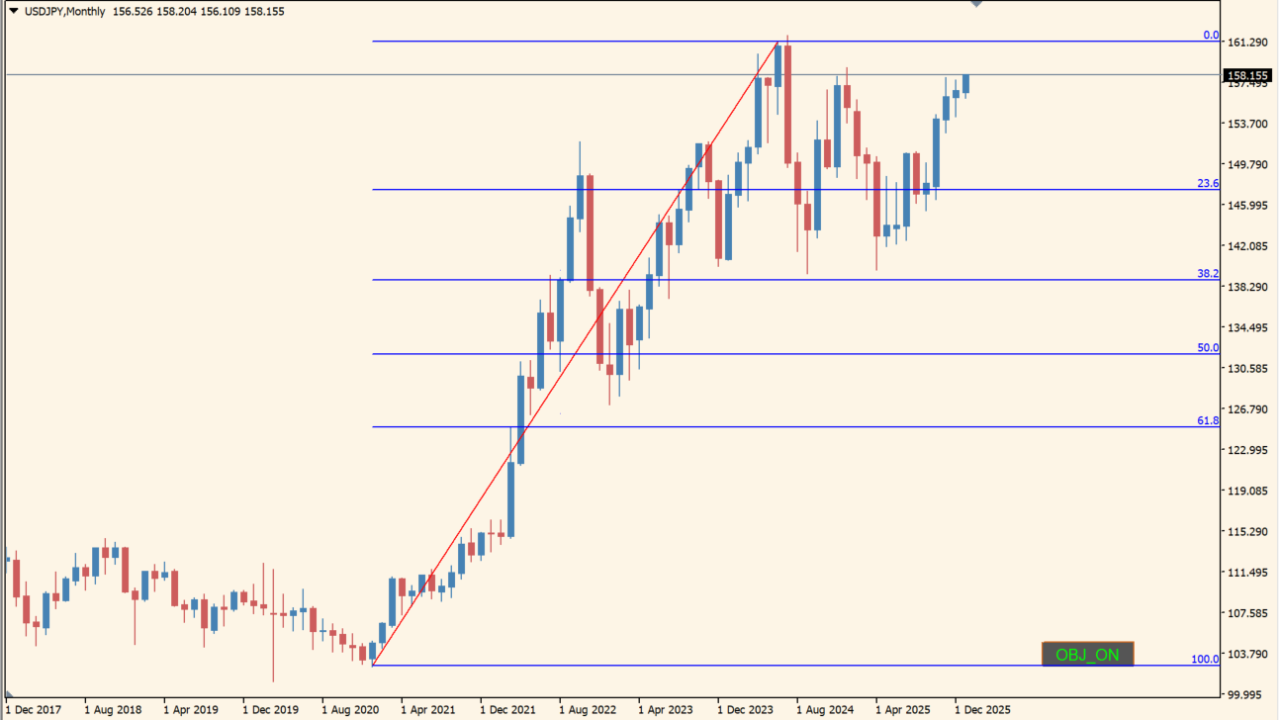
ライン、ボックス、フィボナッチなどのチャートオブジェクトを、ボタン操作だけで一括して表示・非表示に切り替えられるインジケーターです。
オブジェクト名を指定するだけで対象を管理でき、分析内容を保ったままチャートをすっきり整理できます。
Hide_Objects_Button_BTEvの利用方法
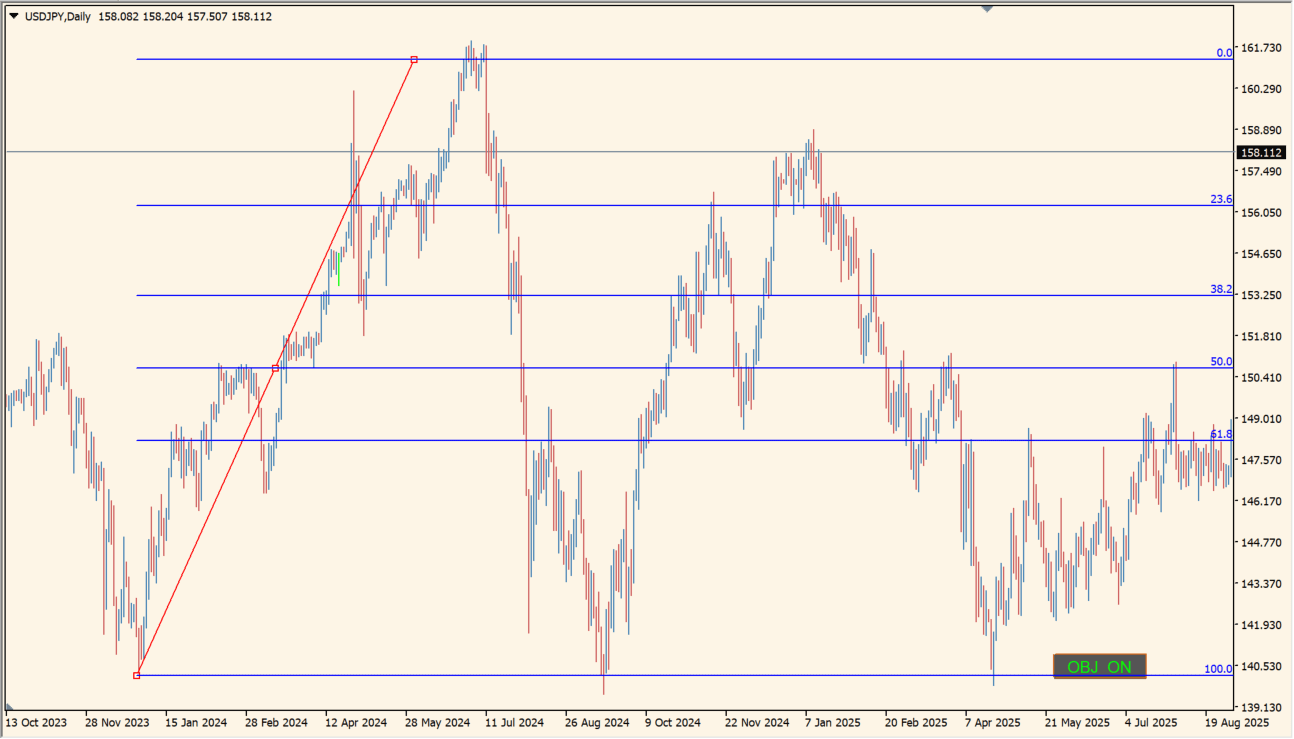 右下のボタンで指定したライン(オブジェクト)のON/OFFができるようになります
このインジケーターは、あらかじめ表示切替したいオブジェクトの名前と、設定項目「Characteristic Object Name String」に入力した文字列を一致させることで機能します。
一致するオブジェクト名を持つライン、ボックス、フィボナッチなどが対象となり、チャート上に表示されるボタンをクリックするだけでオンオフが可能です。

オブジェクト名の確認方法
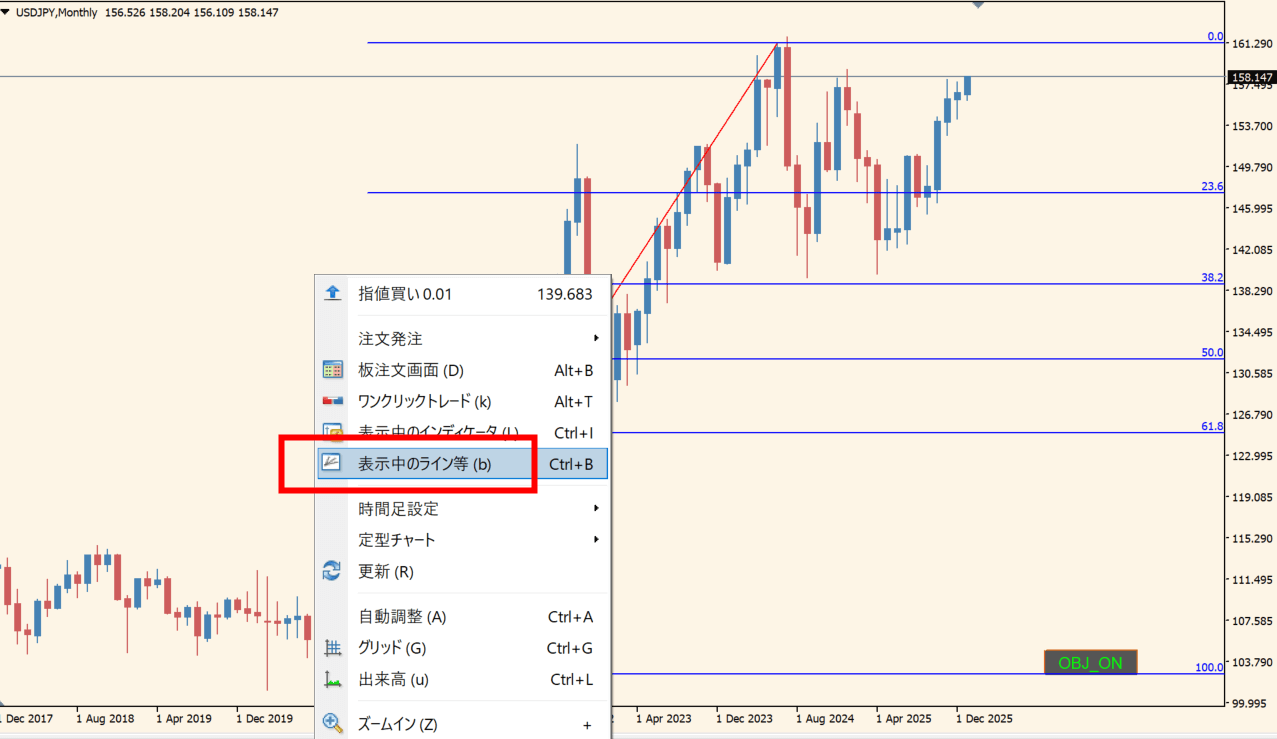 オブジェクト名の確認方法は、まずチャート上で右クリックして「表示中のライン等」をクリックします
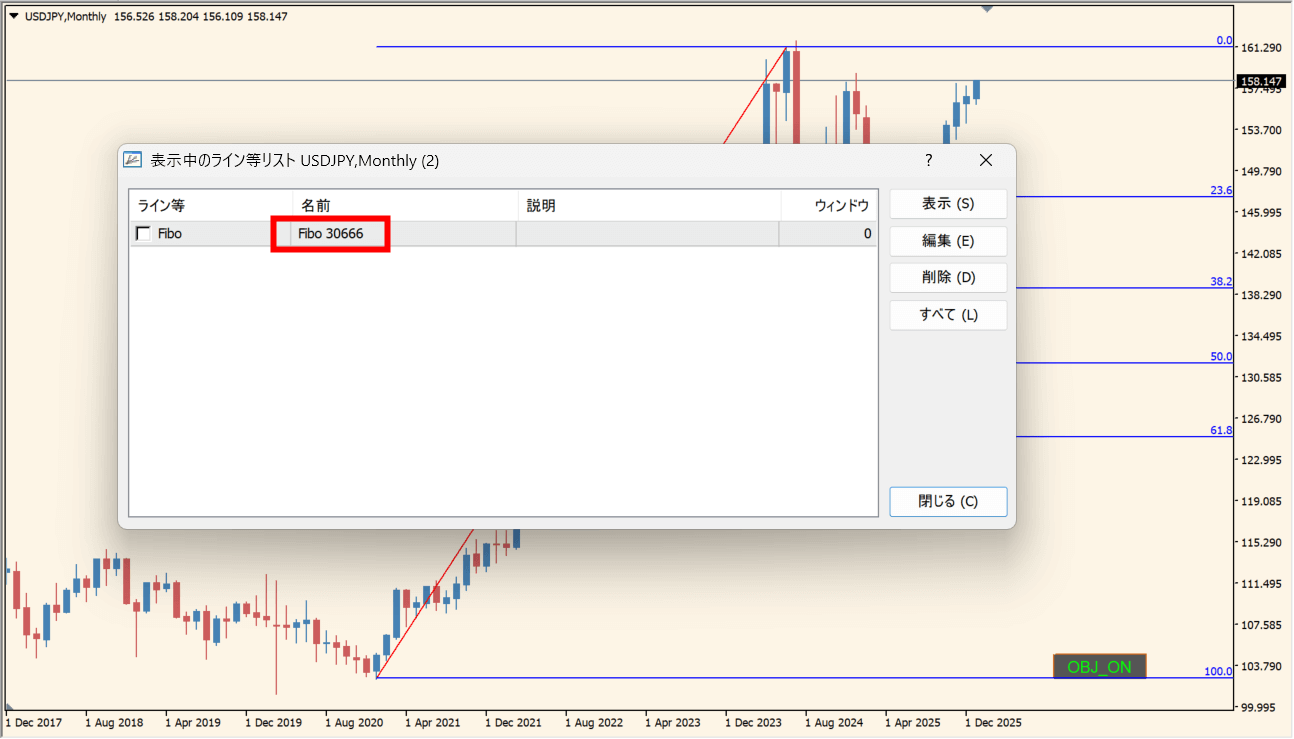 「表示中のライン等リスト」が表示されるので、ON/OFFしたいオブジェクト名をコピーします
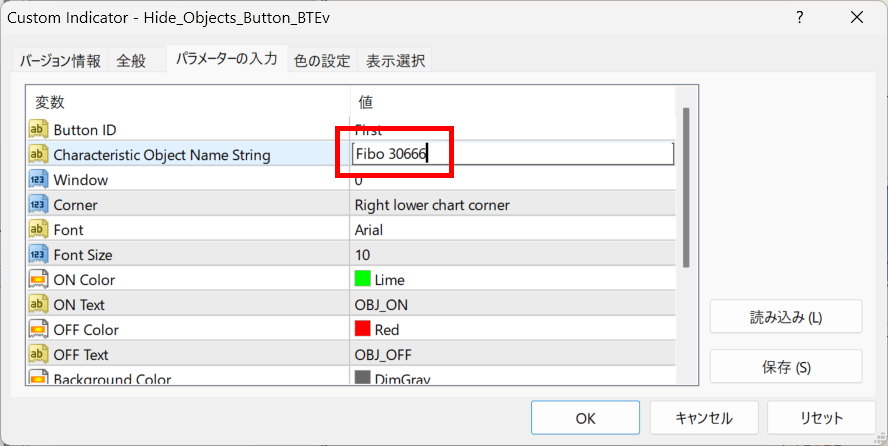 Hide_Objects_Button_BTEvのパラメータを開き、「Characteristic Object Name String」 にコピーしたオブジェクトの名前を入力すれば、ボタンで表示のON/OFFができるようになります。


MT4のパラメータ設定
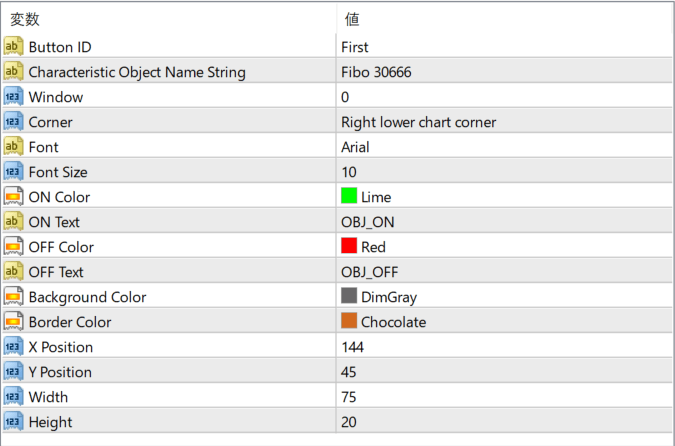
Button ID
ボタンを識別するためのIDを指定します。特に変更の必要はありません
Characteristic Object Name String
オンオフ対象とするオブジェクト名の文字列を指定します
Window
ボタンを表示するウィンドウ番号を指定します
Corner
ボタンを配置するチャートの基準位置を指定します
Font
ボタン内テキストのフォントを指定します
Font Size
ボタン内テキストの文字サイズを指定します
ON Color
オン状態のボタン色を指定します
ON Text
オン状態のときに表示する文字を指定します
OFF Color
オフ状態のボタン色を指定します
OFF Text
オフ状態のときに表示する文字を指定します
Background Color
ボタンの背景色を指定します
Border Color
ボタン枠線の色を指定します
X Position
ボタンの横方向の表示位置を指定します
Y Position
ボタンの縦方向の表示位置を指定します
Width
ボタンの横幅を指定します
Height
ボタンの高さを指定します

インジケーターをMT4にインストールする方法
①インジケーターをダウンロードするとzipファイルでPCに保存されますので、そのフォルダを右クリックしてファイルを『展開』しておきます。
②フォルダの中に『mq4ファイル』または『ex4ファイル』がはいっていることを確認します。
③MT4を開いて、画面上部の『ファイル』→『データフォルダを開く』→『MQL4』→『Indicators』フォルダに②のファイルをいれます。(この時必ずフォルダからファイルをだして、ファイル単体でいれてください。)
④MT4を再起動すればMT4のナビゲータウィンドウに追加したインジケーターが表示されているので、チャートに適用すれば完了です。