トレンドの波をフィボナッチで判定「ENTRY ZONE FIBO」
サインなし フィボナッチ系
ファイル形式 .ex4
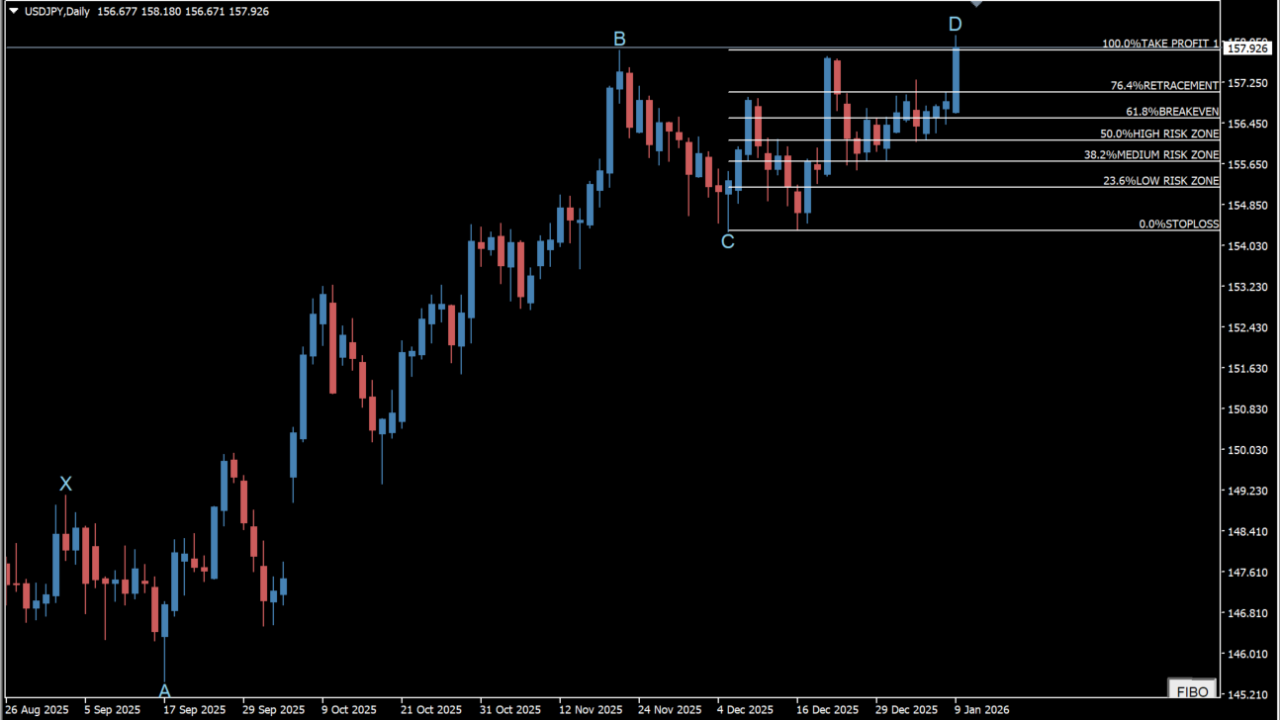
ジグザグを用いて相場の直近の高値・安値を自動判定し、XABCD構造として可視化するインジケーターです。
フィボナッチ・リトレースメントを表示し、押し目・戻りのエントリー、利確、損切りの目安を提示します。裁量トレードの判断補助に適しています。
ENTRY ZONE FIBOインジケーターの利用方法
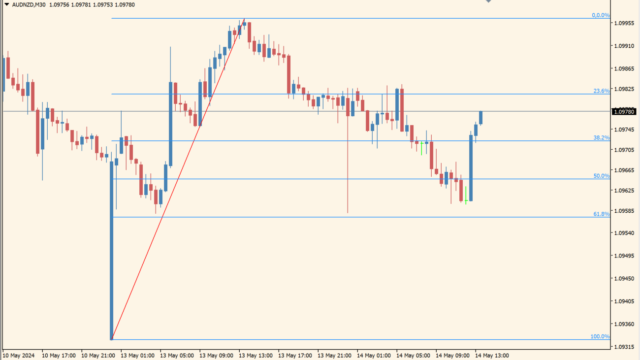
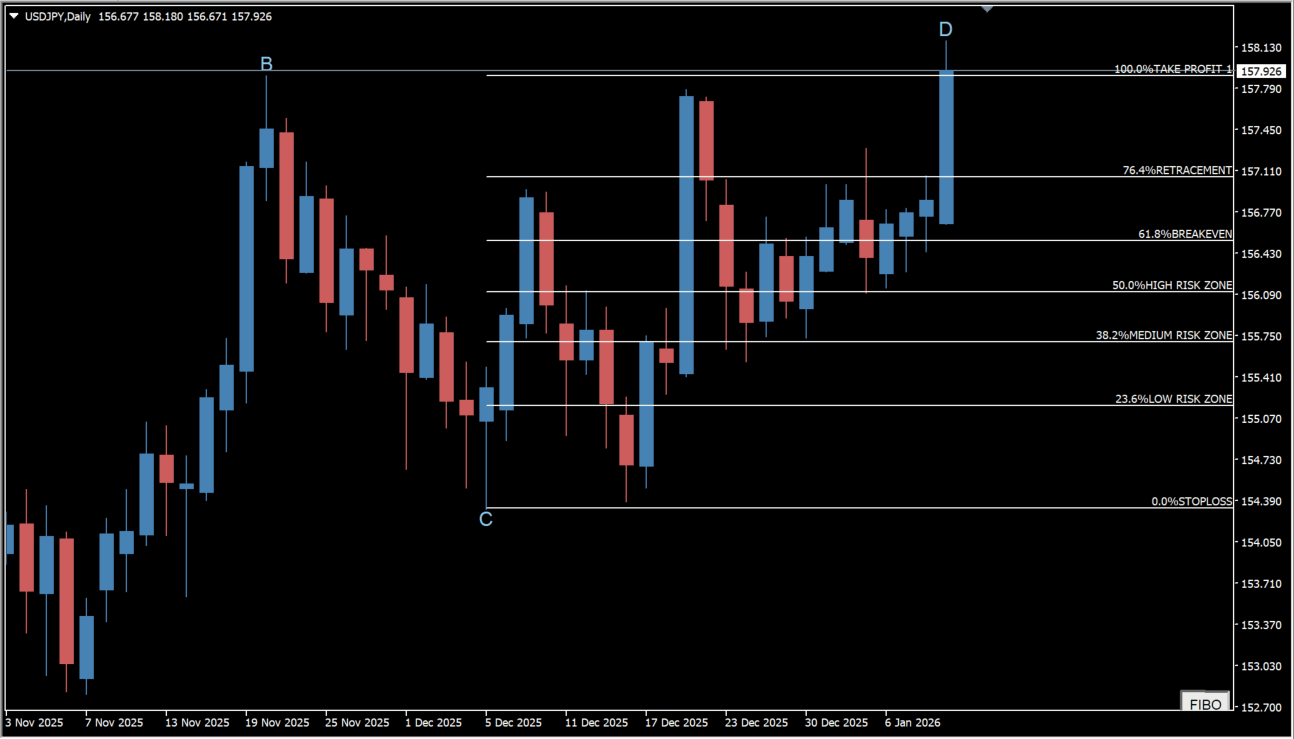 BとCの並に対してフィボナッチが引かれます
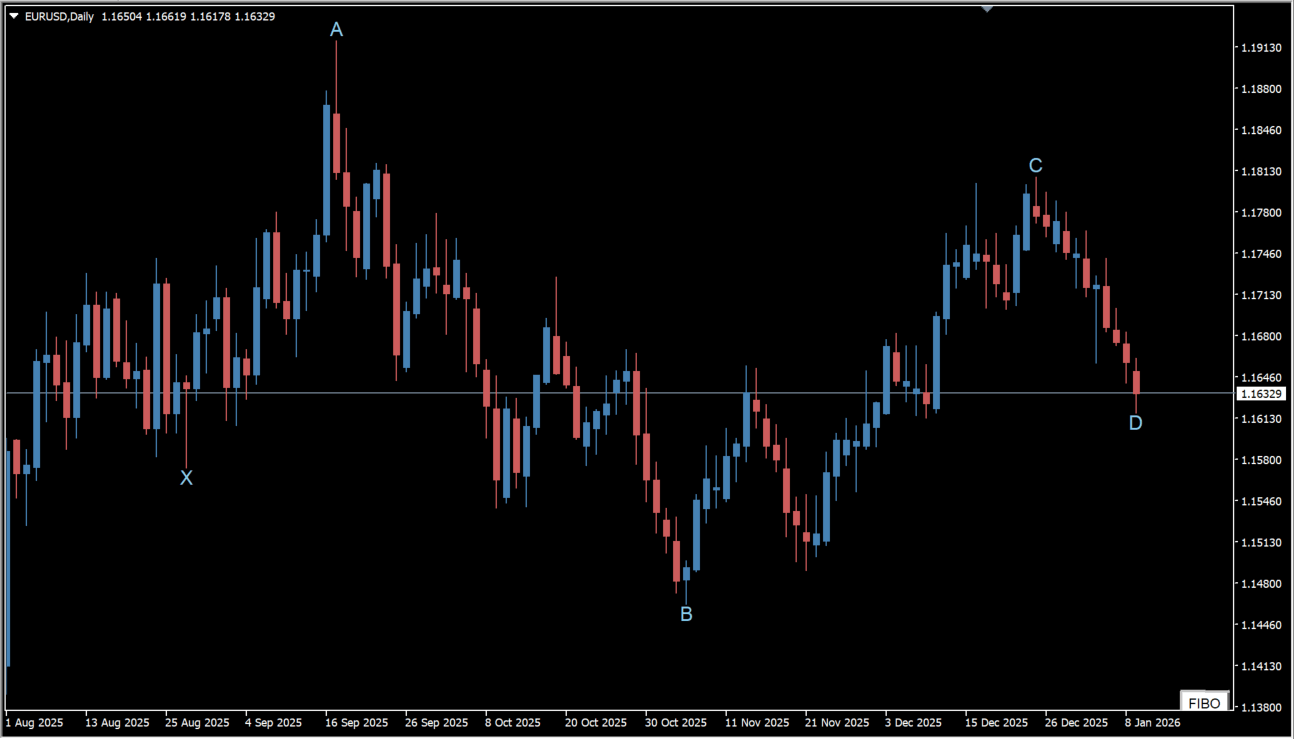 右下のボタンで表示のON/OFFが可能
このインジケーターは、一定期間の高値・安値をジグザグで検出し、直近の波形をXABCDとしてチャート上に割り当てます。
その中でもBC波を基準にフィボナッチ・リトレイスメントを描画し、価格がどの水準まで戻りやすいかを視覚的に示します。
基本的な使い方は、BC波に対する押し戻しを待ってエントリーする形です。23.6%のLow Risk Zone付近はリスクリワードが良く、理想的なエントリーポイントになります。
ただし相場状況によっては深く戻らない場合もあるため、複数のフィボナッチ水準で分割エントリーする運用も有効です。トレンド方向の確認や他のインジケーターと併用することで、精度向上が期待できます。



MT4のパラメータ設定
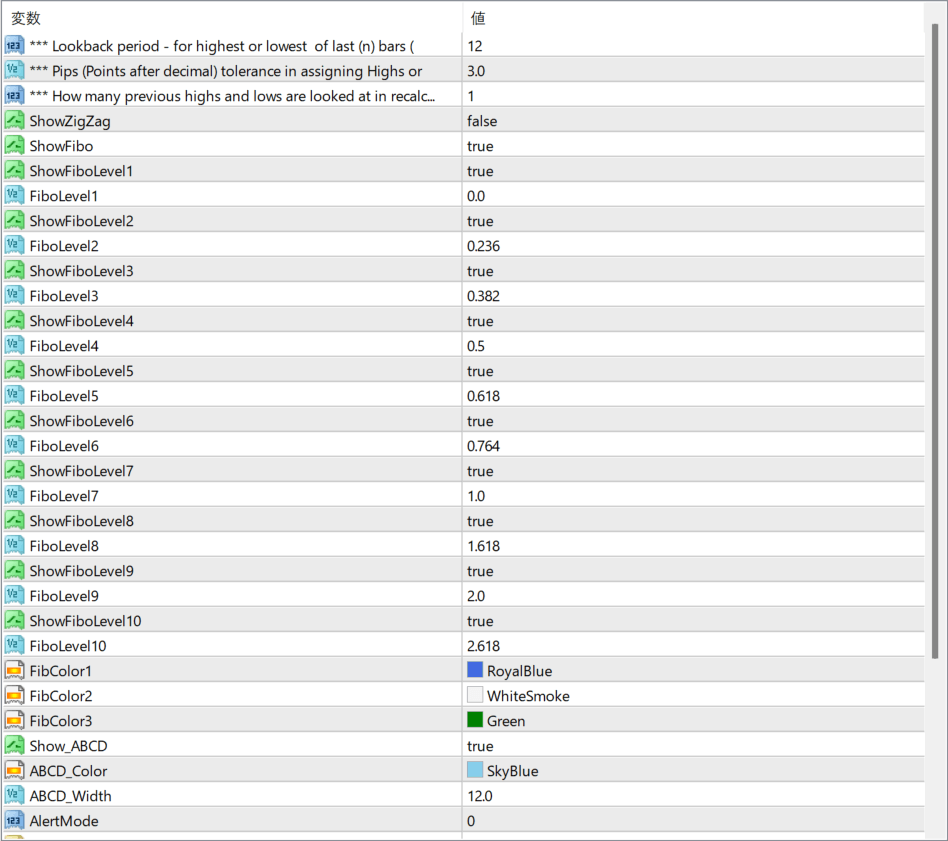
Lookback period – for highest or lowest of last (n) bars
高値・安値を判定する際に参照する過去バーの本数を設定します。
Pips tolerance in assigning Highs or Lows
高値・安値として認識する許容誤差をポイントで指定します。
How many previous highs and lows are looked at in recalculation
再計算時に参照する過去の高値・安値の数を指定します。
ShowZigZag
ジグザグラインを表示するかどうかを設定します。
ShowFibo
フィボナッチ・リトレイスメントを表示するかを設定します。
ShowFiboLevel1
レベル1のフィボナッチラインを表示するかを設定します。
FiboLevel1
レベル1として使用するフィボナッチ比率を設定します。
ShowFiboLevel2
レベル2のフィボナッチラインを表示するかを設定します。
FiboLevel2
レベル2として使用するフィボナッチ比率を設定します。
ShowFiboLevel3
レベル3のフィボナッチラインを表示するかを設定します。
FiboLevel3
レベル3として使用するフィボナッチ比率を設定します。
ShowFiboLevel4
レベル4のフィボナッチラインを表示するかを設定します。
FiboLevel4
レベル4として使用するフィボナッチ比率を設定します。
ShowFiboLevel5
レベル5のフィボナッチラインを表示するかを設定します。
FiboLevel5
レベル5として使用するフィボナッチ比率を設定します。
ShowFiboLevel6
レベル6のフィボナッチラインを表示するかを設定します。
FiboLevel6
レベル6として使用するフィボナッチ比率を設定します。
ShowFiboLevel7
レベル7のフィボナッチラインを表示するかを設定します。
FiboLevel7
レベル7として使用するフィボナッチ比率を設定します。
ShowFiboLevel8
レベル8のフィボナッチラインを表示するかを設定します。
FiboLevel8
レベル8として使用するフィボナッチ比率を設定します。
ShowFiboLevel9
レベル9のフィボナッチラインを表示するかを設定します。
FiboLevel9
レベル9として使用するフィボナッチ比率を設定します。
ShowFiboLevel10
レベル10のフィボナッチラインを表示するかを設定します。
FiboLevel10
レベル10として使用するフィボナッチ比率を設定します。
FibColor1
フィボナッチラインの色1を設定します。
FibColor2
フィボナッチラインの色2を設定します。
FibColor3
フィボナッチラインの色3を設定します。
Show_ABCD
XABCDの波形ラベルを表示するかを設定します。
ABCD_Color
XABCDラインや文字の色を設定します。
ABCD_Width
XABCDラインの太さを設定します。
AlertMode
条件成立時のアラート動作を設定します。

インジケーターをMT4にインストールする方法
①インジケーターをダウンロードするとzipファイルでPCに保存されますので、そのフォルダを右クリックしてファイルを『展開』しておきます。
②フォルダの中に『mq4ファイル』または『ex4ファイル』がはいっていることを確認します。
③MT4を開いて、画面上部の『ファイル』→『データフォルダを開く』→『MQL4』→『Indicators』フォルダに②のファイルをいれます。(この時必ずフォルダからファイルをだして、ファイル単体でいれてください。)
④MT4を再起動すればMT4のナビゲータウィンドウに追加したインジケーターが表示されているので、チャートに適用すれば完了です。