トレンドを視覚的に表示する「HamaSystem button」
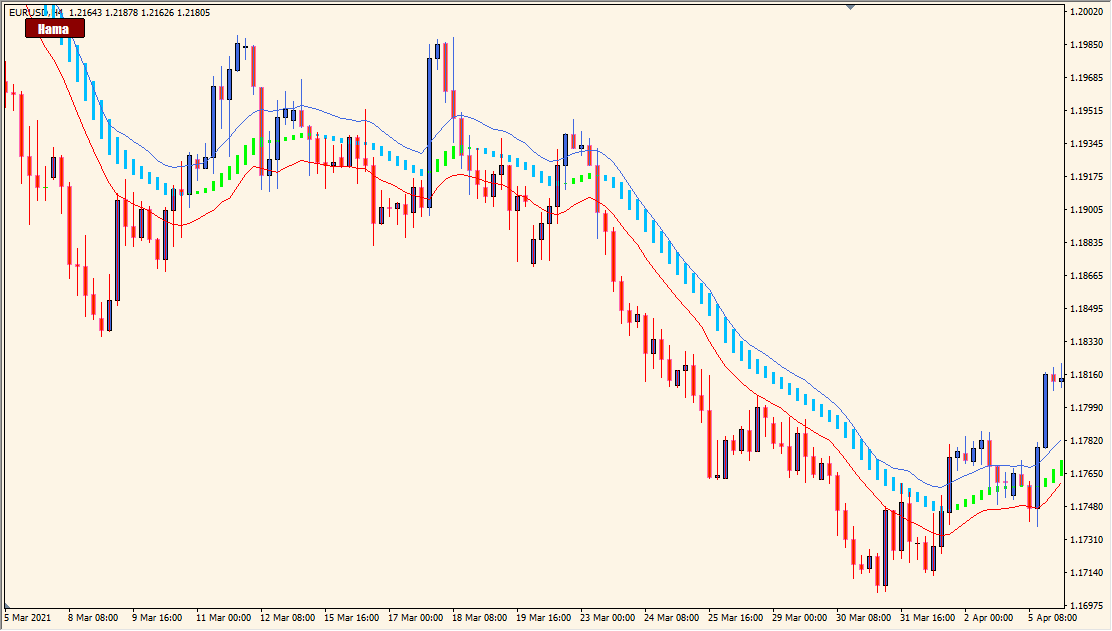
平均足スムーズドのようなラインを使って相場転換やトレンド判断を見やすくしたツールです。
一般的に出回っているのは『HamaSystem』ですが、これは『HamaSystem button』で、表示のオンオフがチャート上からできるようになっているものです。
スポンサーリンク
HamaSystem buttonインジケーターの利用方法
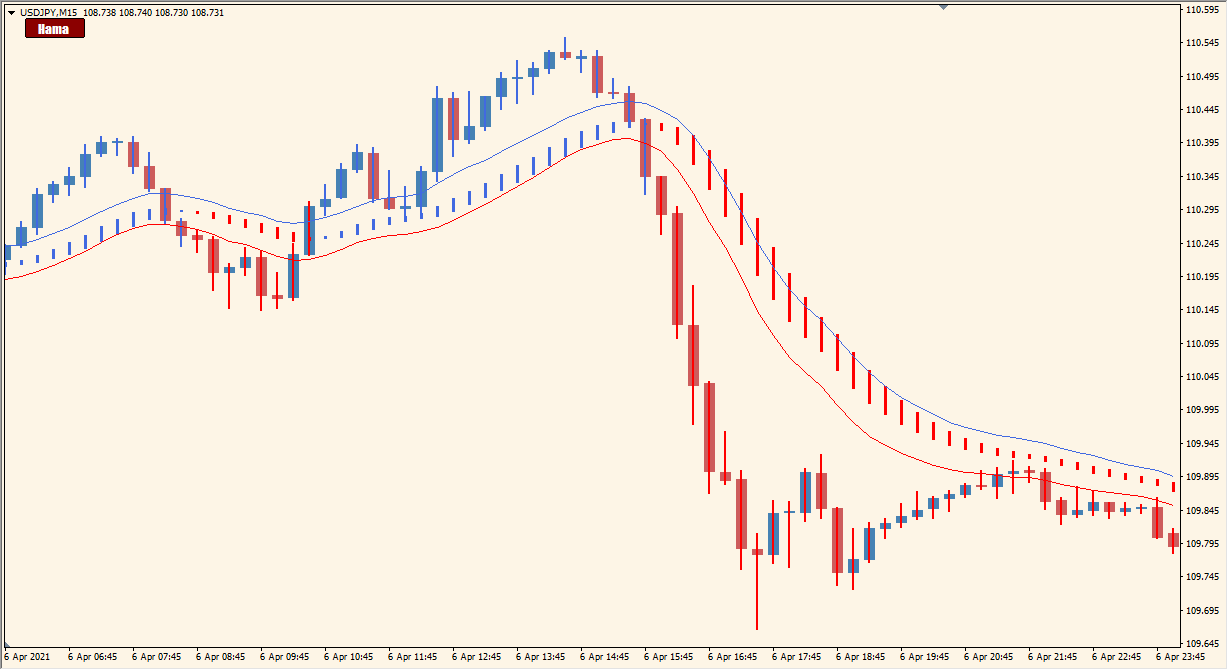
平均足スムーズドのようなラインは上昇トレンドでは青、下降トレンドでは赤になり、バーの長さでトレンドの勢いを表します。
2本の移動平均線も表示されいますので、ローソク足がラインをブレイクした方向にエントリーという使い方ができます。

亀吉
海外ではピボットと合わせて使われることが多いですな

たつお
MACDとHAMAを組み合わせたインジケーターもよく見かけますよね

【暴露】EAがバックテスト通りに勝てない原因は「XMのスプレッド」でした|Titan FXで解決EAがバックテストでは勝てるのにリアルで負ける原因は、ロジックではなくXMのスプレッドと約定環境でした。EA・スキャルピング向きの業者としてTitan FXを選ぶ理由を、数字と実体験で徹底解説します。...
パラメータ設定
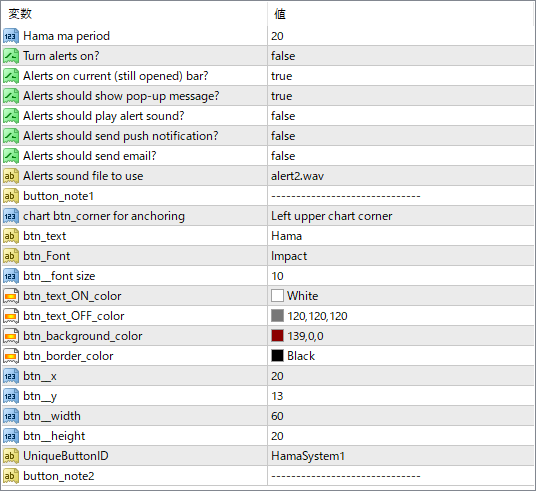
殆どが表示のONOFFや位置などのビジュアル的な設定ですね。
通常は『Period』(期間)くらいしか触るところはありません。

FX自動売買にVPSは必要?2026年最新|初心者向け仕組み・選び方とおすすめ5社FX自動売買(EA)の24時間安定稼働に欠かせないVPS選びを徹底解説。MT4に最適なシン・クラウドデスクトップやお名前.comAなどの人気サービスを比較し、スペックやコスト、約定力に直結するサーバーの選び方を提示します。あなたのEA環境を最強にするためのおすすめVPS厳選ガイドです。...
インジケーターをMT4にインストールする方法
①インジケーターをダウンロードするとzipファイルでPCに保存されますので、そのフォルダを右クリックしてファイルを『展開』しておきます。
②フォルダの中に『mq4ファイル』または『ex4ファイル』がはいっていることを確認します。
③MT4を開いて、画面上部の『ファイル』→『データフォルダを開く』→『MQL4』→『Indicators』フォルダに②のファイルをいれます。
④MT4を再起動すればMT4のナビゲータウィンドウに追加したインジケーターが表示されているので、チャートに適用すれば完了です。
スポンサーリンク
スポンサーリンク