相場の勢いを色で判断するATRメーター「atr-volatility-indicator」
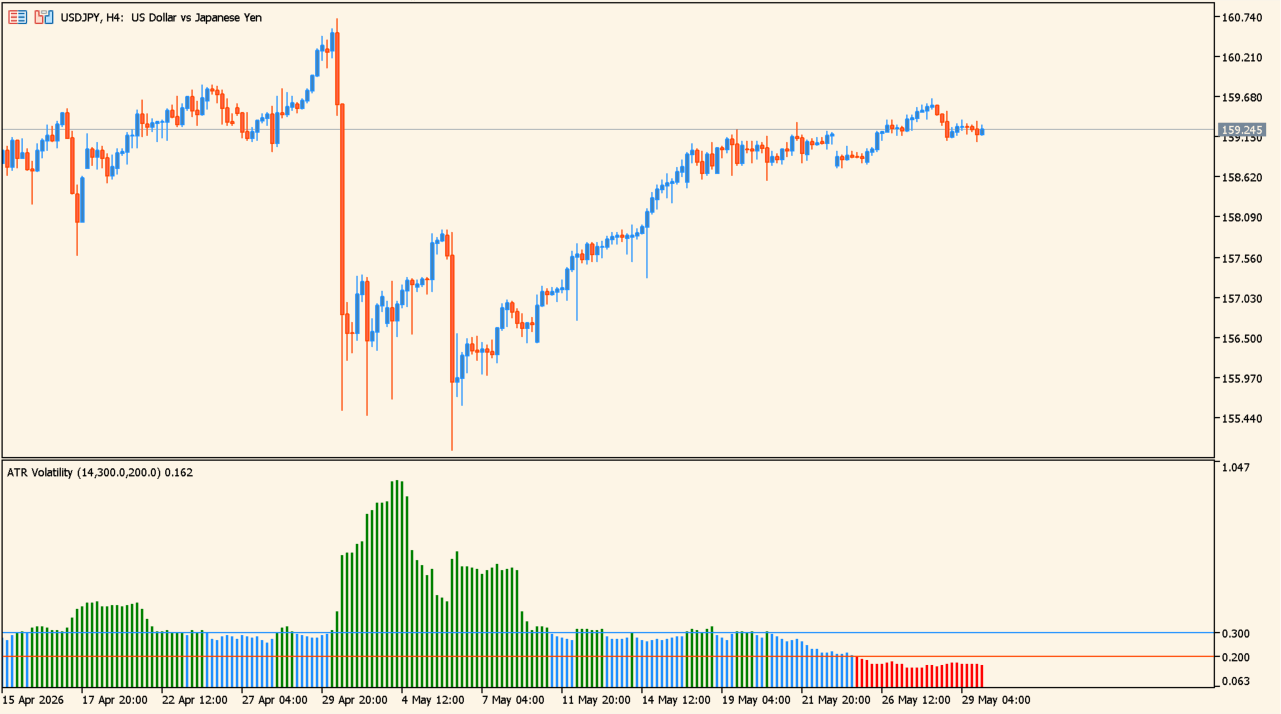
サインなし 出来高・ボラティリティ系
ファイル形式 .ex5
「atr-volatility-indicator」は、ATR(Average True Range)を使って相場の値動きの大きさを視覚化するインジケーターです。
現在のボラティリティをバーの高さと色で表示するため、相場が活発なのか、それとも落ち着いているのかをひと目で把握できます。エントリータイミングの見極めや、レンジ・トレンドの判定補助として使いやすいインジです。
atr-volatility-indicatorの利用方法
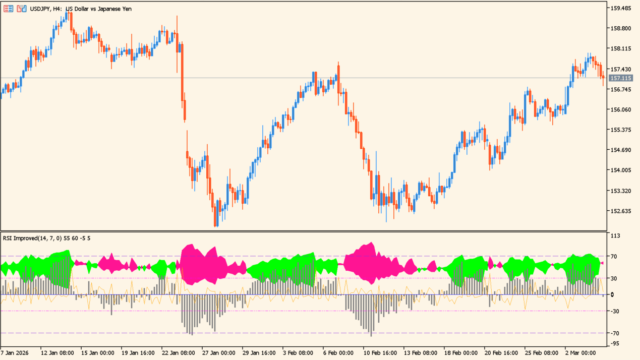
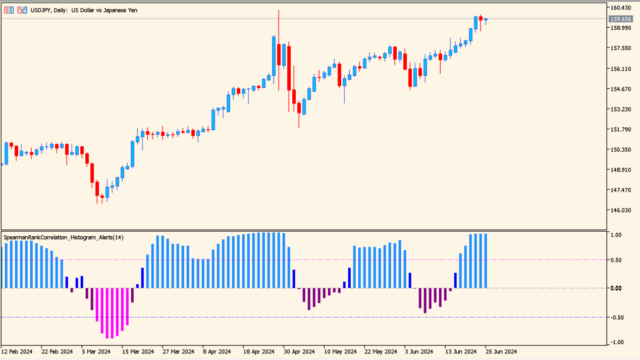
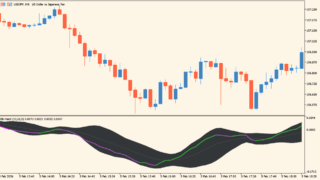
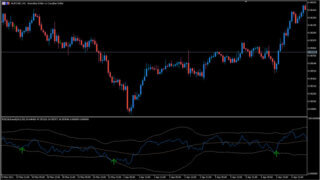
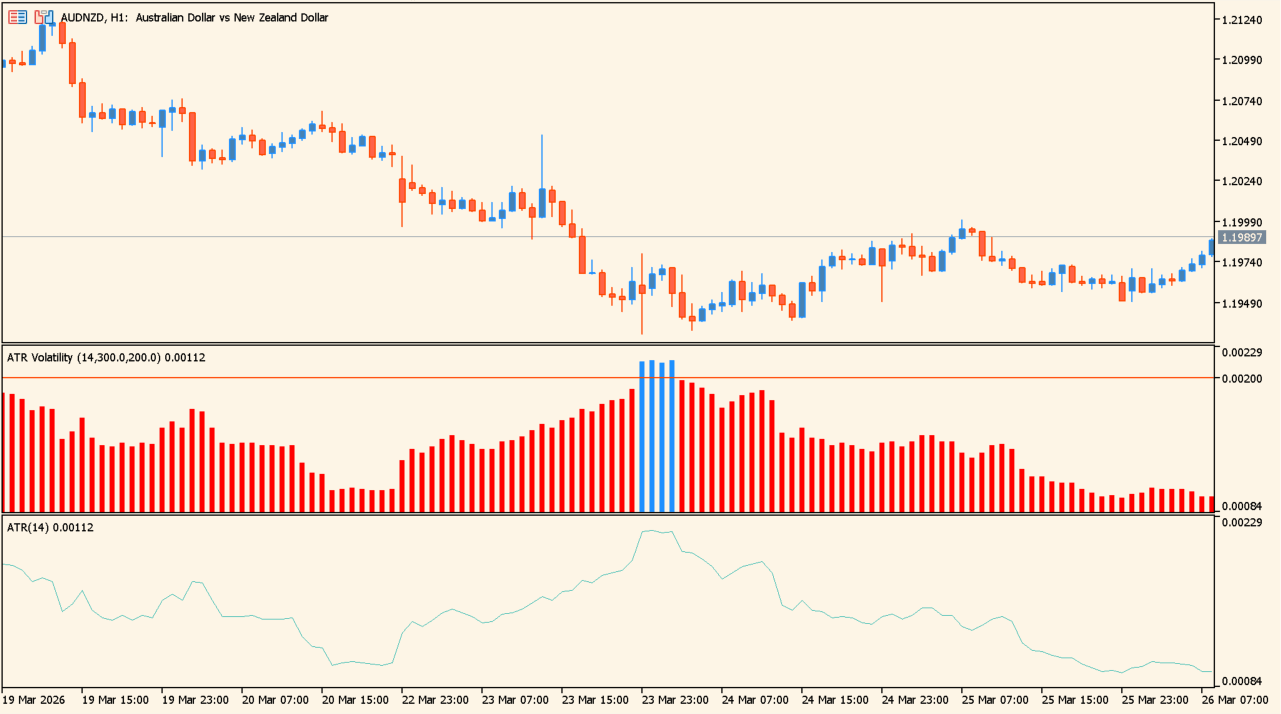 下段にATRを表示した画像、動きは同じです
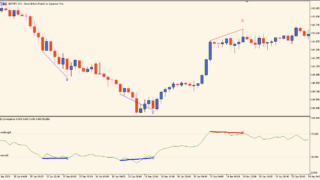
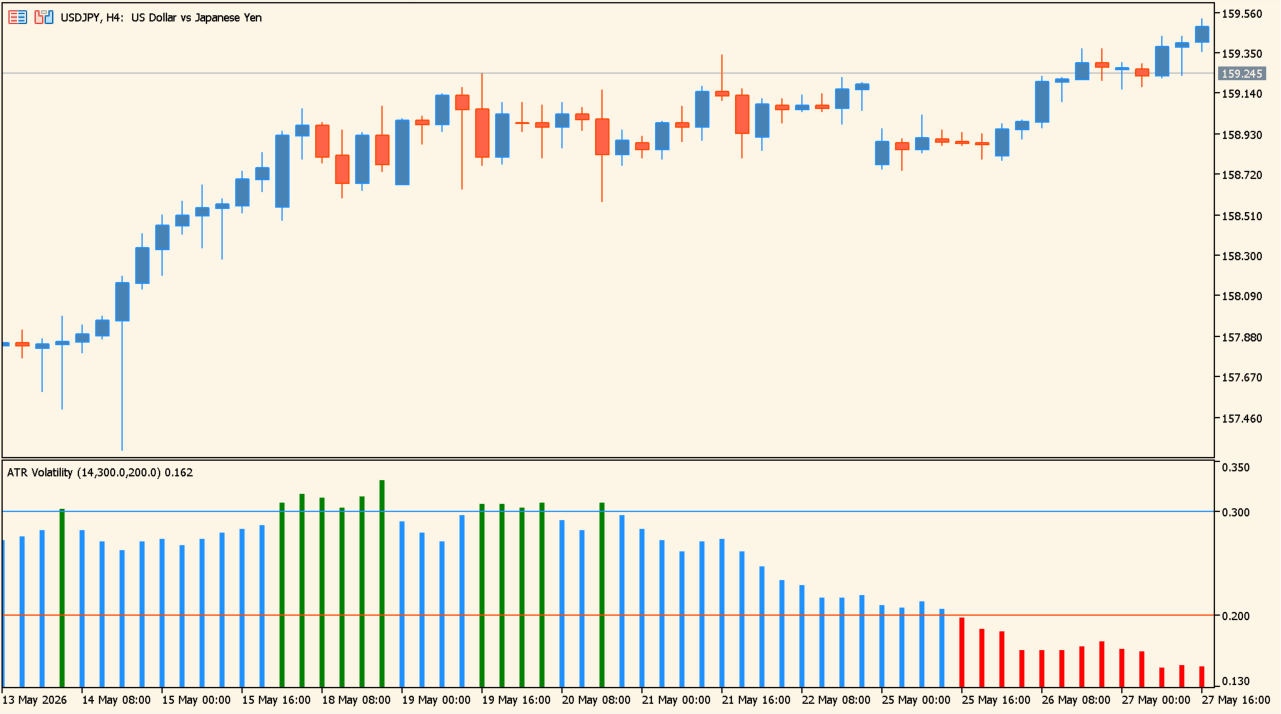 水平ラインの閾値を超えると色が変わります
「atr-volatility-indicator」は、ATR(平均的な値幅)をヒストグラム形式で表示し、現在のボラティリティを確認できるインジケーターです。価格の方向を示すものではなく、「どれだけ動いているか」に特化しています。
画面下の棒グラフは、ATRの数値が大きいほど高く表示されます。
グラフの色の見方
- 緑色
ボラティリティが高い状態。値動きが大きく、相場が活発なタイミングです。トレンドが強く伸びやすい場面で出やすくなります。 - 青色
標準的なボラティリティ。通常の値動きの範囲で推移している状態です。相場が落ち着いているときに多く見られます。 - 赤色
ボラティリティが低い状態。値幅が小さく、相場の勢いが弱いタイミングです。レンジ相場や次の大きな値動き前に出やすい傾向があります。
トレンドフォローでは「緑」で押し目を探しやすく、逆に「赤」が続く場面では見送り判断にも使いやすいです。ブレイクアウト前のエネルギー確認にも向いています。


MT5のパラメータ設定
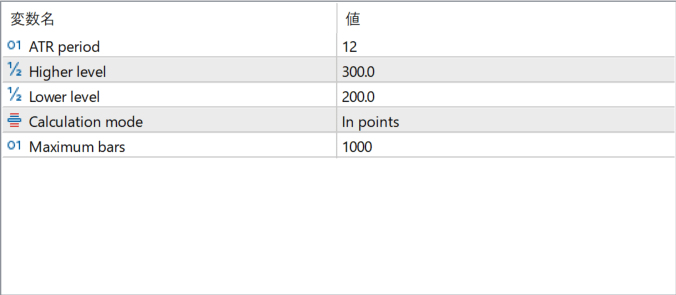
ATR period
ATRを計算する期間です。設定した本数をもとに平均的な値幅を算出します。数値を大きくすると変化がなめらかになり、小さくすると直近の値動きに敏感に反応します。
Higher level
高ボラティリティと判定する基準値です。この数値を上回ると、ヒストグラムが強い値動きとして表示されやすくなります。相場が活発なタイミングの判断に使われます。
Lower level
低ボラティリティと判定する基準値です。この数値を下回ると、相場の勢いが弱い状態として表示されます。レンジ相場や停滞局面の把握に役立ちます。
Calculation mode
ATRの計算方法を設定します。画像では「In points」になっており、値幅をポイント単位で計算します。通貨ペアごとの細かな値動きを確認したいときに使いやすい設定です。
Maximum bars
インジケーターを表示する最大本数です。設定した本数分だけ過去のヒストグラムを描画します。数値を増やすほど長期間表示できますが、その分チャート動作はやや重くなる場合があります。

インジケーターをMT5にインストールする方法

ex5ファイルをダブルクリックしたのにMT5にインジケーターがインストールされない場合は?
①インジケーターをダウンロードするとzipファイルでPCに保存されますので、そのフォルダを右クリックしてファイルを『展開』しておきます。
②フォルダの中に『ex5ファイル』がはいっていることを確認します。
③MT5を開いて、画面上部の『ファイル』→『データフォルダを開く』→『MQL5』→『Indicators』フォルダに②のex5ファイルをいれます。
④MT5を再起動すればMT5のナビゲータウィンドウに追加したインジケーターが表示されているので、チャートに適用すれば完了です。