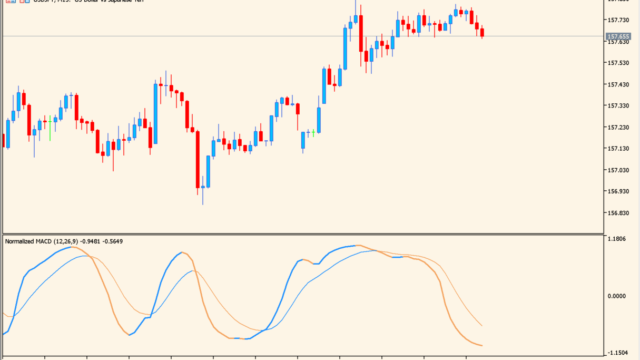
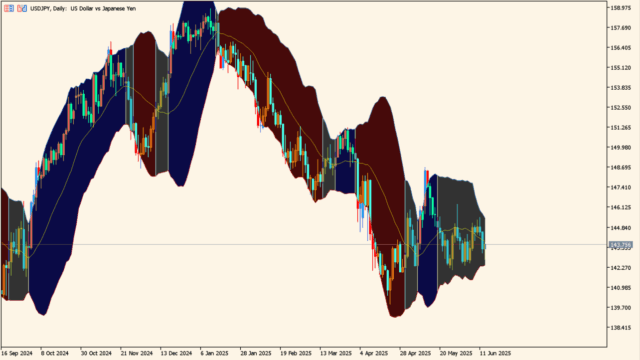
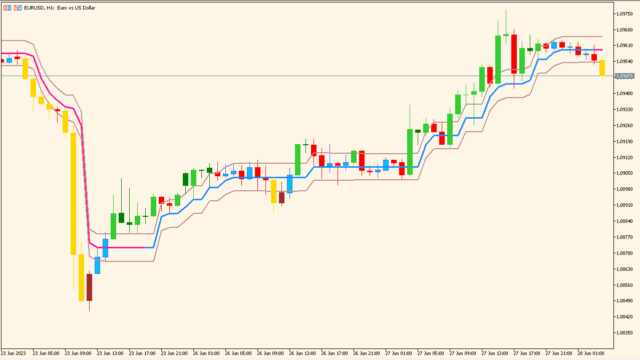
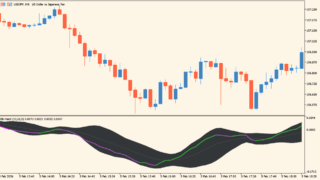
買いと売りの勢力差を可視化する「buying-selling-pressure」
サインなし 出来高・ボラティリティ系
ファイル形式 .ex5
「buying-selling-pressure」は、相場の買い圧力・売り圧力のバランスをラインで表示するMT5インジケーターです。
価格そのものでは見えにくい売買の勢いを数値化し、現在どちらの勢力が優勢かを確認できます。トレンド発生前の変化や、押し目・戻りの強弱を判断したい場面で役立ちます。
buying-selling-pressureの利用方法
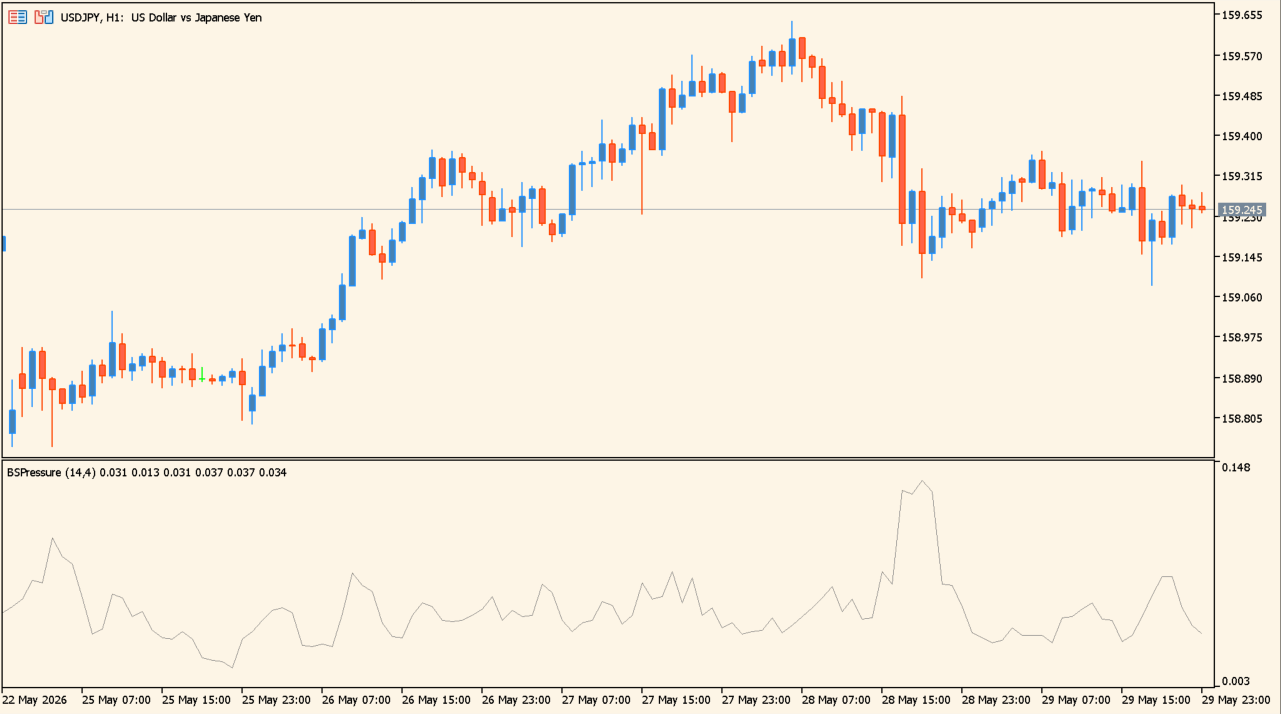
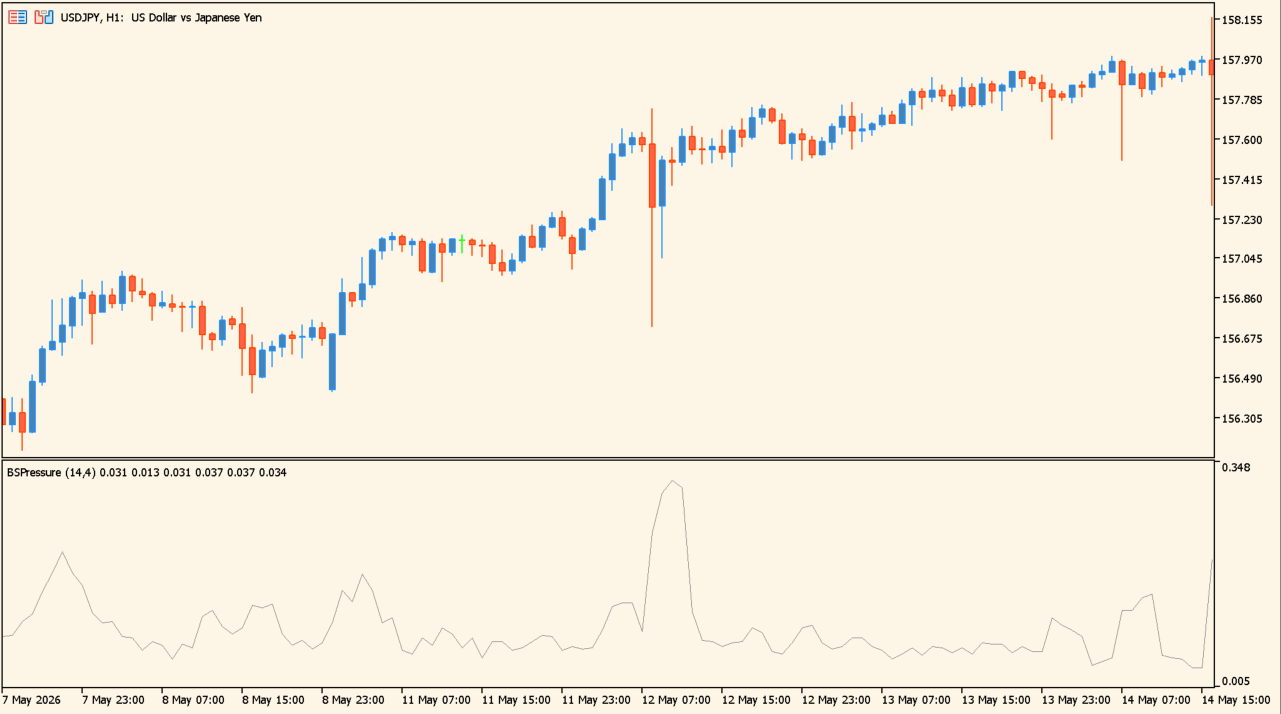 ティック数(価格更新回数)をカウントするので出来高に近い動きになります
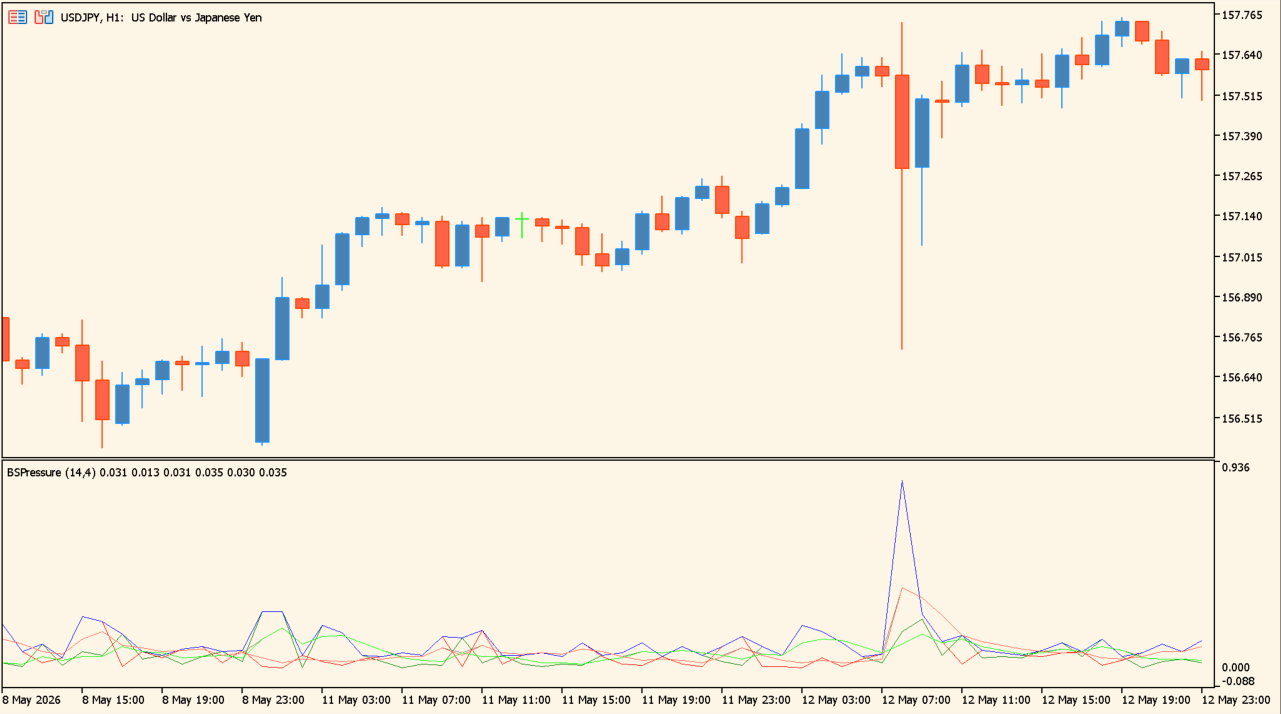 パラメータから表示する情報の変更ができます
「buying-selling-pressure」は、ローソク足の値動きをもとに、買い手と売り手のどちらに力があるかをラインで表示するオシレーターです。価格の上昇・下降を見るだけでは分かりづらい“内部の勢い”を確認できます。
サブウィンドウには1本のラインが描かれ、数値が上昇すると買い圧力が強まり、低下すると売り圧力の弱まり、または買い勢力の後退として読み取れます。
見方としては、ラインが大きく上昇している場面=勢いの強いトレンド局面になりやすく、反対に横ばいが続く場面ではエネルギーが弱く、レンジになりやすい傾向があります。
また、価格が高値更新しているのにラインが伸びない場合は勢いの鈍化のサインとして使えることがあります。トレンド継続確認にも、反転の予兆を見る用途にも使いやすいインジケーターです。


MT5のパラメータ設定
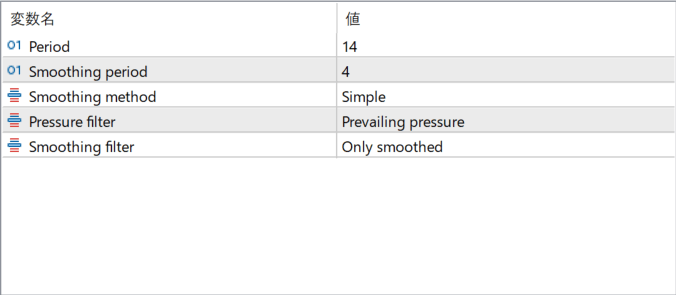
Period
買い圧力・売り圧力を計算する期間です。設定した本数をもとに勢力バランスを算出します。数値を大きくすると動きがなめらかになり、小さくすると短期の変化に反応しやすくなります。
Smoothing period
表示ラインを平滑化する期間です。数値を上げるほどノイズが減り、ラインが滑らかになります。短くすると細かな変化を拾いやすくなります。
Smoothing method
平滑化の計算方法を設定します。画像ではSimpleが選択されており、単純移動平均によってラインをなめらかに表示します。
Pressure filter
どの圧力情報を表示対象にするかを設定します。画像ではPrevailing pressureとなっており、その時点で優勢な売買圧力を中心に表示します。
Smoothing filter
平滑化後の表示方法を設定します。画像ではOnly smoothedとなっており、加工後の滑らかなラインのみをチャートに表示します。

インジケーターをMT5にインストールする方法

ex5ファイルをダブルクリックしたのにMT5にインジケーターがインストールされない場合は?
①インジケーターをダウンロードするとzipファイルでPCに保存されますので、そのフォルダを右クリックしてファイルを『展開』しておきます。
②フォルダの中に『ex5ファイル』がはいっていることを確認します。
③MT5を開いて、画面上部の『ファイル』→『データフォルダを開く』→『MQL5』→『Indicators』フォルダに②のex5ファイルをいれます。
④MT5を再起動すればMT5のナビゲータウィンドウに追加したインジケーターが表示されているので、チャートに適用すれば完了です。