上位足ローソクを最大3つまで重ねて表示「EasyView MTF_MT5」
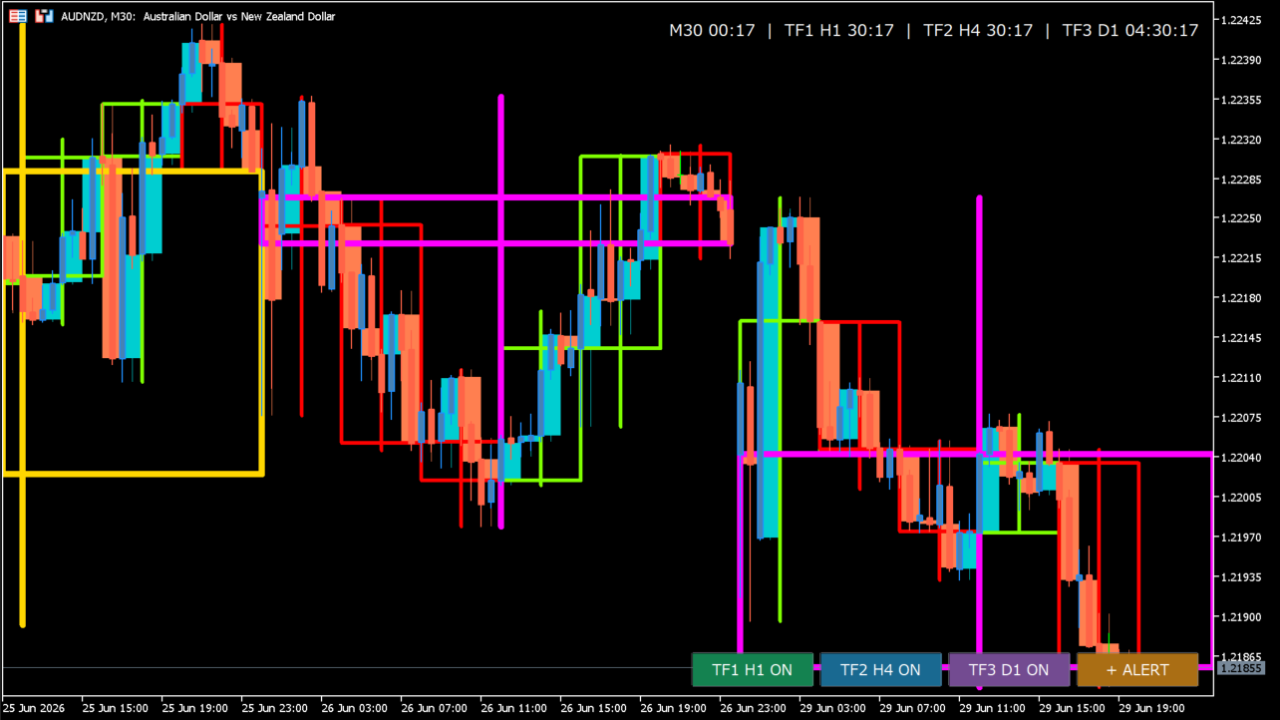
サイン:なし(水平ライン通知あり)
タイプ:マルチタイムフレーム(MTF)チャート操作補助
ファイル形式: .ex5
MT5で上位足ローソク足を表示できるEasyView MTF_MT5とは?
EasyView MTF_MT5は、MT5チャート上に上位足ローソク足を重ねて表示できるマルチタイムフレーム系のインジケーターです。
通常、M1を見ながらM5、M15、M30の流れを確認したい場合は、時間足を切り替えたり、複数のチャートを並べたりする必要があります。EasyView MTF_MT5を使うと、現在のチャートを見たまま、最大3つまで上位足ローソク足を重ねて確認できます。
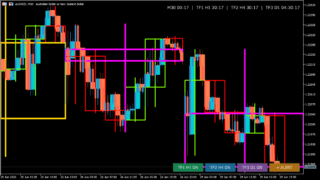
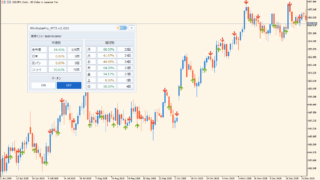
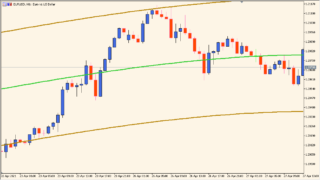
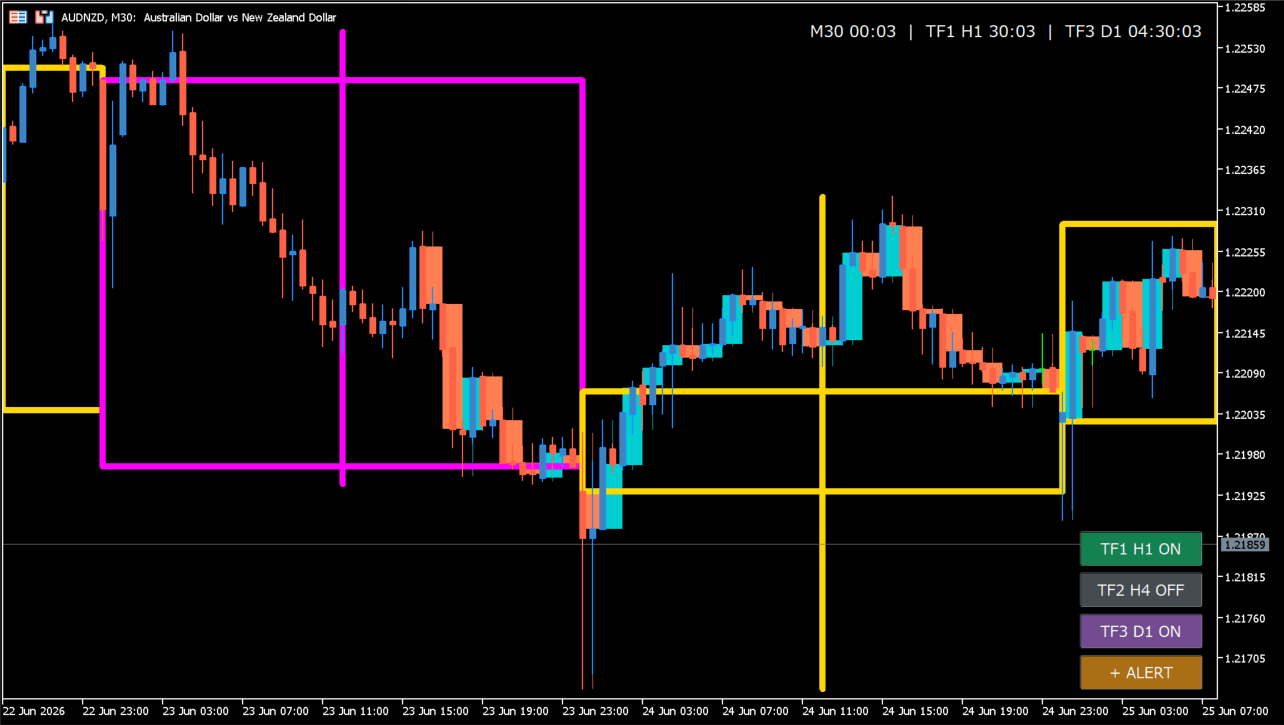
画像では、M30チャート上にH1・H4・D1のような上位足ローソク足を表示し、右下のボタンで各時間足のON/OFFを切り替えられるようになっています。短期足だけでは見落としやすい大きな流れを、同じ画面で確認したいときに使いやすいMT5インジケーターです。

EasyView MTF_MT5の使い方|上位足ローソク足を現在チャートへ重ねる
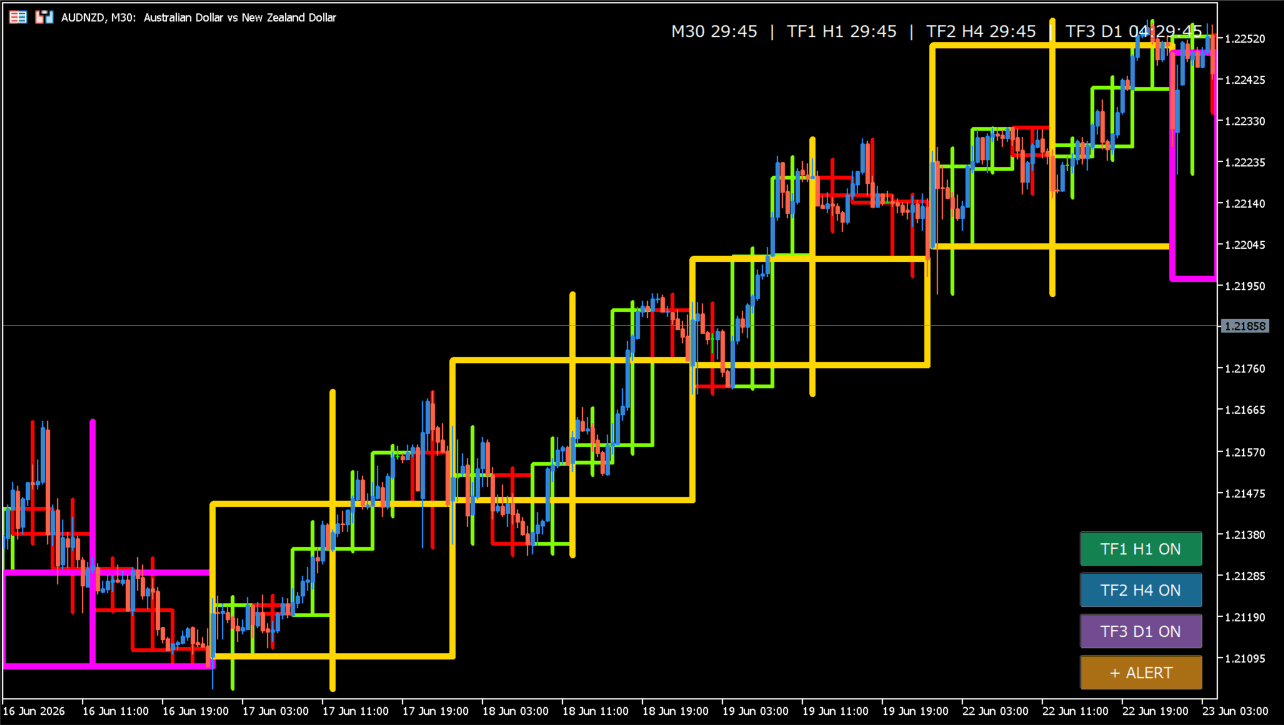
EasyView MTF_MT5をチャートに入れると、TF1・TF2・TF3で設定した上位足ローソク足が、現在のMT5チャート上に重なって表示されます。
たとえば、M1チャートでM5、M15、M30を重ねたり、M30チャートでH1、H4、D1を重ねたりできます。短期足のローソク足だけを見るよりも、ひとつ上、さらにその上の時間足がどの方向へ動いているかを確認しやすくなります。
右下にはTF1・TF2・TF3の切り替えボタンが表示されます。すべての上位足ローソク足を出すとチャートが見づらい場合は、必要な時間足だけONにして、不要な時間足はOFFにできます。画像のように「TF2 H4 ON」「TF3 D1 ON」と表示されるため、今どの時間足を表示しているかも分かりやすいです。
右上には時間足の残り時間も表示されます。足の確定前に判断したくない場面では、カウントダウンを見ながらローソク足の確定を待つ使い方もできます。
水平ラインのタッチ通知も用意されていますが、EasyView MTF_MT5の中心は、あくまで上位足ローソク足を現在のチャートへ重ねて、複数時間足の流れを1画面で確認しやすくする点です。エントリーを急ぐためのサインではなく、上位足の方向感、押し目・戻り目の位置、利確候補、損切り位置を整理するための補助として使うと見やすいです。
MT5の上位足ローソク足インジケーターとして便利なところ
EasyView MTF_MT5の便利なところは、複数時間足の流れを1枚のチャートで確認しやすい点です。短期足、ひとつ上の足、さらに大きい足を別々に開かなくても、同じMT5チャート上で比較できます。
短期足でエントリータイミングを見る人
M1やM5だけを見ていると、細かい上下に反応しすぎることがあります。上位足ローソク足を重ねることで、短期の押し目や戻りが、大きな流れの中でどの位置にあるのか確認しやすくなります。
複数時間足を1画面で確認したい人
M1、M5、M15、M30、H1、H4、D1と時間足を切り替えながら見ると、今どの流れを基準にしているのか分かりにくくなることがあります。EasyView MTF_MT5なら、現在のチャートに上位足ローソク足を重ねて表示できるため、短期足と上位足の関係を見比べやすくなります。
複数チャートを並べるのが苦手な人
時間足ごとにチャートを開くと、画面が窮屈になりやすいです。EasyView MTF_MT5なら、右下のボタンで必要な時間足だけを表示できるため、チャートをすっきり使いやすくなります。
いつも見る時間足が決まっている人
TF_1、TF_2、TF_3で表示する時間足を固定できるため、いつもH1を基準にする、H4とD1をよく見るといった使い方にも向いています。currentにしておけば、現在のチャート時間足に合わせた上位足表示として使えます。
表示本数を増やしすぎるとチャートが重くなることがあるため、必要以上に過去まで表示しないほうが扱いやすいです。まずは少なめの本数で表示し、見やすさと動作の軽さを確認しながら調整すると使いやすくなります。

EasyView MTF_MT5のパラメータ設定
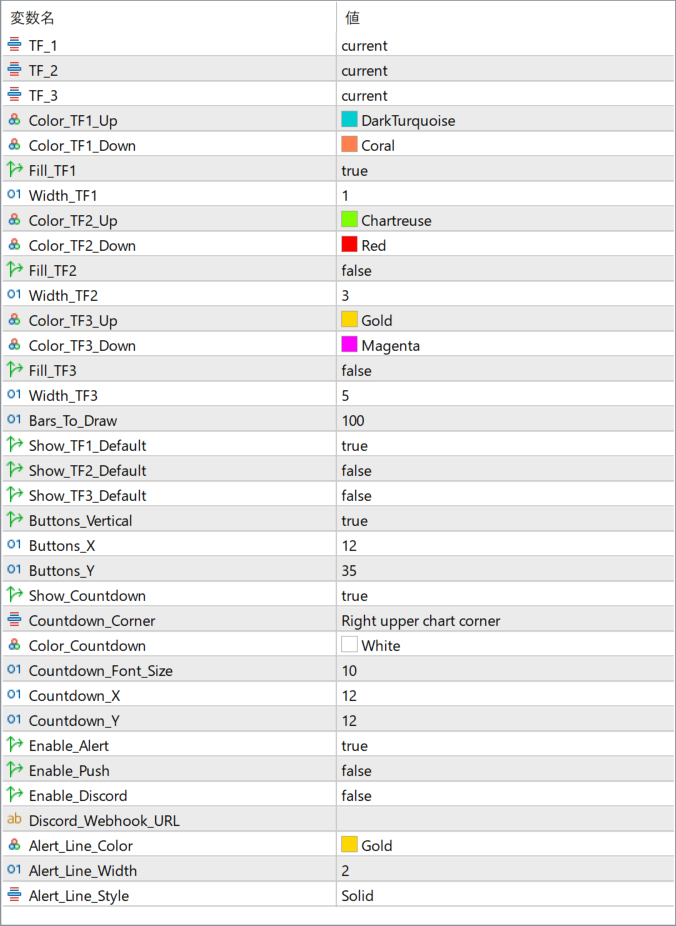
このインジケーターで設定できる主なパラメータは以下の通りです。
TF_1
1つ目に表示する時間足を設定します。画像では「current」になっており、現在のチャート時間足に応じた表示として使えます。
TF_2
2つ目に表示する時間足を設定します。画像では「current」になっています。
TF_3
3つ目に表示する時間足を設定します。画像では「current」になっています。
Color_TF1_Up
TF1の上昇ローソク足の色を設定します。画像では「Dark Turquoise」です。
Color_TF1_Down
TF1の下降ローソク足の色を設定します。画像では「Coral」です。
Fill_TF1
TF1のローソク足を塗りつぶして表示するかを設定します。画像では「true」です。
Width_TF1
TF1のローソク足の線幅を設定します。画像では「1」です。
Color_TF2_Up
TF2の上昇ローソク足の色を設定します。画像では「Chartreuse」です。
Color_TF2_Down
TF2の下降ローソク足の色を設定します。画像では「Red」です。
Fill_TF2
TF2のローソク足を塗りつぶして表示するかを設定します。画像では「false」です。
Width_TF2
TF2のローソク足の線幅を設定します。画像では「3」です。
Color_TF3_Up
TF3の上昇ローソク足の色を設定します。画像では「Gold」です。
Color_TF3_Down
TF3の下降ローソク足の色を設定します。画像では「Magenta」です。
Fill_TF3
TF3のローソク足を塗りつぶして表示するかを設定します。画像では「false」です。
Width_TF3
TF3のローソク足の線幅を設定します。画像では「5」です。
Bars_To_Draw
上位足ローソク足を過去にどれくらい表示するかを設定します。画像では「100」です。重く感じる場合は数値を下げると見やすくなります。
Show_TF1_Default
チャートに適用した時点で、TF1を最初から表示するかを設定します。画像では「true」です。
Show_TF2_Default
チャートに適用した時点で、TF2を最初から表示するかを設定します。画像では「false」です。
Show_TF3_Default
チャートに適用した時点で、TF3を最初から表示するかを設定します。画像では「false」です。
Buttons_Vertical
TF1・TF2・TF3の切り替えボタンを縦方向に並べるかを設定します。画像では「false」です。
Buttons_X
ボタンの横位置を調整します。画像では「12」です。
Buttons_Y
ボタンの縦位置を調整します。画像では「35」です。
Show_Countdown
時間足のカウントダウン表示を出すかどうかを設定します。画像では「true」です。
Countdown_Corner
カウントダウンを表示するチャート上の位置を設定します。画像では「Right upper chart corner」です。
Color_Countdown
カウントダウン表示の文字色を設定します。画像では「White」です。
Countdown_Font_Size
カウントダウン表示の文字サイズを設定します。画像では「10」です。
Countdown_X
カウントダウン表示の横位置を調整します。画像では「12」です。
Countdown_Y
カウントダウン表示の縦位置を調整します。画像では「12」です。
Enable_Alert
水平ラインに価格がタッチしたときのMT5アラートを有効にするかを設定します。画像では「true」です。
Enable_Push
プッシュ通知を有効にするかを設定します。画像では「false」です。
enable_Discord
Discord通知を有効にするかを設定します。画像では「false」です。
Discord_Webhook_URL
Discord通知を使う場合にWebhook URLを入力します。画像では空欄です。
Alert_Line_Color
アラート用水平ラインの色を設定します。画像では「Gold」です。
Alert_Line_Width
アラート用水平ラインの太さを設定します。画像では「2」です。
Alert_Line_Style
アラート用水平ラインの種類を設定します。画像では「Solid」です。

インジケーターをMT5にインストールする方法

ex5ファイルをダブルクリックしてもMT5に表示されない場合
①インジケーターをダウンロードするとzipファイルで保存される場合があるので、まずフォルダを右クリックして展開します。
②フォルダの中に『ex5ファイル』または『mq5ファイル』が入っていることを確認します。
③MT5を開き、画面上部の『ファイル』→『データフォルダを開く』→『MQL5』→『Indicators』フォルダにファイルを入れます。
④MT5を再起動すると、ナビゲータウィンドウに追加したインジケーターが表示されます。あとはチャートにドラッグすれば設定完了です。