「roundlevels」ラウンドナンバーを表示
サイン:なし
タイプ:サポレジ・ライン系
ファイル形式:.ex5
roundlevelsとは?
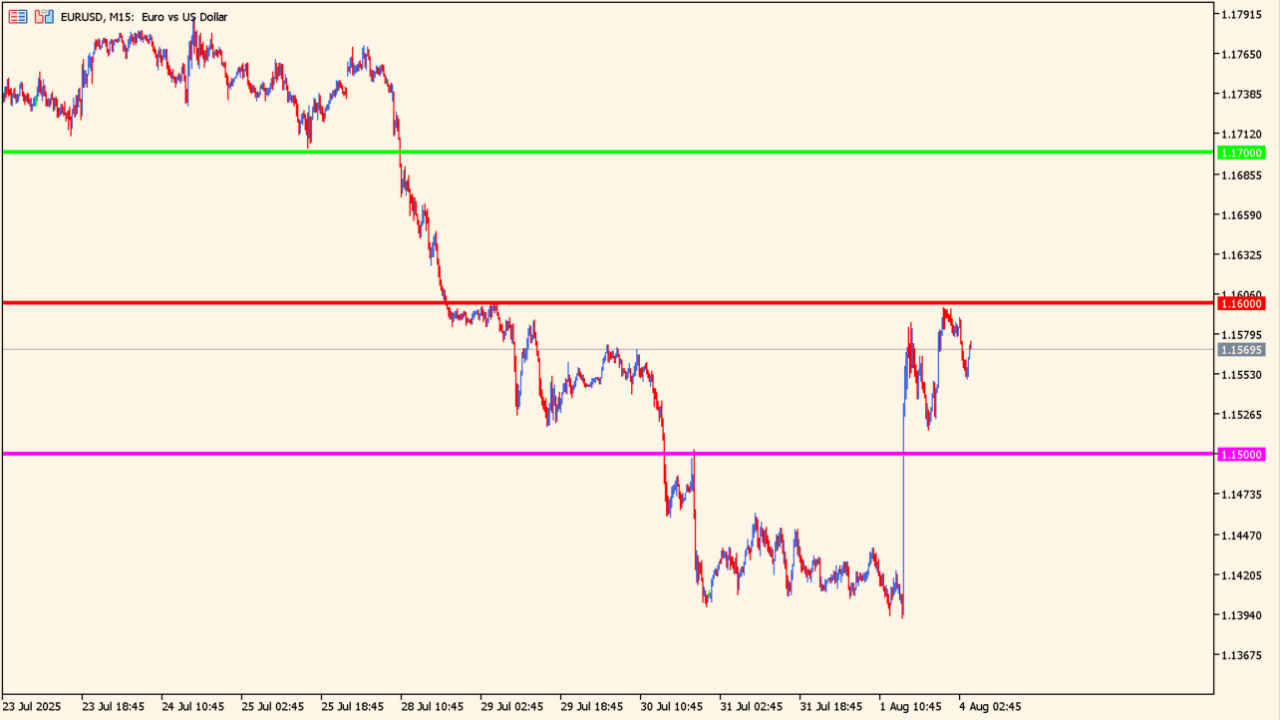
roundlevelsは、MT5チャート上にラウンドナンバー付近の水平ラインを自動表示できるインジケーターです。価格の節目になりやすい切りの良い価格帯を、現在価格の上下に表示してくれるため、近くのサポート・レジスタンス候補を確認しやすくなります。
MT5でキリ番ラインの基本的な使い方を先に確認したい場合は、MT5でキリ番ラインを表示できるRound Levelsの記事で整理しています。このページでは、roundlevelsの表示内容とパラメータに絞って紹介します。

roundlevelsの利用方法
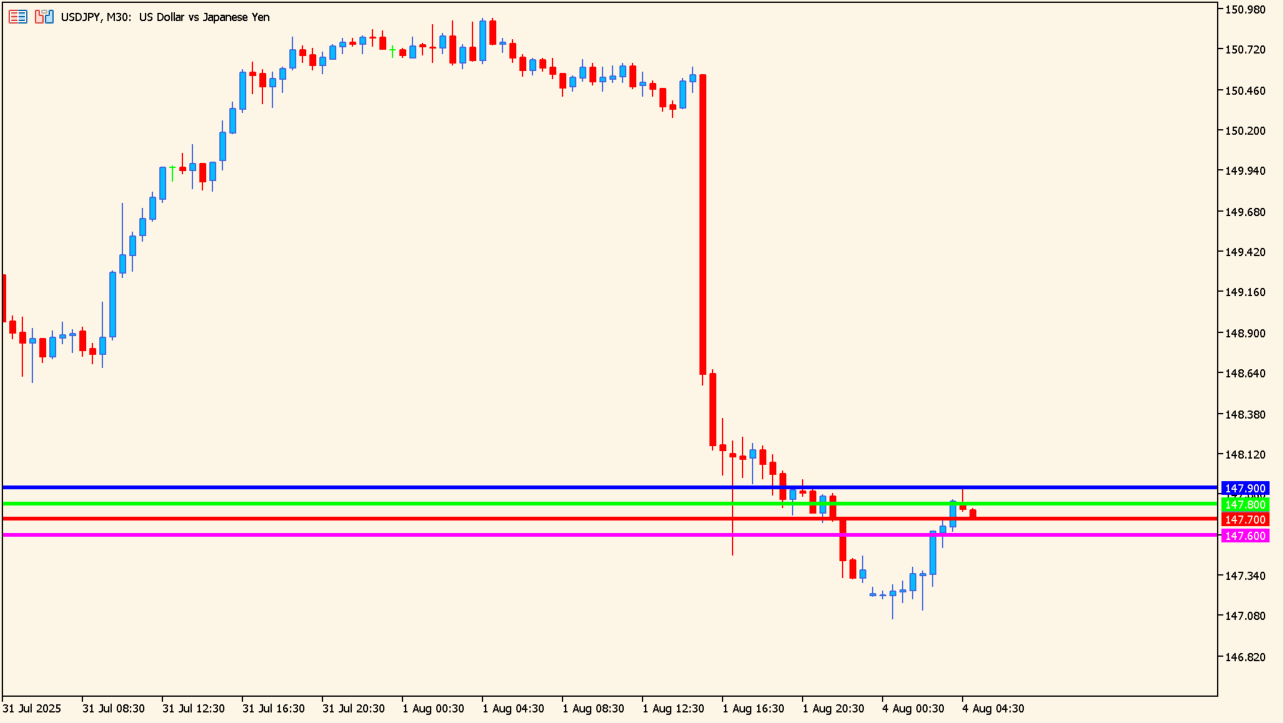
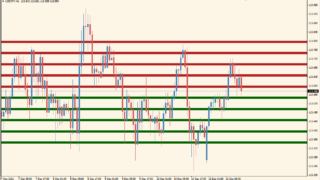
切りの良い価格帯に水平ラインが表示されます
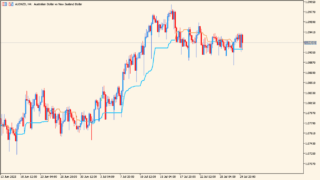
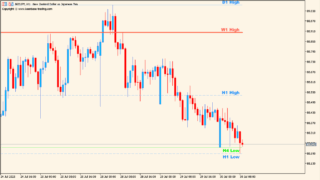
roundlevelsをMT5チャートに入れると、現在価格の上下にラウンドナンバーの水平ラインが表示されます。画像では、価格の上下に複数のラインが引かれており、次に意識されそうな節目を確認しやすくなっています。
使い方はシンプルで、チャートに適用したあと、価格がライン付近で止まるのか、抜けるのか、抜けたあとに戻ってくるのかを見ます。ラインそのものを売買サインとして使うのではなく、価格帯の目安として使うのが自然です。
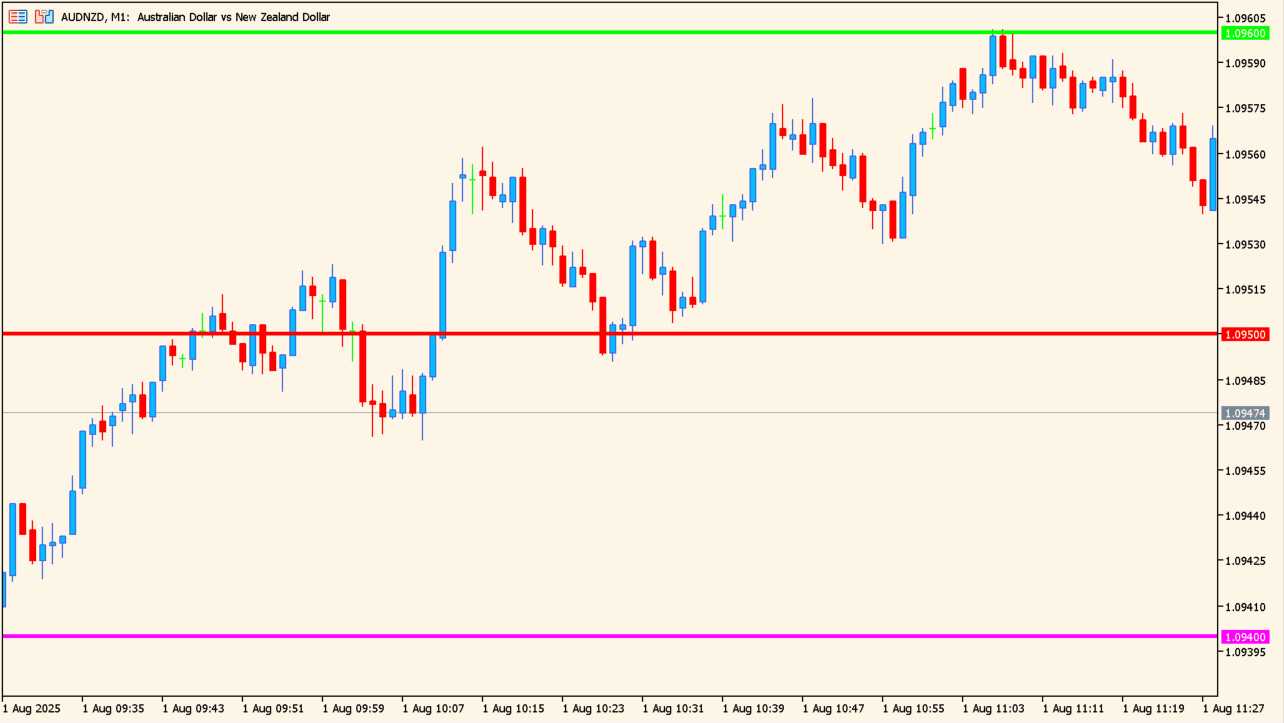
ラインの間隔はパラメータから設定できます
ラウンドナンバーは、1.1500、1.1600、150.00、151.00のような切りの良い価格帯です。こうした価格は、利確や損切り、新規注文の目安として意識されることがあります。
ただし、ラインに触れたから反発するとは限りません。強いトレンドが出ている時は、ラウンドナンバーをそのまま抜けていくこともあります。直近高値安値、上位足の流れ、ローソク足の反応と合わせて見るほうが使いやすいです。

roundlevelsが便利なところ
roundlevelsの便利なところは、現在価格の上下にあるラウンドナンバーを自動で表示できる点です。手動で水平線を引かなくても、近くの節目価格をすぐ確認できます。
現在価格の上下にある節目を見たい人
価格のすぐ上やすぐ下にあるラウンドナンバーを確認しやすくなります。利確候補や一時的な反応候補を探す時に使いやすいです。
ラインの色や太さを細かく調整したい人
上部ライン、下部ラインごとに色、線種、太さを調整できます。チャート背景や普段使っている水平線と見分けたい場合に便利です。
Round Levelsとは違う表示形式を試したい人
基本的なキリ番表示はRound Levelsが分かりやすいですが、roundlevelsは上下のラインごとに細かく見た目を変えられます。見た目を調整しながら使いたい人には候補になります。
roundlevelsを使う時の注意点
ラウンドナンバーは、裁量トレーダーに意識されやすい価格帯として見られてきました。ただし、現在の相場では自動売買やアルゴリズム取引も多いため、単純な切りの良い価格だけで毎回反応すると考えないほうがよいです。
特に短期足では、ライン付近で一度止まっても、そのまま抜けることがあります。反発狙いだけで使うのではなく、価格が節目を抜けたあとにサポート・レジスタンスとして機能するかも確認したいところです。
MT5でキリ番ラインを基本から使いたい場合は、Round Levelsの記事を先に確認すると分かりやすいです。roundlevelsは、別タイプのラウンドナンバー表示として使い分けるのがおすすめです。

MT5のパラメータ設定
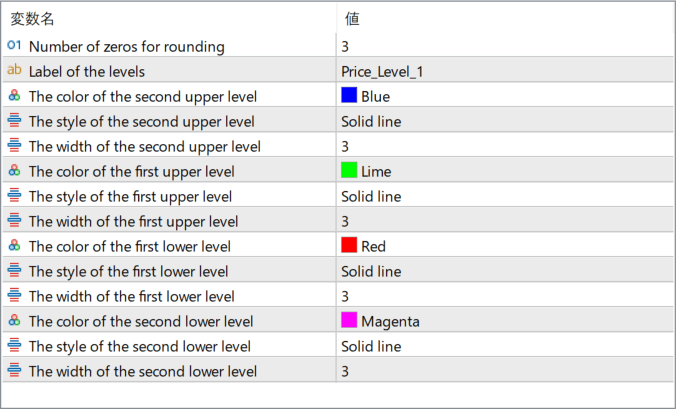
roundlevelsのパラメータ設定画面
このインジケーターで設定できる主なパラメータは以下の通りです。
Number of zeros for rounding
ラウンドナンバーとして表示する価格の丸め桁数を設定します。0〜3の範囲で変更でき、数値を変えることでライン間隔のパターンが変わります。
Label of the levels
描画されるラインのラベル名を設定します。チャート上のオブジェクト名として表示される項目です。
The color of the second upper level
現在価格より上に表示される2本目のライン色を設定します。
The style of the second upper level
現在価格より上に表示される2本目のラインスタイルを設定します。実線や破線など、見やすい線種に調整できます。
The width of the second upper level
現在価格より上に表示される2本目のライン太さを設定します。
The color of the first upper level
現在価格より上に表示される1本目のライン色を設定します。
The style of the first upper level
現在価格より上に表示される1本目のラインスタイルを設定します。
The width of the first upper level
現在価格より上に表示される1本目のライン太さを設定します。
The color of the first lower level
現在価格より下に表示される1本目のライン色を設定します。
The style of the first lower level
現在価格より下に表示される1本目のラインスタイルを設定します。
The width of the first lower level
現在価格より下に表示される1本目のライン太さを設定します。
The color of the second lower level
現在価格より下に表示される2本目のライン色を設定します。
The style of the second lower level
現在価格より下に表示される2本目のラインスタイルを設定します。
The width of the second lower level
現在価格より下に表示される2本目のライン太さを設定します。
最初は、Number of zeros for roundingでライン間隔を確認し、見た目が合わない場合だけ色や太さを調整すると分かりやすいです。チャートがごちゃつく場合は、ラインを細くしたり色を薄めにすると使いやすくなります。
インジケーターをMT5にインストールする方法

ex5ファイルをダブルクリックしてもMT5に表示されない場合
①インジケーターをダウンロードするとzipファイルで保存される場合があるので、まずフォルダを右クリックして展開します。
②フォルダの中に『ex5ファイル』または『mq5ファイル』が入っていることを確認します。
③MT5を開き、画面上部の『ファイル』→『データフォルダを開く』→『MQL5』→『Indicators』フォルダにファイルを入れます。
④mq5ファイルの場合は、MetaEditorで開いてコンパイルします。ex5ファイルの場合は、そのままIndicatorsフォルダに入れれば使えます。
⑤MT5を再起動すると、ナビゲータウィンドウに追加したインジケーターが表示されます。あとはチャートにドラッグすれば設定完了です。