トレンドとレンジを色で可視化「i-Chop Zone-0.3」
サイン:なし
タイプ:相場環境認識
ファイル形式:.ex5
i-Chop Zone-0.3とは?
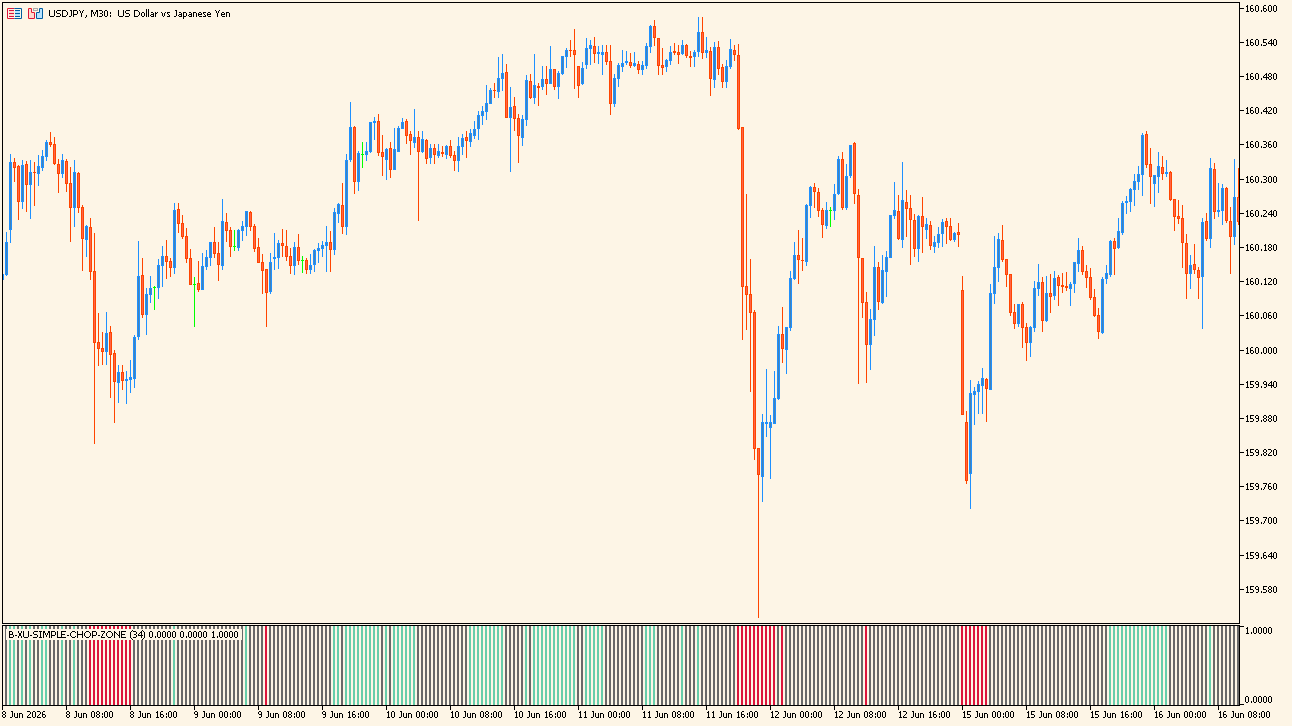 i-Chop Zone-0.3は、相場のトレンド状態(上昇・下降)や保ち合い(レンジ・チョップゾーン)をサブウィンドウの色分けで可視化するMT5用インジケーターです。
サブウィンドウには、緑(強気)・赤(弱気)・グレー(中立)の3色のヒストグラムが表示され、現在の相場が勢いのあるトレンド相場なのか、方向感のないレンジ相場なのかを直感的に判別できます。


i-Chop Zone-0.3の利用方法
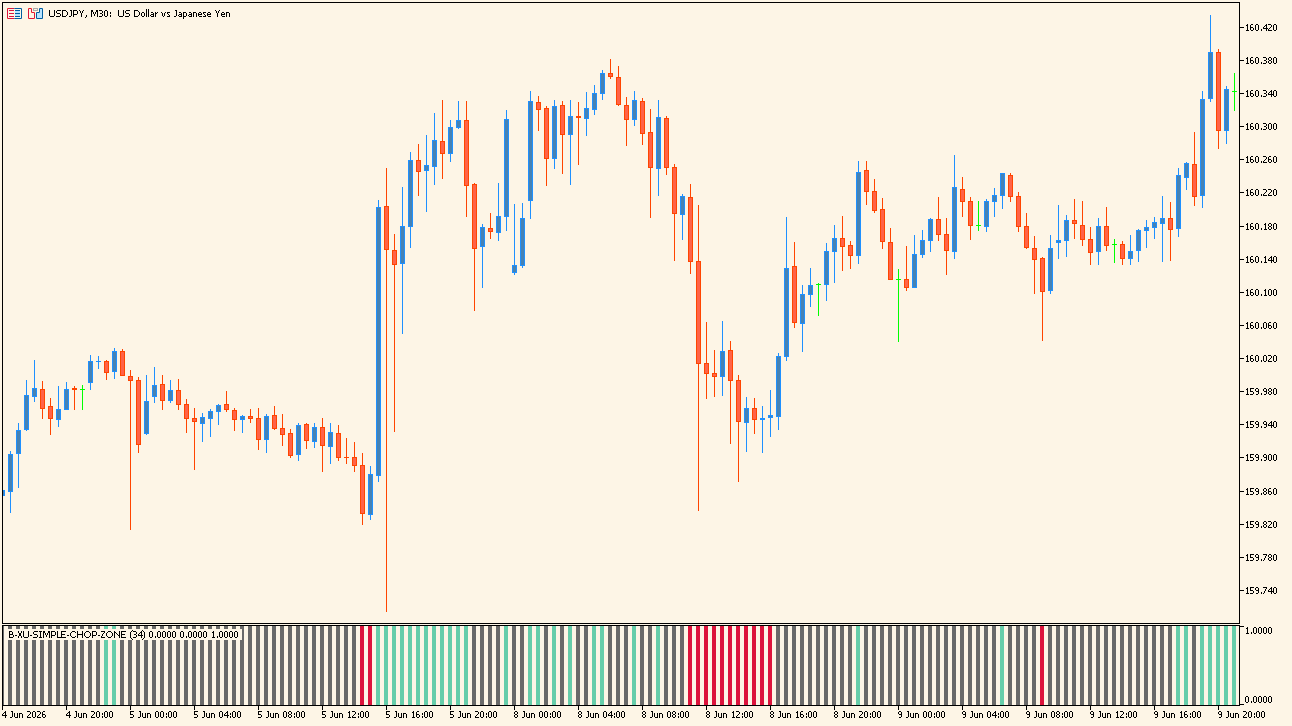
基本は、サブウィンドウのカラーヒストグラムの色変化を確認しながら、環境認識やエントリーのフィルターとして活用します。
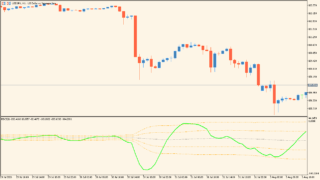
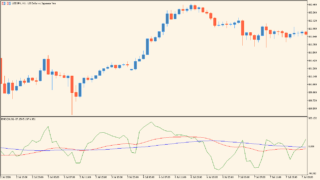
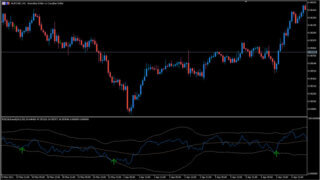
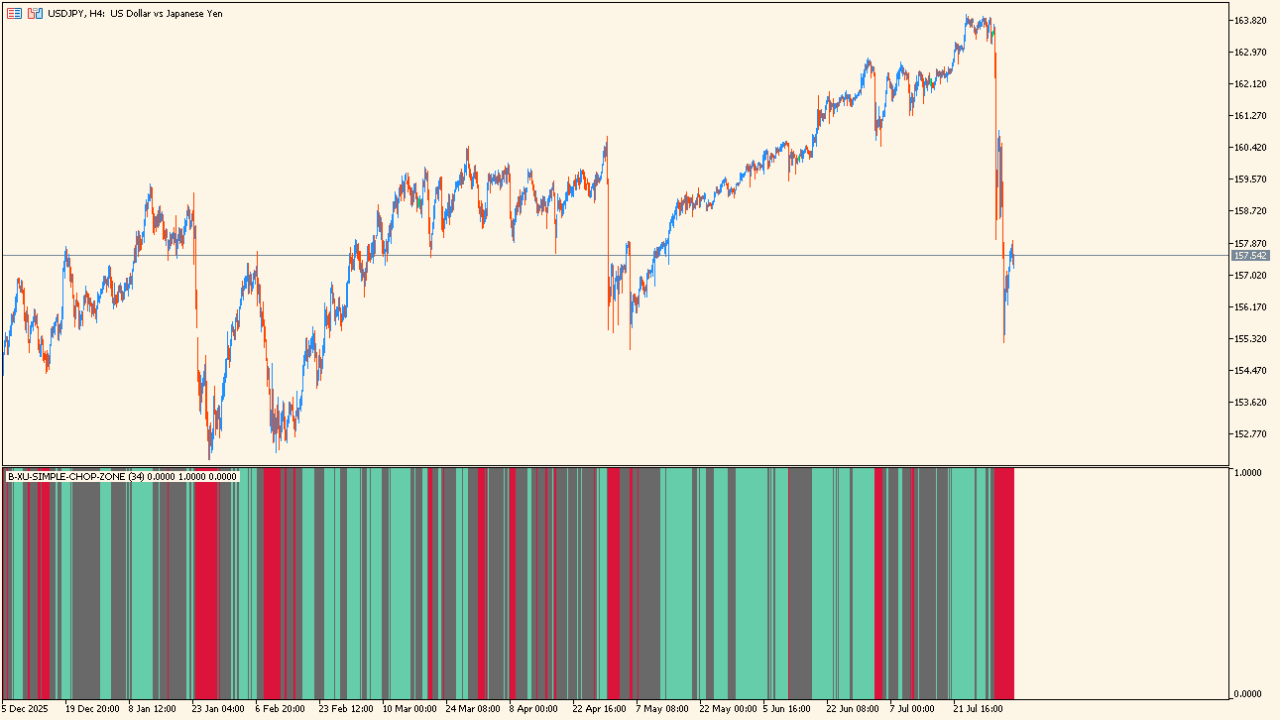
画像(4時間足や30分足)の挙動を分析すると、以下のようなポイントで反応していることが確認できます。
1. 上昇・下降トレンド時の反応
4時間足チャートで大きく価格が伸びている場面(2026年5月〜7月の上昇局面)では緑色バー(Bullish)が長く継続し、逆に7月下旬の急激な下落局面では赤色バー(Bearish)へ一気に切り替わって連続点灯しています。同様に30分足チャートでも、6月5日や11日後半のような明確なトレンド発生時には単色が維持される特徴が見られます。
2. 保ち合い(チョップゾーン)での反応
価格が高値圏や安値圏で揉み合っている場面や、小幅な値動きの局面(6月8日前後のレンジなど)では、バーがグレー(Neutral)に変化したり、緑と赤が頻繁に交錯する動きを見せます。
おすすめの使い方として、本インジケーターでサブウィンドウが緑または赤で安定点灯していることを確認してトレンド方向を把握し、ローソク足の押し目・戻り目や上位足のサポート・レジスタンスラインと組み合わせて、トレンド方向への順張りエントリーを狙う方法が考えられます。
グレー点灯時はレンジと判断してエントリーを控えることで、ダマシを軽減するフィルターとしても機能します。
i-Chop Zone-0.3が便利なところ
i-Chop Zone-0.3は、チャート分析で迷いがちな「今はトレンドなのかレンジなのか」を、3色のカラー表示でクリアに視覚化できる点が便利です。
相場の環境認識をスムーズに行いたい人
緑・赤・グレーの表示を見るだけで直近の相場環境(強気・弱気・中立)を把握できるため、チャート分析の時間を短縮したい人に向いています。
レンジ相場での無駄打ちを減らしたい人
グレー表示(中立)で方向感がないタイミングを教えてくれるため、レンジでの往復ビンタやダマシによる損失を抑えたいトレードスタイルにおすすめです。

MT5のパラメータ設定
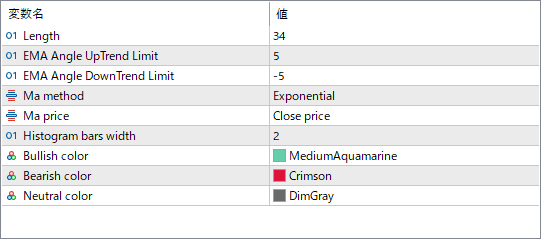
このインジケーターで設定できる主なパラメータは以下の通りです。
Length
計算期間を調整する項目です。
EMA Angle UpTrend Limit
強気(上昇トレンド)と判定する角度の閾値を設定する項目です。
EMA Angle DownTrend Limit
弱気(下降トレンド)と判定する角度の閾値を設定する項目です。
Ma method
移動平均の計算方式を選択する項目です。
Ma price
計算に使用する価格の種類を選択する項目です。
Histogram bars width
ヒストグラムのバーの太さを指定する項目です。
Bullish color
強気(上昇)時に表示するヒストグラムの色を設定する項目です。
Bearish color
弱気(下降)時に表示するヒストグラムの色を設定する項目です。
Neutral color
中立(レンジ・保ち合い)時に表示するヒストグラムの色を設定する項目です。

インジケーターをMT5にインストールする方法
ex5ファイルをダブルクリックしてもMT5に表示されない場合
①インジケーターをダウンロードするとzipファイルで保存される場合があるので、まずフォルダを右クリックして展開します。
②フォルダの中に『ex5ファイル』または『mq5ファイル』が入っていることを確認します。
③MT5を開き、画面上部の『ファイル』→『データフォルダを開く』→『MQL5』→『Indicators』フォルダにファイルを入れます。
④MT5を再起動すると、ナビゲータウィンドウに追加したインジケーターが表示されます。あとはチャートにドラッグすれば設定完了です。