3本のラインでトレンドを識別「RMO」
サイン:なし
タイプ:相場環境認識
ファイル形式:.ex5
RMOとは?
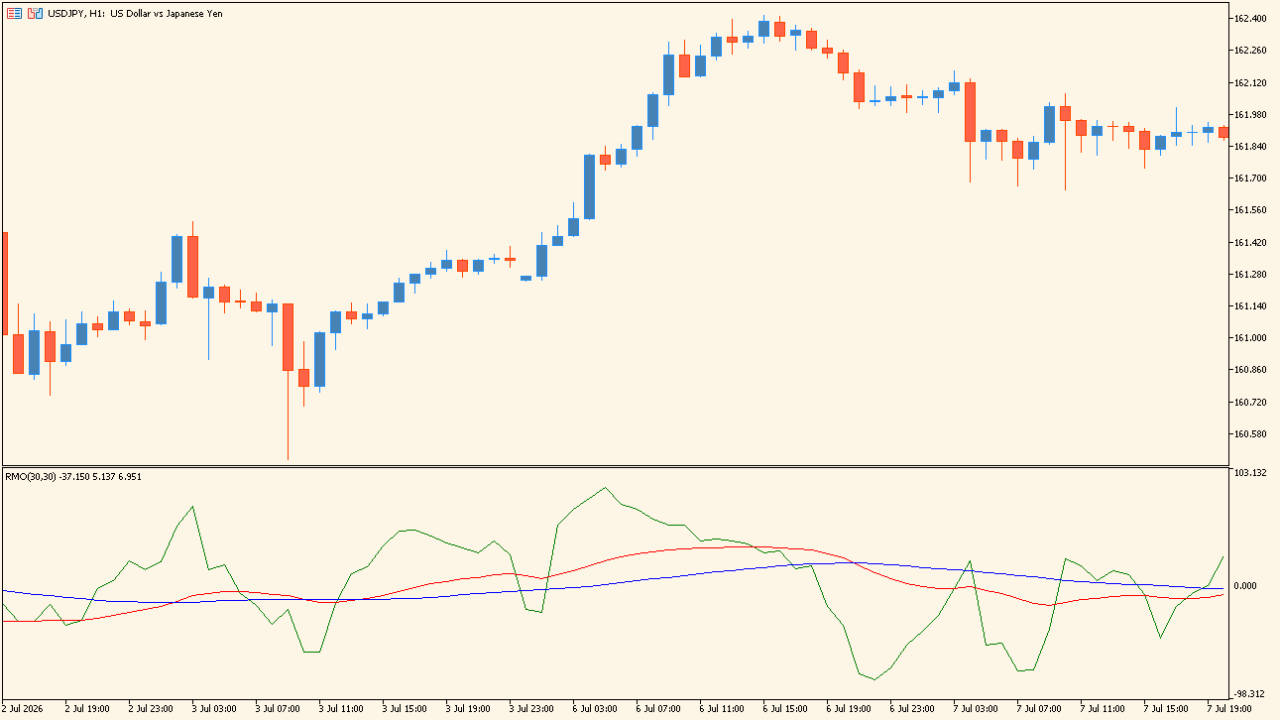
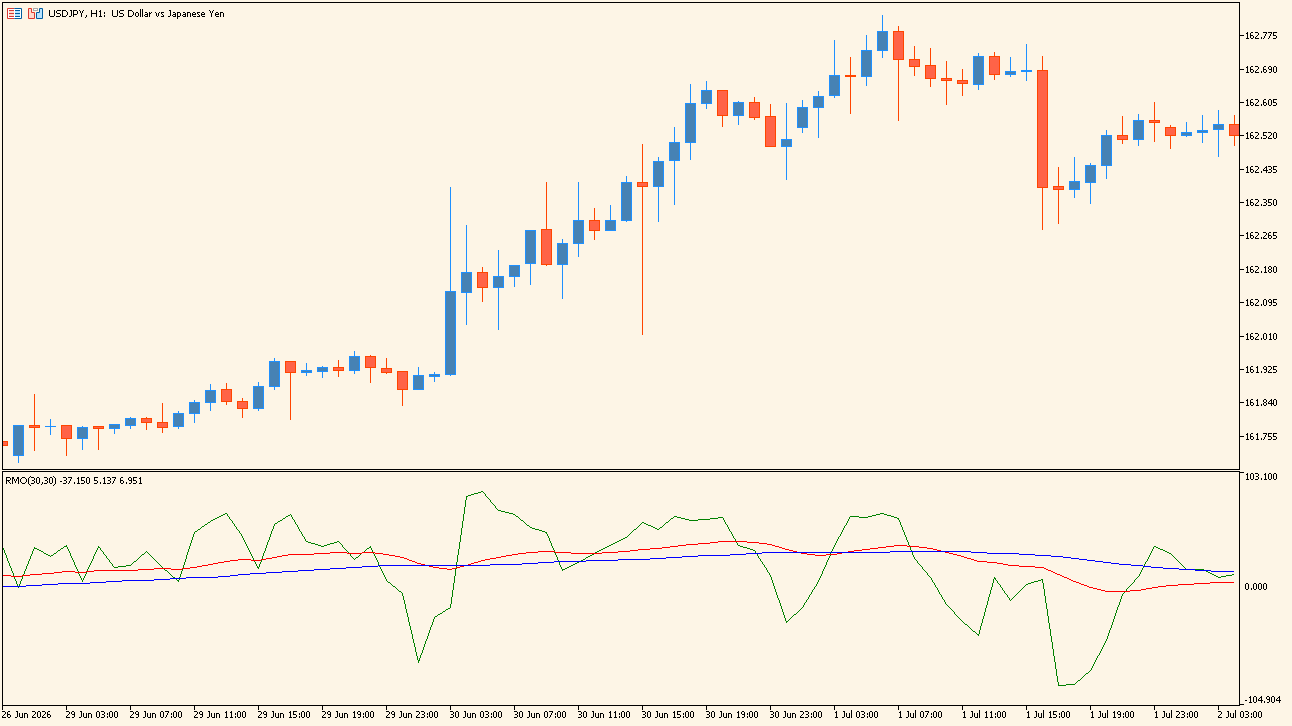 RMOは、サブウィンドウに3本(緑・赤・青)のオシレーターラインを表示し、相場の方向性や勢いの強さを可視化するMT5用インジケーターです。
動きの早い「緑ライン(短期)」、なめらかな「赤ライン(中期)」、緩やかな「青ライン(長期)」の3つの期間のラインを組み合わせることで、直近の波形と全体のトレンドの向きを客観的に比較できます。


RMOの利用方法
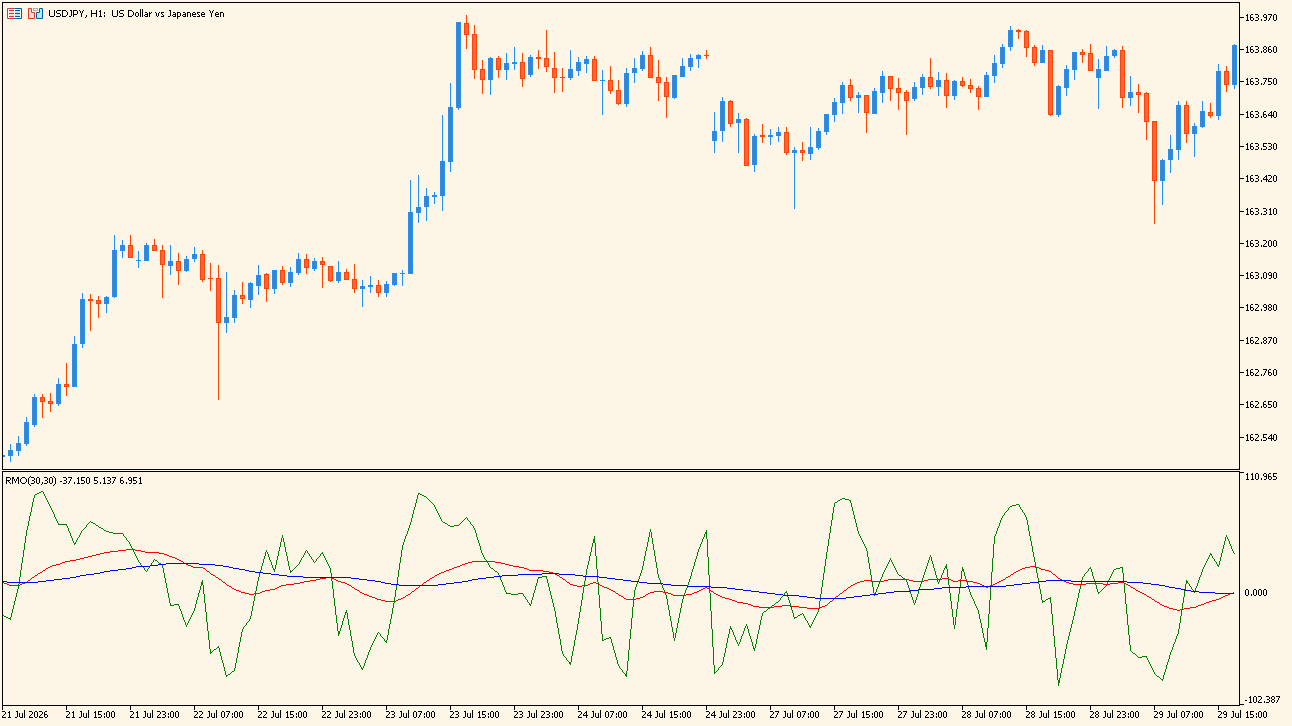
基本は、サブウィンドウの緑・赤・青ラインの上後の並び順(位置関係)や、ゼロライン(0.000)との位置関係を着目して相場を分析します。
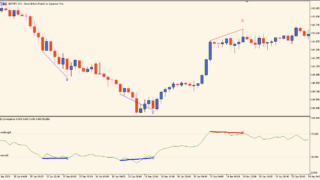
画像(1時間足)の挙動をもとに、各ラインの位置関係と見方を整理すると以下のようになります。
1. 明確なトレンド(パーフェクトオーダー状態)の見方
上昇トレンドが強く出ている場面では、「上から緑 > 赤 > 青」の順番できれいにラインが並び、3本ともゼロラインより上で右肩上がりに推移します。逆に下降トレンドの場面では「上から青 > 赤 > 緑」の順になり、全体がゼロラインより下を推移します。
2. トレンド転換や押し目・戻り目の見方
一番動きの早い緑ラインが、赤ラインや青ラインを下から上へ突き抜ける(ゴールデンクロス)局面は、短期的な上昇の勢いが強まったポイントとして捉えられます。
特に、全体が上昇基調(赤や青が上向き)のときに、緑ラインが一時的に下がってから再度赤ラインを上抜ける挙動は、絶好の押し目買い候補として判断できます。
3. レンジ・保ち合いでの反応
緑ラインが赤・青ラインの周りを頻繁に上下へ交差し、赤と青のラインが水平に近く横ばいになっている場面は、相場の方向感がないレンジ状態です。この位置関係のときはダマシが発生しやすいため、無理な取引を避ける判断ができます。
おすすめの使い方として、赤・青のベースラインが右肩上がりかつゼロラインより上にある環境で、緑ラインが押し目をつけて再度赤ラインを上抜けた瞬間をエントリー候補として狙う手法が効果的です。
RMOが便利なところ
RMOは、期間の異なる3本のラインの位置関係を見るだけで、現在の相場が「強力なトレンド」「押し目・戻り目」「揉み合い」のどの状態にあるかをクリアに識別できる点が便利です。
相場の環境認識を多角的に行いたい人
短期のブレ(緑)と中長期のトレンド軸(赤・青)の位置関係を同時に見られるため、大まかな流れに逆らわないトレードを行いたい人に向いています。
押し目買い・戻り売りのタイミングを計りたい人
中長期ラインの方向を確認しつつ、短期ラインが折り返して交差するタイミングをエントリー根拠にしたいトレードスタイルにおすすめです。

MT5のパラメータ設定
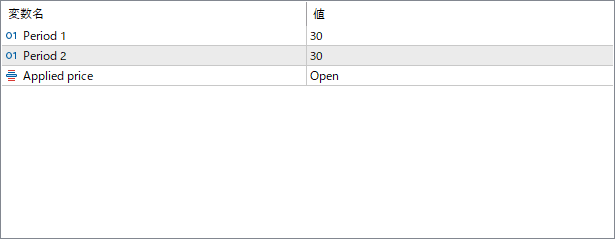
このインジケーターで設定できる主なパラメータは以下の通りです。
Period 1
1番目の計算期間を調整する項目です。
Period 2
2番目の計算期間を調整する項目です。
Applied price
計算に使用する価格の種類(Open、Closeなど)を選択する項目です。

インジケーターをMT5にインストールする方法
ex5ファイルをダブルクリックしてもMT5に表示されない場合
①インジケーターをダウンロードするとzipファイルで保存される場合があるので、まずフォルダを右クリックして展開します。
②フォルダの中に『ex5ファイル』または『mq5ファイル』が入っていることを確認します。
③MT5を開き、画面上部の『ファイル』→『データフォルダを開く』→『MQL5』→『Indicators』フォルダにファイルを入れます。
④MT5を再起動すると、ナビゲータウィンドウに追加したインジケーターが表示されます。あとはチャートにドラッグすれば設定完了です。