フィボナッチと売買ゾーンを表示「Support Demand」
サイン:サインなし
タイプ:フィボナッチ・サポレジ
ファイル形式:.ex5
Support Demandとは?
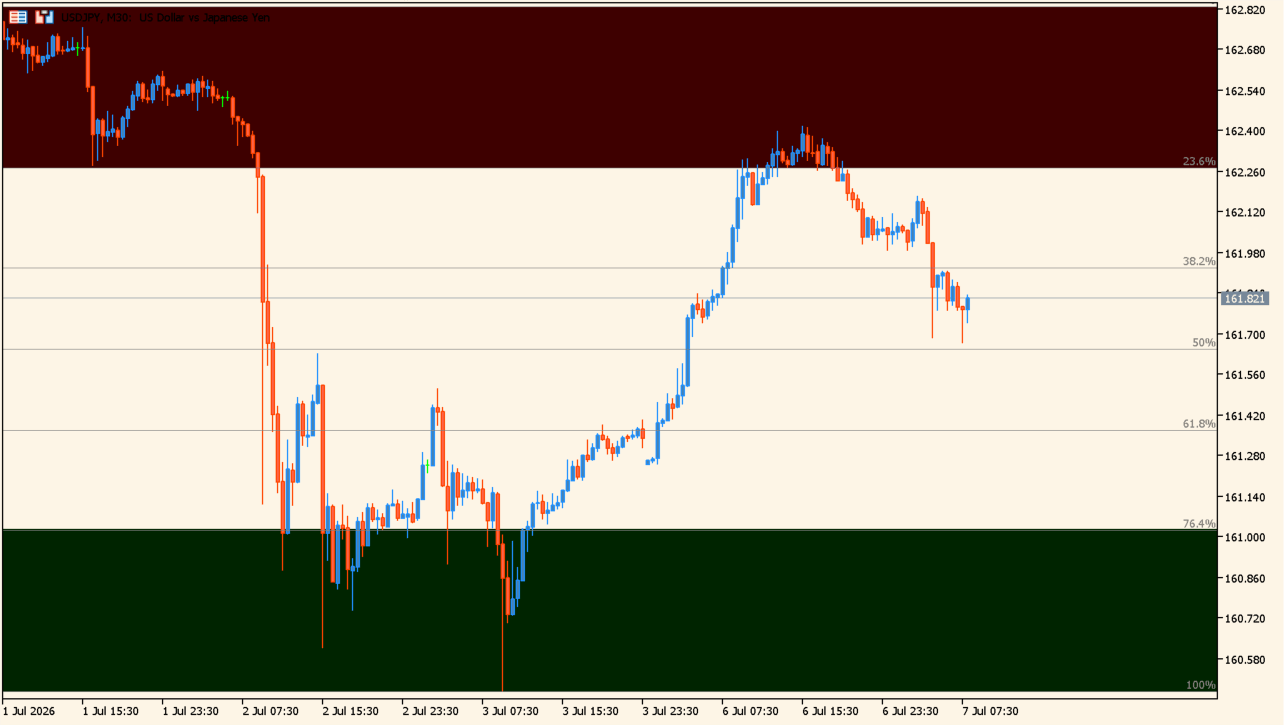 Support Demandは、一定期間の値動きを基準にフィボナッチ水準と買い・売りゾーンをチャート上へ表示するMT5インジケーターです。
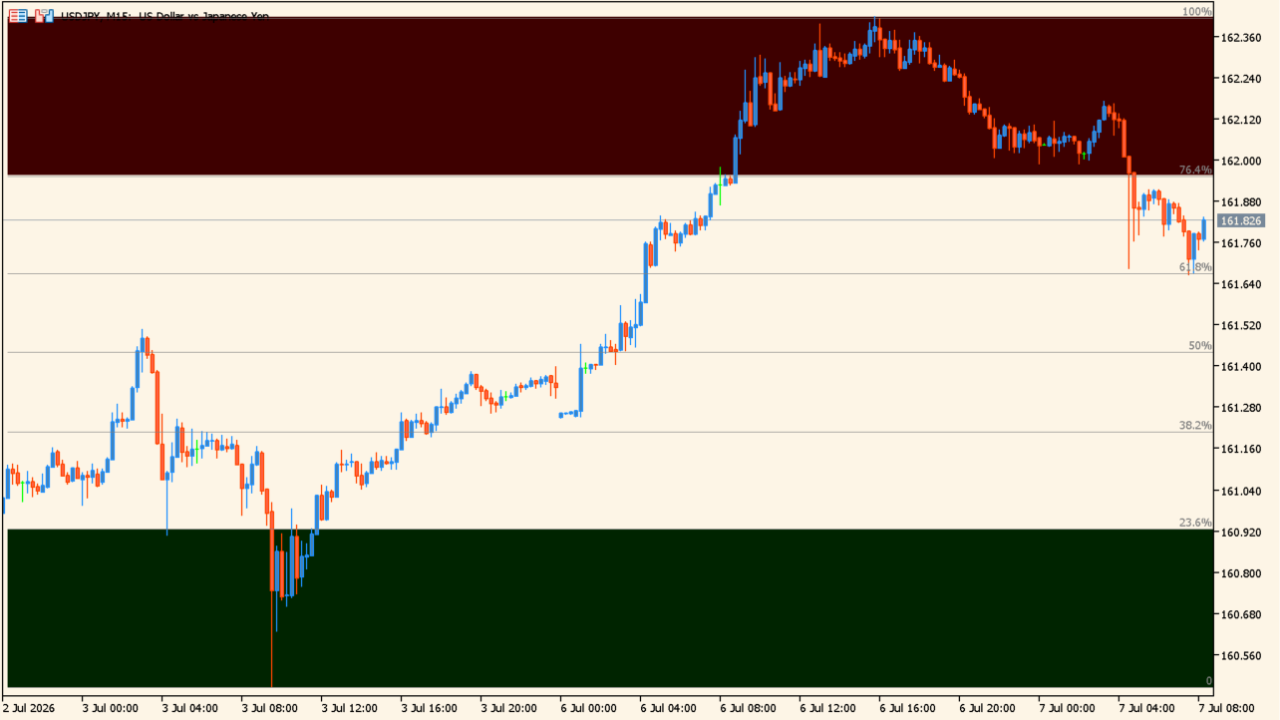
画像では23.6%、38.2%、50%、61.8%、76.4%、100%の水準が表示され、上側には赤系の売りゾーン、下側には緑系の買いゾーンが描かれています。現在価格が値幅のどの位置にあるのかを見ながら、押し目や戻り、反応しやすい価格帯を整理するときに使いやすい表示です。

Support Demandの利用方法
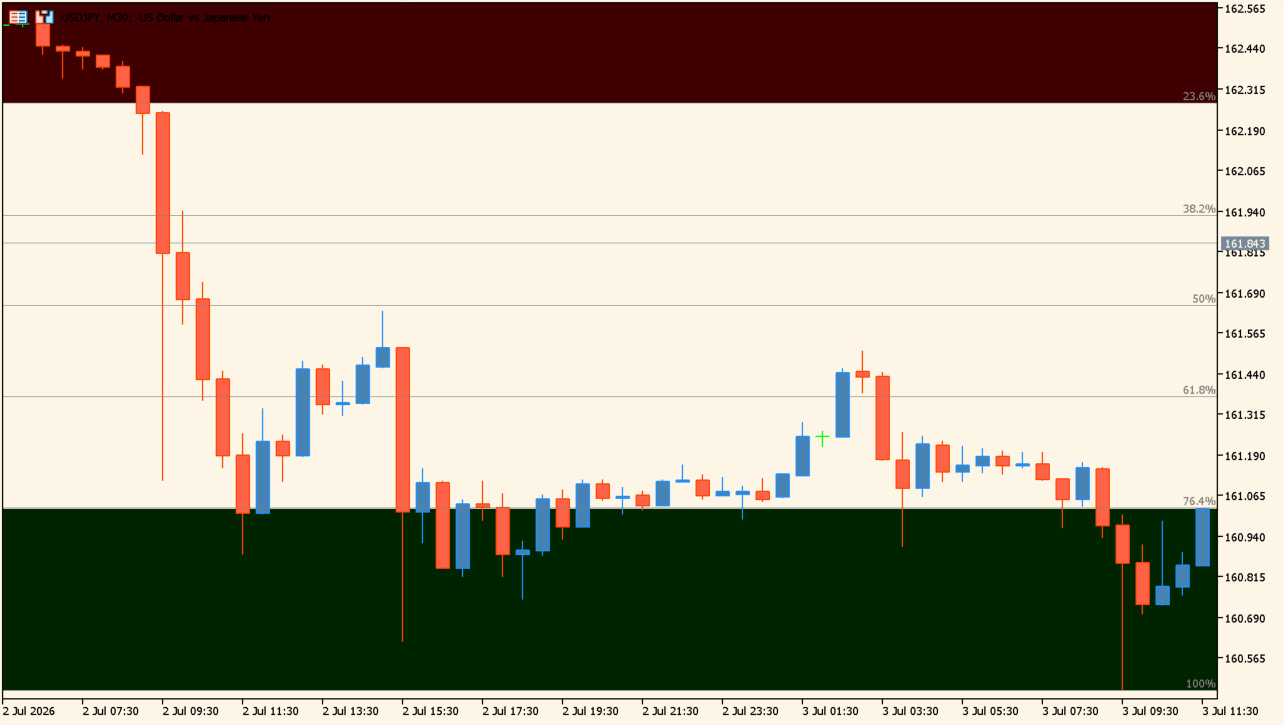
Support Demandをチャートへ入れると、設定したFibo Periodを基準に値幅が区切られ、フィボナッチ水準が水平ラインとして表示されます。画像では23.6%から100%までの水準が表示されているため、現在価格が基準となる値幅の上側・中央・下側のどこにあるのかを確認できます。
チャート上部の赤い塗りつぶし部分は売りゾーン、下部の緑の塗りつぶし部分は買いゾーンです。売りゾーンは価格が値幅の上側へ到達した場面、買いゾーンは下側へ到達した場面を視覚的に確認するためのエリアとして見ます。ゾーンへ入っただけで売買を決めるのではなく、ローソク足が反応しているか、高値・安値の更新が止まったかをあわせて確認します。
また、38.2%、50%、61.8%などの中間水準は、押しや戻りの深さを見る目安になります。価格がどの水準で反応したのかを確認すると、押し目・戻り候補や利確位置を整理しやすくなります。
Support Demandが便利なところ
Support Demandの便利なところは、フィボナッチの各水準と買い・売りゾーンを同じチャートで確認できる点です。自分で高値と安値を選んでフィボナッチを引く方法とは異なり、設定した期間を基準に水準が表示されるため、現在価格が値幅のどの位置にあるのかを素早く確認できます。
フィボナッチを毎回手動で引くのが面倒な人
設定したFibo Periodを基準に各フィボナッチ水準が表示されるため、チャートを見るたびに手動でラインを引く手間を減らせます。
押し目や戻りの深さを確認したい人
38.2%、50%、61.8%などの水準が表示されるため、価格が値幅のどこまで戻しているのかを視覚的に確認できます。
高値圏・安値圏で飛び乗りたくない人
上側の売りゾーンと下側の買いゾーンを見ることで、現在価格が基準値幅の端に近いのかを確認できます。ゾーン内でのローソク足の反応を待つ目安として使いやすい表示です。

MT5のパラメータ設定
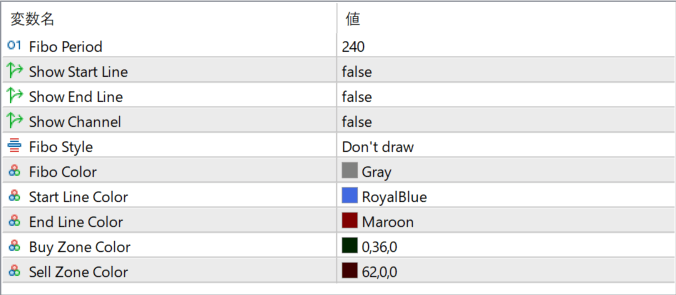
このインジケーターで設定できる主なパラメータは以下の通りです。
Fibo Period
フィボナッチ水準を表示する際に参照する期間を設定します。画像では240に設定されています。
Show Start Line
基準となる開始ラインの表示・非表示を設定します。画像ではfalseです。
Show End Line
基準となる終了ラインの表示・非表示を設定します。画像ではfalseです。
Show Channel
チャネル表示の有無を設定します。画像ではfalseです。
Fibo Style
フィボナッチラインの表示スタイルを設定します。画像ではDon’t drawに設定されています。
Fibo Color
フィボナッチ水準の表示色を設定します。画像ではGrayです。
Start Line Color
開始ラインの表示色を設定します。画像ではRoyalBlueです。
End Line Color
終了ラインの表示色を設定します。画像ではMaroonです。
Buy Zone Color
チャート下側に表示される買いゾーンの色を設定します。画像では緑系の色が指定されています。
Sell Zone Color
チャート上側に表示される売りゾーンの色を設定します。画像では赤系の色が指定されています。

インジケーターをMT5にインストールする方法

ex5ファイルをダブルクリックしてもMT5に表示されない場合
①インジケーターをダウンロードするとzipファイルで保存される場合があるので、まずフォルダを右クリックして展開します。
②フォルダの中に『ex5ファイル』または『mq5ファイル』が入っていることを確認します。
③MT5を開き、画面上部の『ファイル』→『データフォルダを開く』→『MQL5』→『Indicators』フォルダにファイルを入れます。
④MT5を再起動すると、ナビゲータウィンドウに追加したインジケーターが表示されます。あとはチャートにドラッグすれば設定完了です。