FVGとWRBゾーンを自動描画「fair-value-gap-indicator」
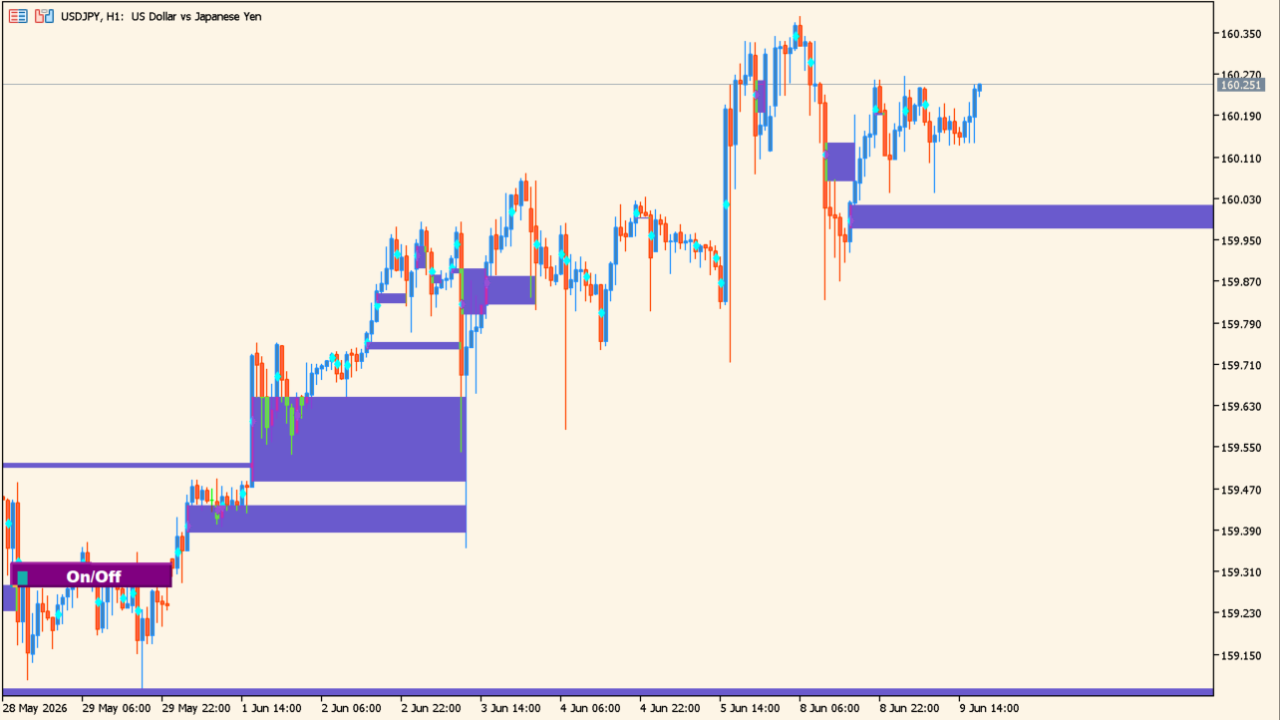
サインなし サポレジ系
ファイル形式 .ex5
「fair-value-gap-indicator」は、チャート上のフェアバリューギャップやWRBゾーンを自動で色分け表示するMT5インジケーターです。
価格の未充填ゾーンや反発しやすいエリアを視覚的に確認しやすく、押し目買い・戻り売り・利確候補の判断に使いやすいタイプです。
fair-value-gap-indicatorの利用方法
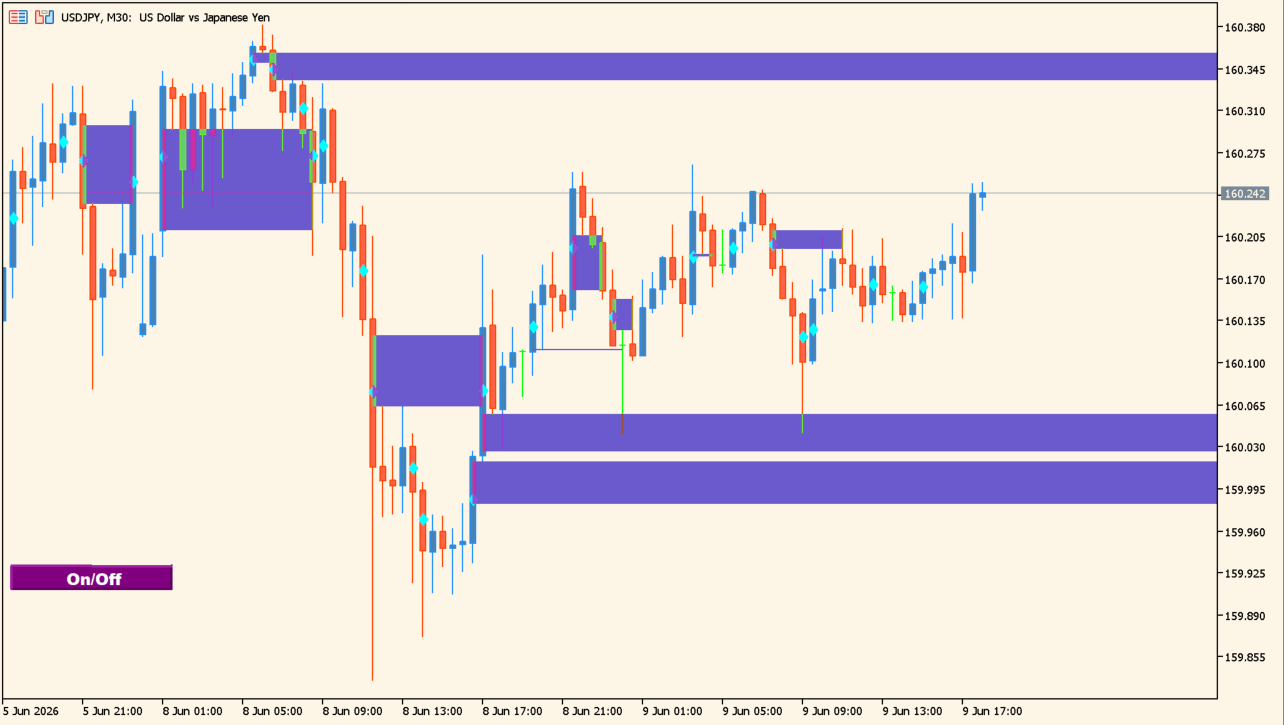 左下のON/OFFボタンで表示のON/OFFが可能です
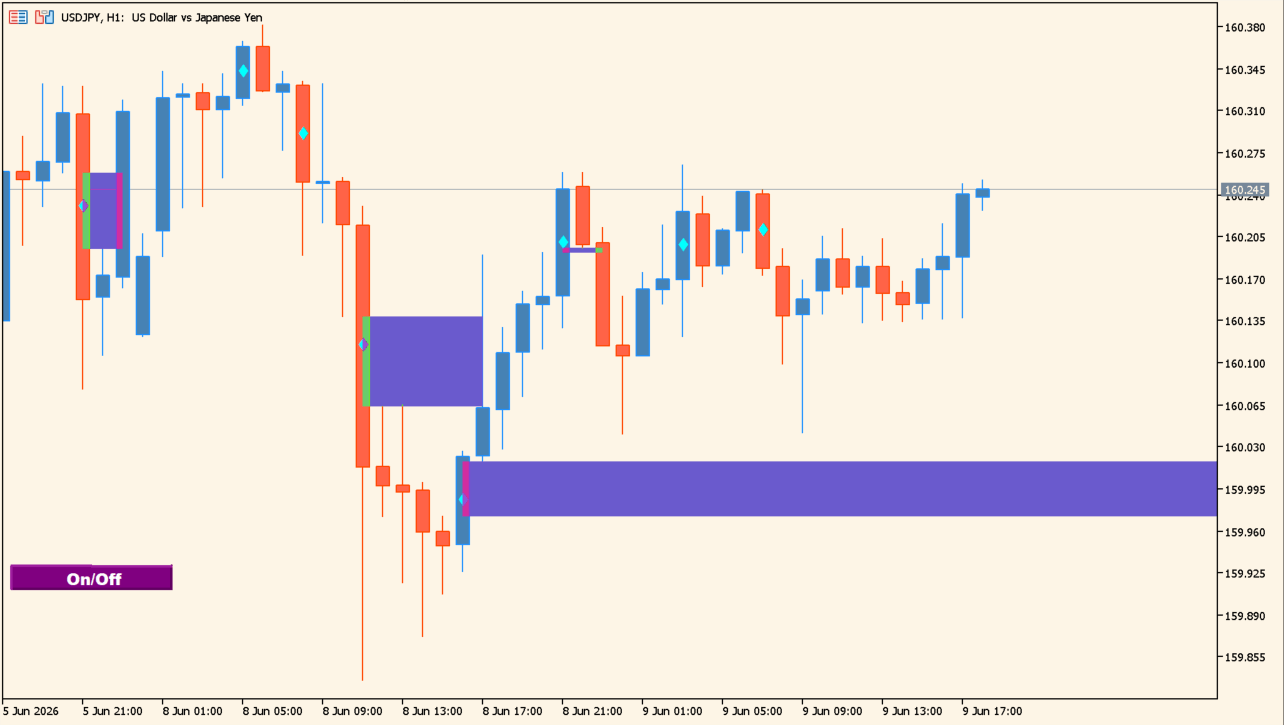 描写されたゾーンは否定されるまで右側へ伸びます
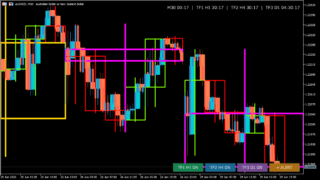
このインジケーターは、ローソク足の急変動後に残る価格の空白帯を検出し、チャート上にボックスで表示します。画像では紫色のゾーンが価格の反応候補として表示されており、FVGやWRB由来の未回収エリアをひと目で確認できます。
使い方としては、上昇後に残った下側のギャップを押し目候補、下落後に残った上側のギャップを戻り売り候補として見るのが基本です。
ただし、ゾーンに触れただけで即エントリーするのではなく、ローソク足の反応、ヒゲ、出来高感、上位足の方向性と合わせて確認したほうが安定します。
アラート機能もあり、価格がゾーンに接近したタイミングを通知できます。FVGを目視で探す手間を減らしたい方や、スマートマネー系の押し戻りポイントを整理したい方に向いています。


MT5のパラメータ設定
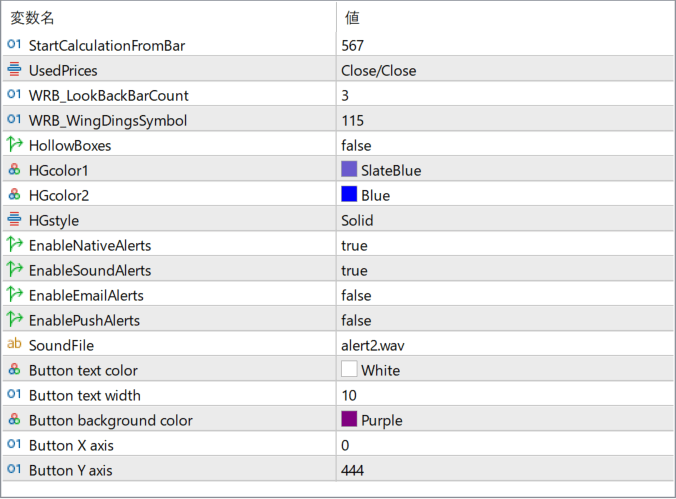
StartCalculationFromBar
計算を開始するバーの位置を指定します。数値を大きくすると、より過去のローソク足からFVGやWRBゾーンを検出します。
UsedPrices
判定に使用する価格タイプを指定します。画像ではClose/Closeが選択されており、終値ベースでギャップ判定を行います。
WRB_LookBackBarCount
WRB判定に使う過去バーの参照本数を指定します。数値を大きくすると、より広い範囲のローソク足と比較して大きな足を判定します。
WRB_WingDingsSymbol
WRBやギャップ発生位置に表示するマークのシンボル番号を指定します。Wingdingsフォントの番号を変更することで表示記号を変えられます。
HollowBoxes
ボックスを塗りつぶさず枠線だけで表示するかを設定します。trueで中抜き表示、falseで塗りつぶし表示になります。
HGcolor1
1つ目のギャップゾーンの表示色を設定します。画像ではSlateBlueが指定され、紫系のゾーンとして表示されています。
HGcolor2
2つ目のギャップゾーンや別条件のボックス色を設定します。チャート上でゾーンの種類を見分けたい時に変更します。
HGstyle
ボックスの線種を指定します。Solidにすると実線で表示され、視認性の高いゾーン表示になります。
EnableNativeAlerts
MT5標準のポップアップアラートを有効にする設定です。trueにすると条件到達時に画面上で通知されます。
EnableSoundAlerts
サウンド通知を有効にする設定です。trueにすると、指定した音声ファイルでアラートを鳴らせます。
EnableEmailAlerts
メール通知を有効にする設定です。使用する場合は、MT5側でメール送信設定を済ませておく必要があります。
EnablePushAlerts
スマホアプリへのプッシュ通知を有効にする設定です。MT5の通知設定とMetaQuotes IDの設定が必要です。
SoundFile
サウンドアラートで使用する音声ファイル名を指定します。画像ではalert2.wavが設定されています。
Button text color
チャート上に表示されるボタン文字の色を指定します。背景色との見やすさを考えて調整します。
Button text width
ボタン内テキストの表示幅を指定します。文字が切れる場合は数値を大きくして調整します。
Button background color
チャート上のボタン背景色を指定します。画像ではPurpleが設定され、紫色のボタンとして表示されます。
Button X axis
ボタンの横方向の表示位置を指定します。数値を変更すると、ボタンを左右に移動できます。
Button Y axis
ボタンの縦方向の表示位置を指定します。数値を変更すると、ボタンを上下に移動できます。

インジケーターをMT5にインストールする方法

ex5ファイルをダブルクリックしたのにMT5にインジケーターがインストールされない場合は?
①インジケーターをダウンロードするとzipファイルでPCに保存されますので、そのフォルダを右クリックしてファイルを『展開』しておきます。
②フォルダの中に『ex5ファイル』がはいっていることを確認します。
③MT5を開いて、画面上部の『ファイル』→『データフォルダを開く』→『MQL5』→『Indicators』フォルダに②のex5ファイルをいれます。
④MT5を再起動すればMT5のナビゲータウィンドウに追加したインジケーターが表示されているので、チャートに適用すれば完了です。