チャネル突破を色で判定「price-channel-indicator」
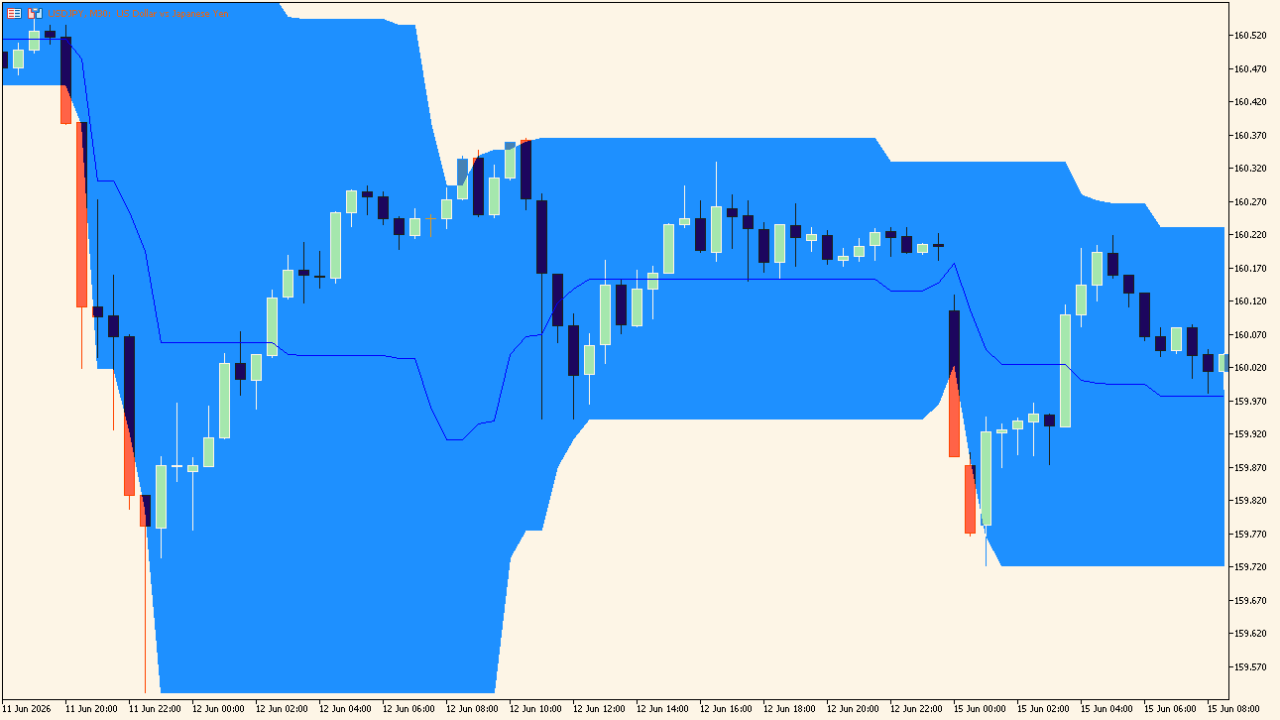
サイン:なし
タイプ:バンド系
ファイル形式:.ex5
price-channel-indicatorとは?
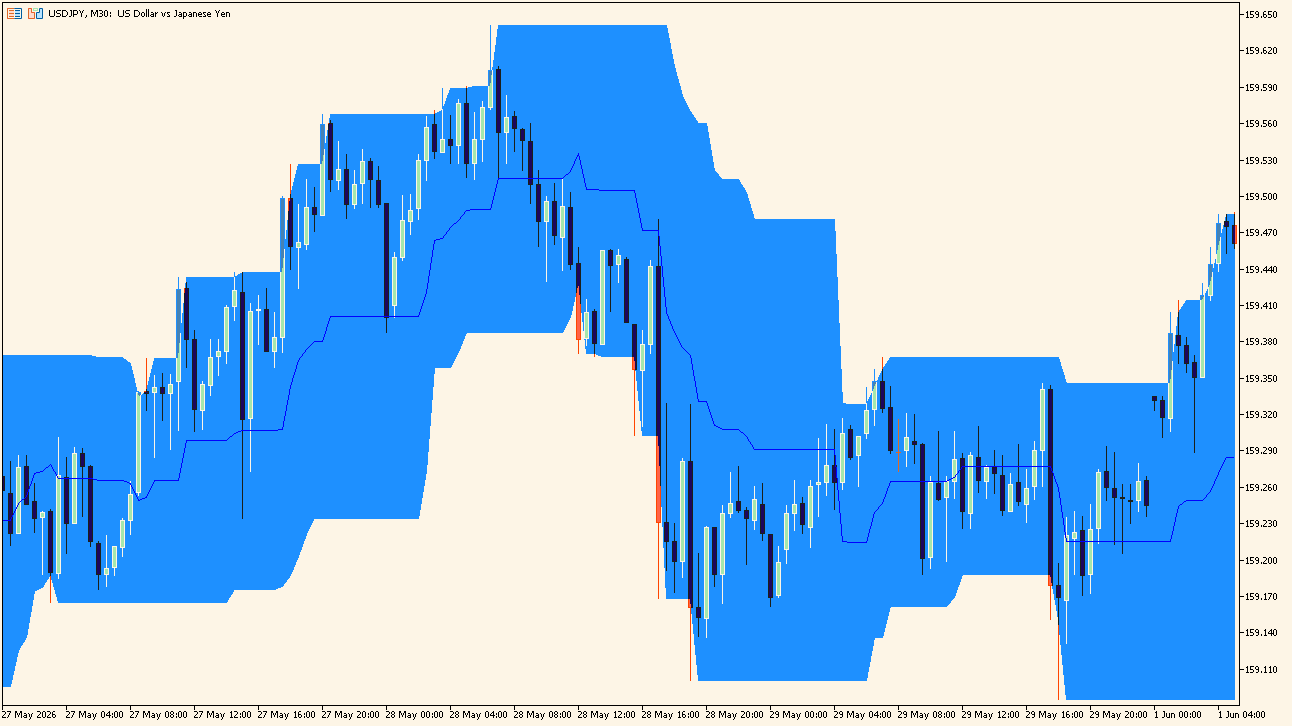 price-channel-indicatorは、一定期間の高値・安値をベースにした価格チャネル(帯状のゾーン)と中央ラインをメインチャートに描画するMT5用インジケーターです。
特徴的な機能として、ローソク足がゾーンの上限や下限をブレイクした際に、該当するローソク足がオレンジ色などに変化して着色表示されるため、勢いのある価格突破をひと目で認識できます。


price-channel-indicatorの利用方法
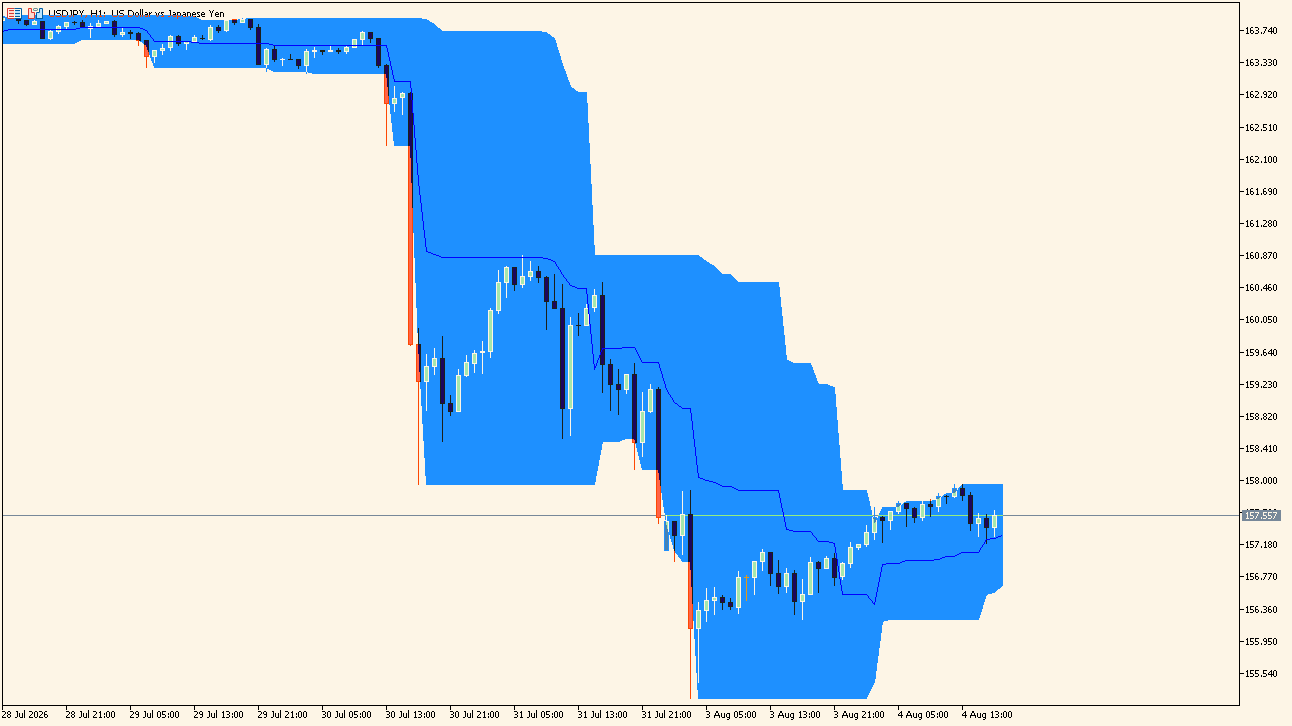
基本は、青色のチャネルゾーン内で推移するレンジ・保ち合い状態と、ゾーンを外側に抜け出してローソク足に着色が入るブレイクアウト状態を識別して相場を分析します。
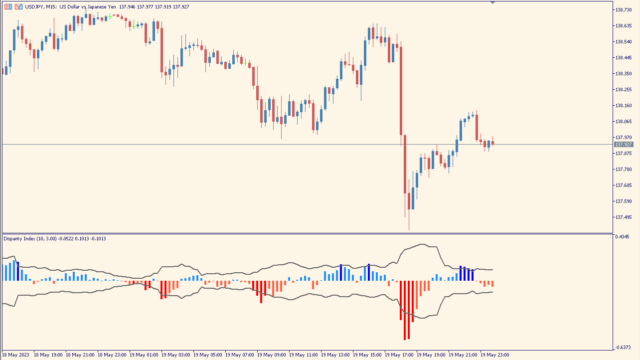
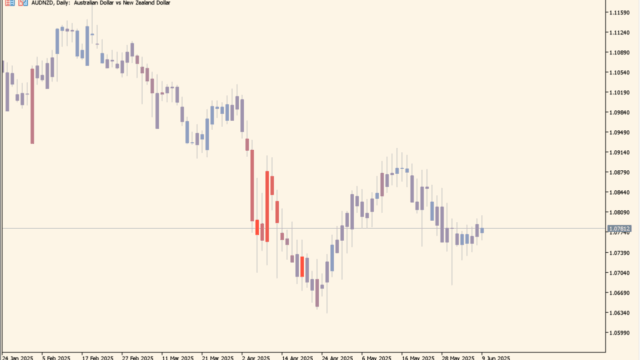
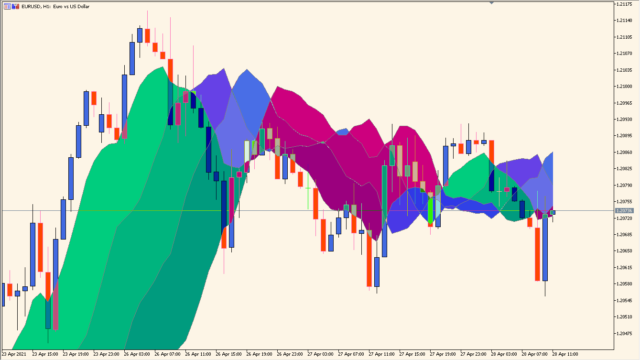
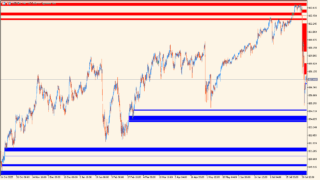
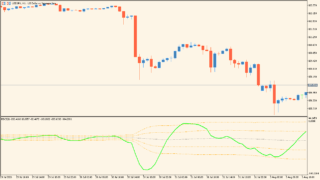
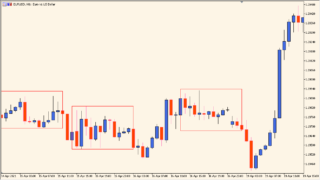
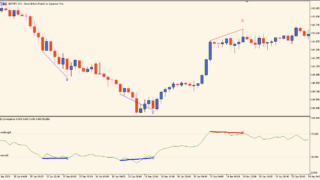
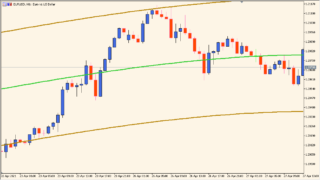
画像(30分足・1時間足)の挙動を分析すると、以下のようなポイントで反応していることが確認できます。
1. ゾーンを抜けてローソク足に色がついた場面の判断
チャート画像を見ると、通常は青色のゾーン内でローソク足が推移していますが、価格がゾーンの下限(または上限)を大きく突き破ると、そのローソク足がオレンジ色に変わります。
これは「一定期間のレンジ幅を越えて強い勢い(モメンタム)が発生したサイン」として判断します。
ゾーン下限を割ってオレンジ色の陰線が出た場合は強烈な売り圧力による下落ブレイクアウト、上限を上抜いた場合は上昇ブレイクアウトの初期動作として捉えることができます。
2. ブレイク後の立ち回りと注意点
ローソク足に色がついたポイントは順張りエントリーの候補となりますが、ヒゲだけで即座にゾーン内へ押し戻される「ダマシ」が発生することもあります。
そのため、ローソク足の実体がしっかりゾーンの外側で確定したかを確認することや、中央ラインの傾き・上位足のサポレジラインと方向性が一致しているかを合わせて確認する使い方が有効です。
3. ゾーン内での推移と中央ラインの役割
価格が青色のゾーン内に収まっている間は保ち合い相場と判断できます。中央ラインは押し目・戻り目の目安や、短期的なトレンドの傾きを測る基準線として機能します。
price-channel-indicatorが便利なところ
price-channel-indicatorは、単にチャネル帯を表示するだけでなく、ボラティリティの高まりやレンジ突破の瞬間を「ローソク足のカラー変化」で直感的に教えてくれる点が便利です。
ブレイクアウト手法をメインにトレードしたい人
ゾーンを抜け出たローソク足が目立つ色に変わるため、トレンド発生や相場の急変ポイントを逃さず察知したい人に向いています。
レンジとトレンドのメリハリをつけたい人
ゾーン内に収まっている揉み合い期間と、外へ飛び出した勢いのある期間が視覚的にハッキリ分かれるため、無駄なエントリーを避けたい人におすすめです。

MT5のパラメータ設定
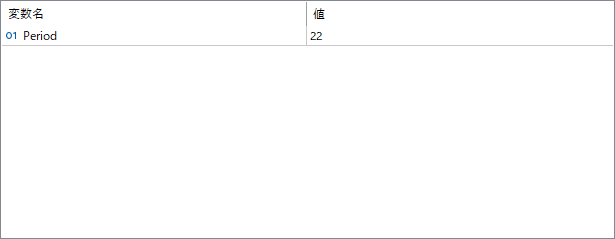
このインジケーターで設定できる主なパラメータは以下の通りです。
Period
価格チャネル(高値・安値の更新期間)を計算するための期間を設定する項目です。

インジケーターをMT5にインストールする方法
ex5ファイルをダブルクリックしてもMT5に表示されない場合
①インジケーターをダウンロードするとzipファイルで保存される場合があるので、まずフォルダを右クリックして展開します。
②フォルダの中に『ex5ファイル』または『mq5ファイル』が入っていることを確認します。
③MT5を開き、画面上部の『ファイル』→『データフォルダを開く』→『MQL5』→『Indicators』フォルダにファイルを入れます。
④MT5を再起動すると、ナビゲータウィンドウに追加したインジケーターが表示されます。あとはチャートにドラッグすれば設定完了です。