流動性スイング検出「LuxAlgo – Liquidity Swings 1.00」
サインなし サポレジ系
ファイル形式 .ex5
LuxAlgo – Liquidity Swings 1.00は、相場内で流動性が集中しやすいスイング高値・安値を自動検出し、重要な価格帯を視覚的に表示するMT5インジケーターです。
買い手・売り手が溜まりやすいポイントを見つけやすく、ブレイクアウトや反転狙いの判断材料として使えます。短期トレードからデイトレまで幅広く活用できます。
LuxAlgo – Liquidity Swingsの利用方法
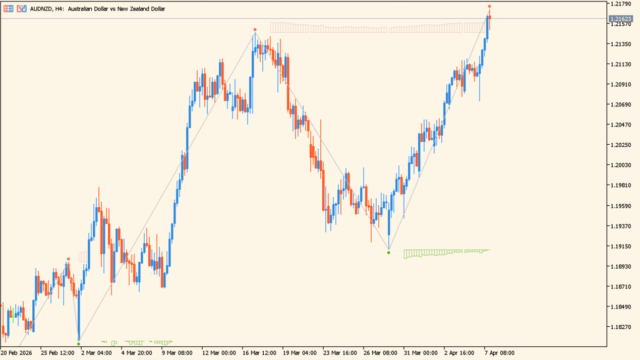
 塗りつぶされた抵抗帯ゾーンが表示されます
 ボリュームが高いほど再現性が高いゾーンです
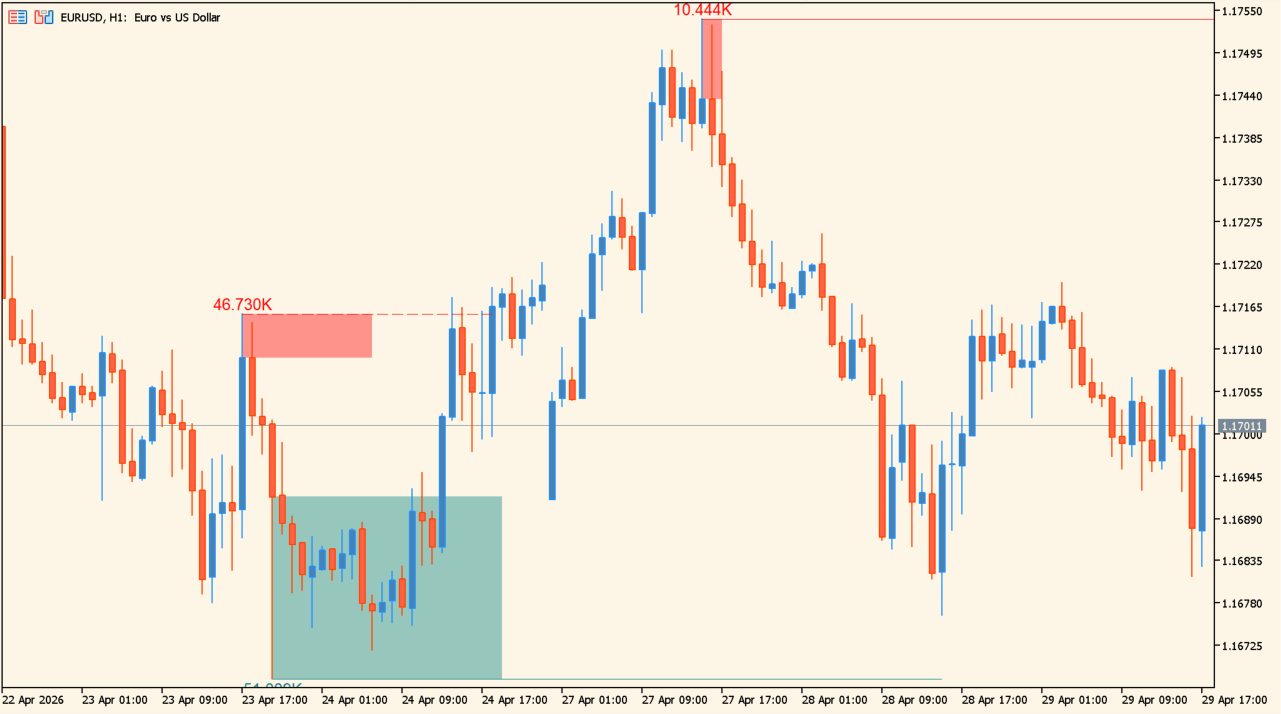
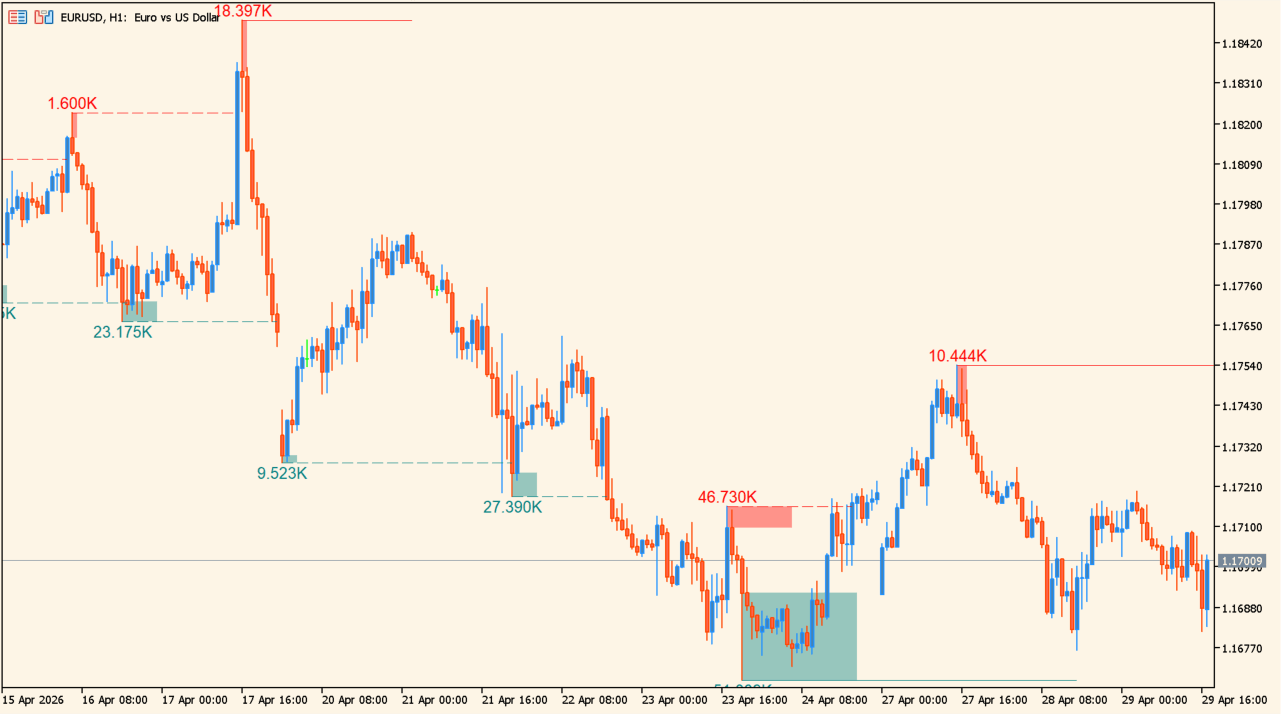
このインジケーターは、過去の高値・安値の中でも市場参加者の注文が集まりやすい場所を検出し、赤色で上側流動性、青緑色で下側流動性ゾーンを表示します。
価格が赤ゾーンへ接近した場合は、売りストップを巻き込んだ上ヒゲ反転やブレイクに注目します。逆に青緑ゾーンでは買いストップを巻き込んだブレイクを狙う使い方が基本です。単独で使うよりも、トレンド方向やサポレジと組み合わせると精度が上がります。
レンジ相場では反転ポイント、トレンド相場ではストップ狩り後の押し戻し確認に使うと判断しやすくなります。
チャート上ラベルの意味
赤い水平ゾーン
上側の流動性集中エリアです。高値更新時にストップ注文が集まりやすい価格帯を示します。
青緑の水平ゾーン
下側の流動性集中エリアです。安値更新時にストップ注文が集中しやすいポイントです。
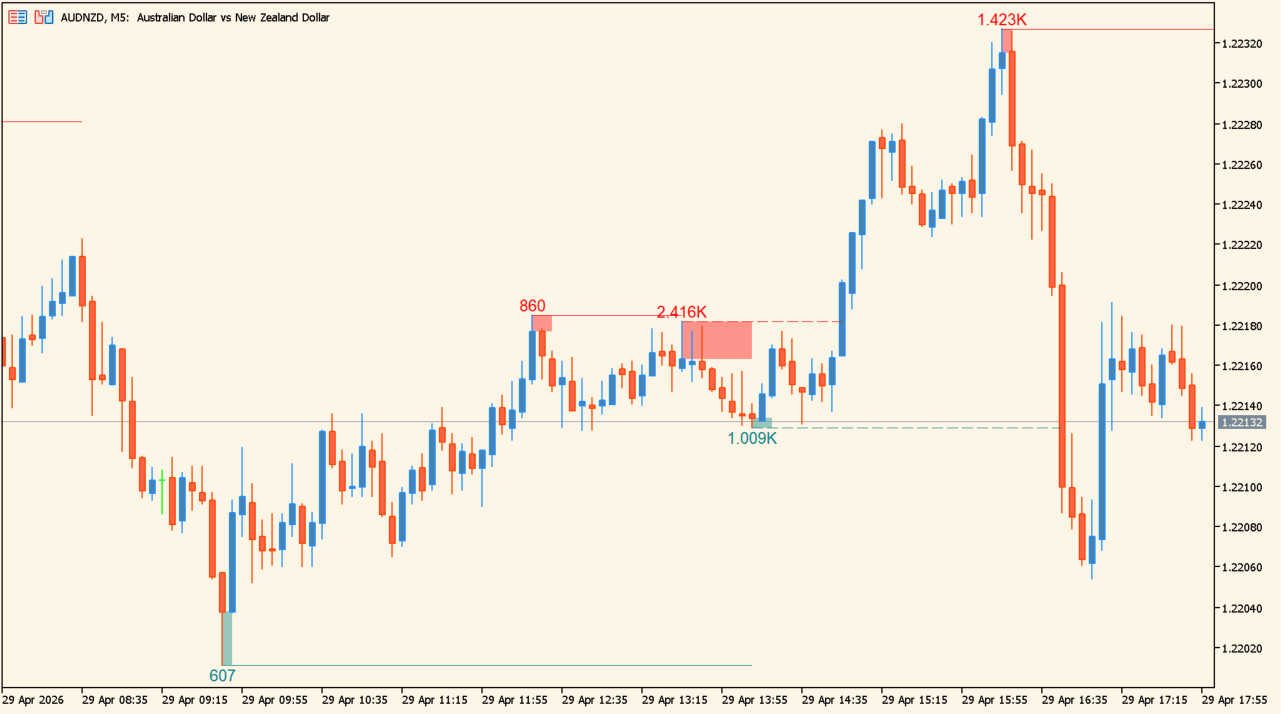
860 / 2.416K / 1.423K などの数値
その流動性ゾーン内に蓄積されている推定流動性ボリュームです。数値が大きいほど注目度が高い価格帯と考えられます。
塗りつぶしエリア
流動性が存在すると判定された価格帯の範囲です。価格が再訪すると反応しやすいゾーンになります。


MT5のパラメータ設定
Candles to calculate
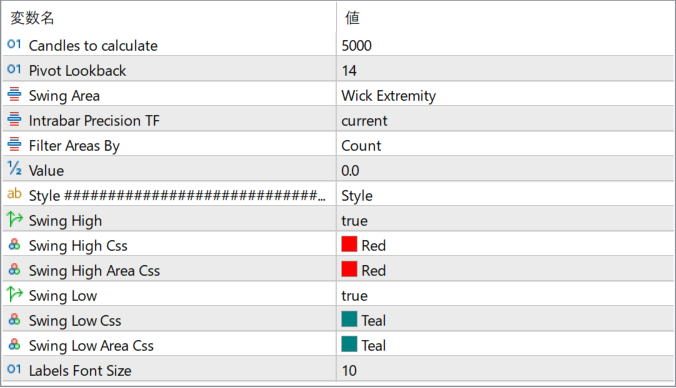
解析対象とする過去ローソク足本数を設定します。
Pivot Lookback
スイング判定に使用する参照期間です。数値を大きくすると大きな転換点を重視します。
Swing Area
流動性ゾーンをヒゲ先端基準か実体基準かで設定します。
Intrabar Precision TF
内部計算に使う時間足を指定します。細かい精度調整用です。
Filter Areas By
流動性ゾーンの抽出条件を設定します。
Value
フィルター強度の数値設定です。
Swing High
上側流動性ゾーン表示のON/OFFです。
Swing High Css
上側ラインカラーを設定します。
Swing High Area Css
上側塗りつぶし色を設定します。
Swing Low
下側流動性ゾーン表示のON/OFFです。
Swing Low Css
下側ラインカラーを設定します。
Swing Low Area Css
下側塗りつぶし色を設定します。
Labels Font Size
ラベル文字サイズを変更します。

インジケーターをMT5にインストールする方法

ex5ファイルをダブルクリックしたのにMT5にインジケーターがインストールされない場合は?
①インジケーターをダウンロードするとzipファイルでPCに保存されますので、そのフォルダを右クリックしてファイルを『展開』しておきます。
②フォルダの中に『ex5ファイル』がはいっていることを確認します。
③MT5を開いて、画面上部の『ファイル』→『データフォルダを開く』→『MQL5』→『Indicators』フォルダに②のex5ファイルをいれます。
④MT5を再起動すればMT5のナビゲータウィンドウに追加したインジケーターが表示されているので、チャートに適用すれば完了です。