供給需要ゾーンとジグザグで反発と転換点を可視化「Auto Supply and Demand」
サインなし サポレジ系
ファイル形式 .ex5
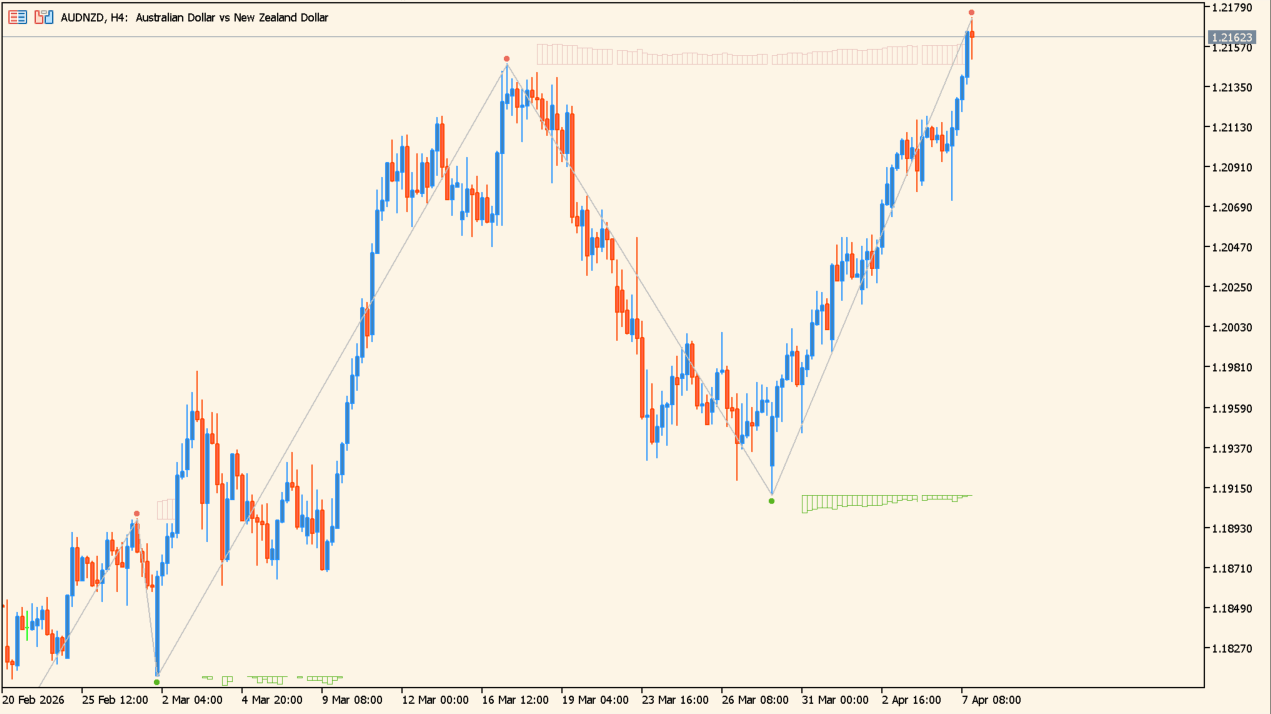
過去の高値安値を基に供給(売り)・需要(買い)ゾーンを自動表示し、価格が反発しやすいエリアを視覚化するインジケーターです。
ジグザグ機能により相場の波も同時に把握でき、トレンド転換や押し目・戻りの判断に役立ちます。ゾーンの強弱はヒストグラムで表現され、初心者でも直感的にエントリーポイントを見つけやすい設計です。
Auto Supply and Demandの利用方法
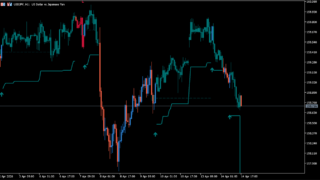
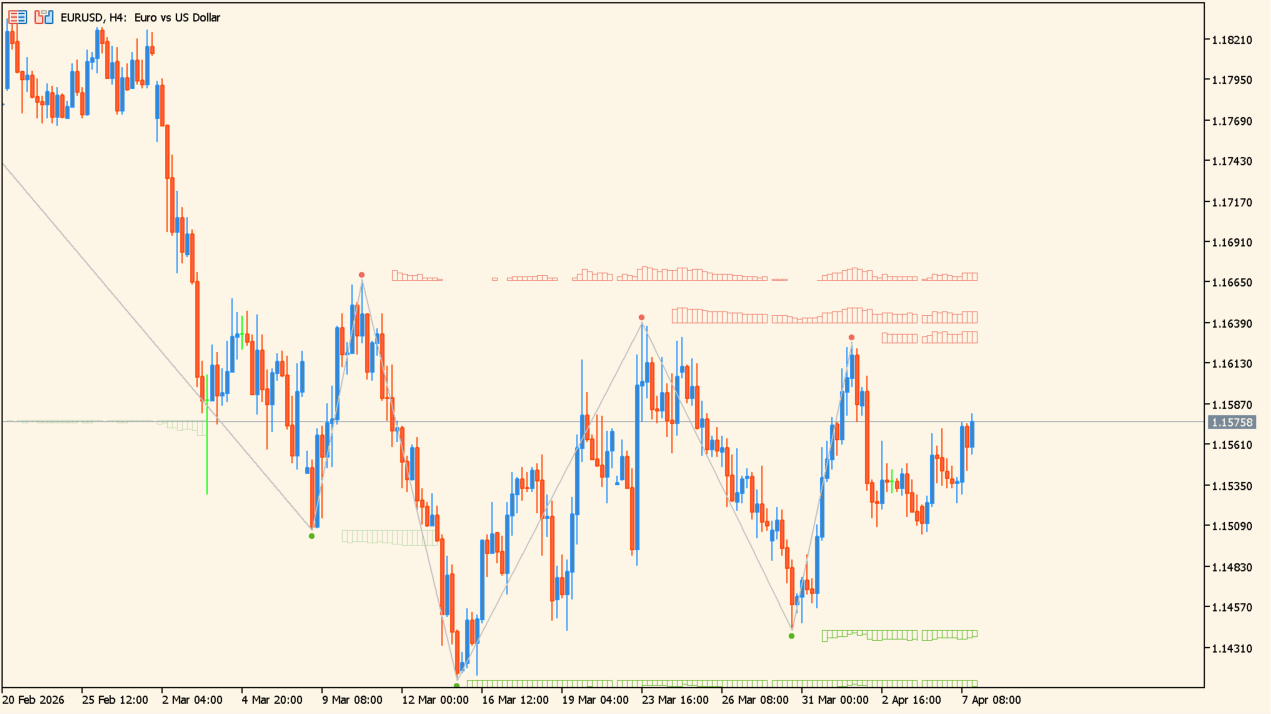 雲のようなヒストグラムが上に出ていると売り圧力が強いことを表します
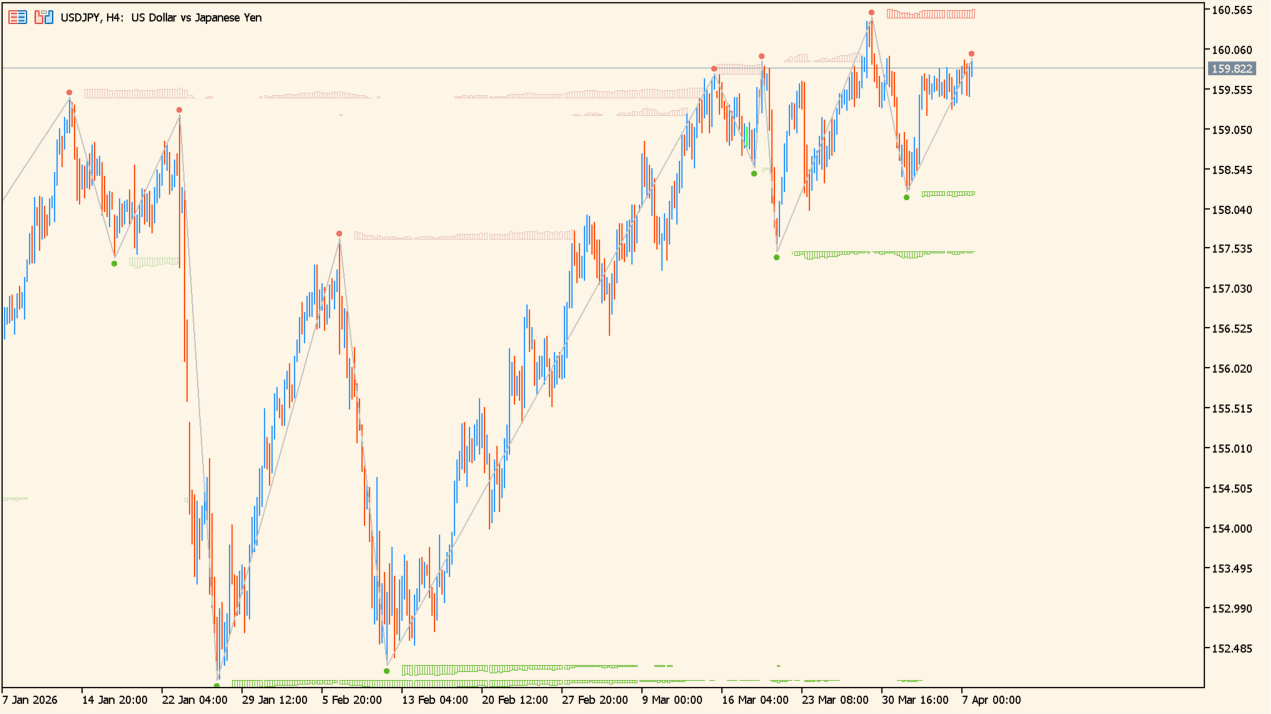 ヒストグラムの高さは、その価格帯で何回反発したかを表します
このインジケーターは、過去の価格の反発履歴をもとに供給ゾーン(上部の売り圧力)と需要ゾーン(下部の買い圧力)を自動で描画します。ゾーン内に価格が戻ってきたタイミングは、反発やトレンド再開の可能性が高いポイントとして活用できます。
ジグザグラインは高値・安値の切り替わりを示し、相場の波形やトレンド構造を把握するのに有効です。高値更新・安値切り下げの流れを見ることで、環境認識の精度が上がります。
基本的な使い方は、上昇トレンド中は需要ゾーンでの押し目買い、下降トレンド中は供給ゾーンでの戻り売りを狙います。ヒストグラムの高さはゾーンの強さの目安となるため、より厚いゾーンを優先すると精度が向上します。


MT5のパラメータ設定
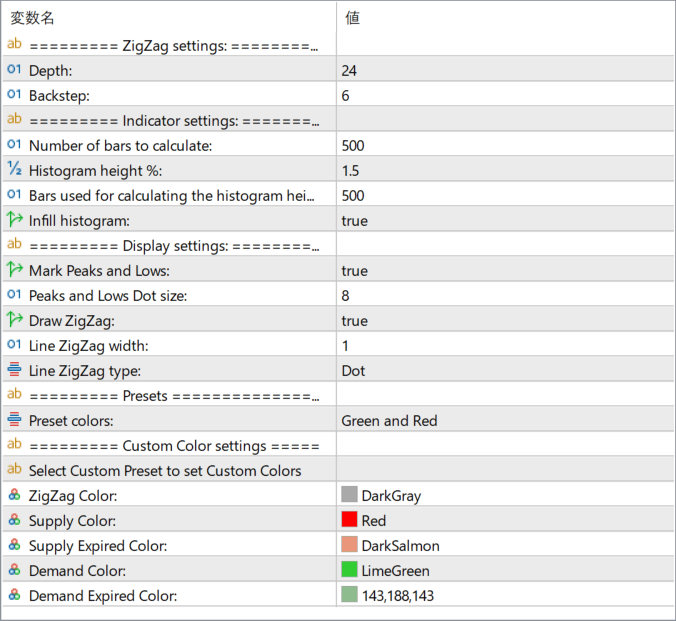
Depth
ジグザグの転換を判定する最小値幅を設定
Backstep
直近の高値安値を確定させるためのバー間隔
Number of bars to calculate
計算対象とする過去バー数
Histogram height %
ゾーン強度を示すヒストグラムの高さ割合
Bars used for calculating the histogram height
ヒストグラム算出に使用するバー数
Infill histogram
ヒストグラム内部を塗りつぶすかどうか
Mark Peaks and Lows
高値安値にマークを表示するか設定
Peaks and Lows Dot size
高値安値のドットサイズ
Draw ZigZag
ジグザグラインの表示有無
Line ZigZag width
ジグザグラインの太さ
Line ZigZag type
ジグザグラインの種類
Preset colors
カラープリセットの選択
Select Custom Preset to set Custom Colors
カスタムカラー設定を有効化
ZigZag Color
ジグザグラインの色
Supply Color
供給ゾーンの色
Supply Expired Color
無効化された供給ゾーンの色
Demand Color
需要ゾーンの色
Demand Expired Color
無効化された需要ゾーンの色

インジケーターをMT5にインストールする方法

ex5ファイルをダブルクリックしたのにMT5にインジケーターがインストールされない場合は?
①インジケーターをダウンロードするとzipファイルでPCに保存されますので、そのフォルダを右クリックしてファイルを『展開』しておきます。
②フォルダの中に『ex5ファイル』がはいっていることを確認します。
③MT5を開いて、画面上部の『ファイル』→『データフォルダを開く』→『MQL5』→『Indicators』フォルダに②のex5ファイルをいれます。
④MT5を再起動すればMT5のナビゲータウィンドウに追加したインジケーターが表示されているので、チャートに適用すれば完了です。