マウスクリックで画面を最大化「Chart_Click_Controller」
サインなし チャート操作補助系
ファイル形式 .ex5
「Chart_Click_Controller」は、チャート上のクリック操作を拡張するMT5インジケーターです。
トリプルクリック判定、特定キーによる機能切替に対応しており、マウス操作を使ったチャート操作を効率化できます。ライン操作やチャート切替を頻繁に行う方に便利な補助ツールです。
Chart_Click_Controllerの利用方法
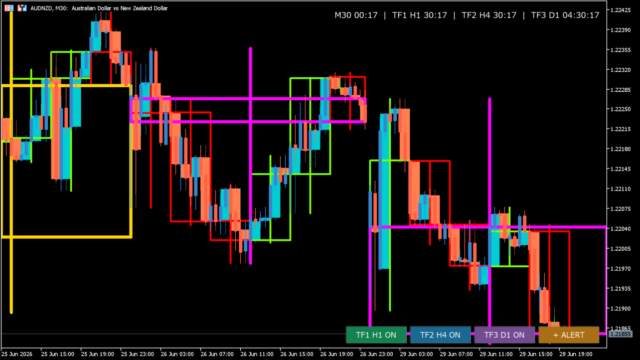
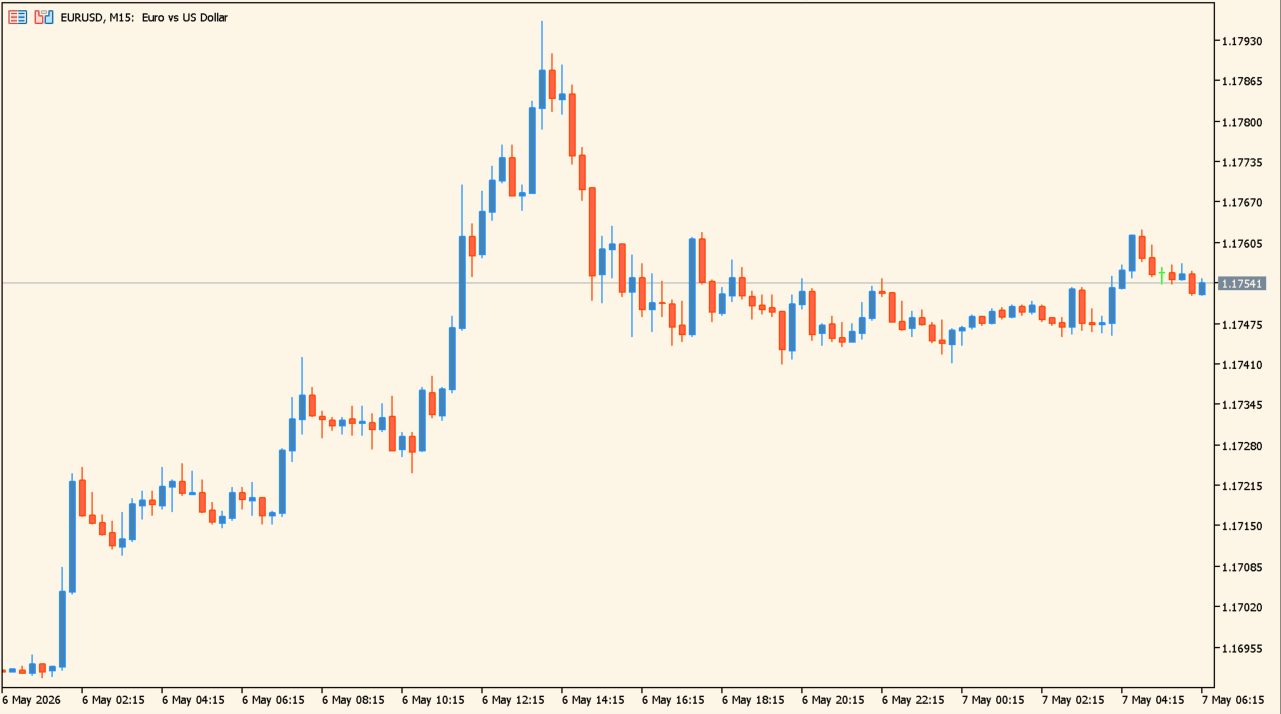
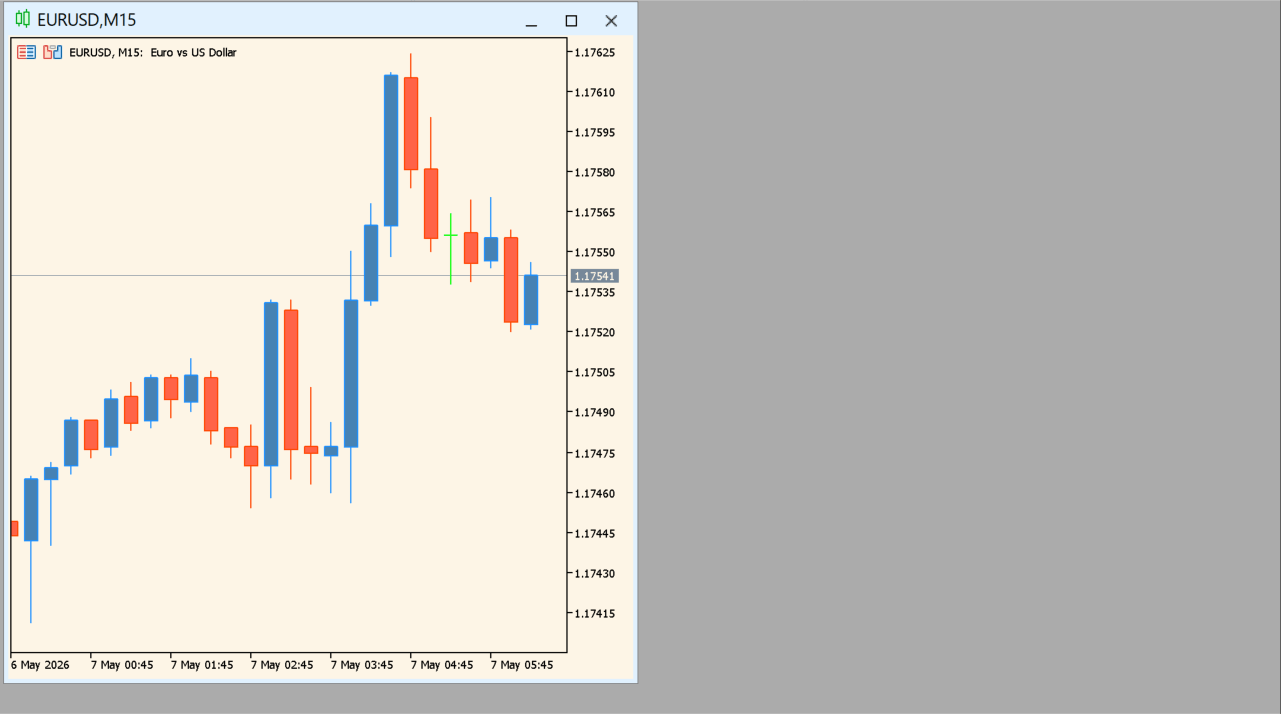 小さいチャート上でトリプルクリックをすると・・・
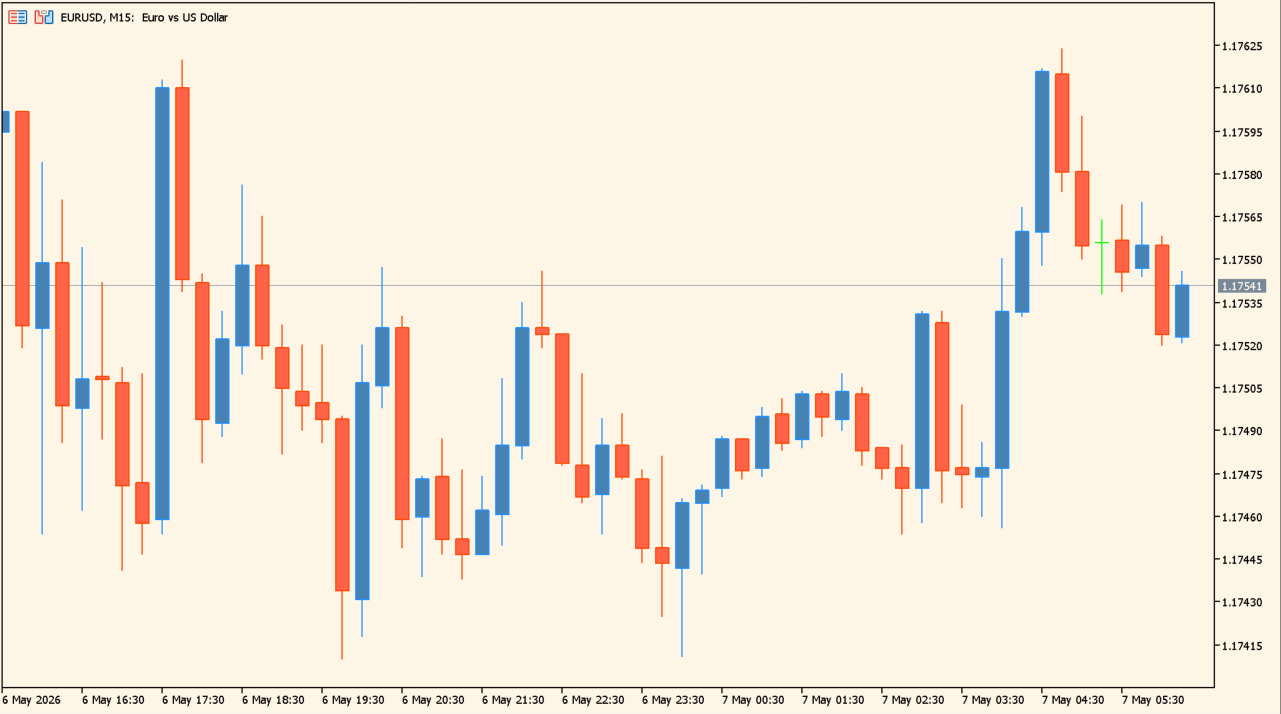 このようなチャートが最大化されます
このインジケーターは、チャート上でのマウスクリックを検知し、通常のMT5操作をより快適にするための補助系ツールです。
設定では、トリプルクリックの有効化、クリック判定時間などを細かく調整できます。
例えば、短時間内の複数クリックを利用してチャート最大化やオブジェクト選択などを素早く行えるため、複数チャートを監視している環境で便利です。
また、キーコードを利用した機能切替にも対応しており、特定キーを押した時だけ機能を有効化する使い方も可能です。
画像では「16」が設定されていますが、これは一般的にShiftキーを意味します。そのため、Shiftキーを押しながらクリック検知機能を利用する構成になっています。
16
Shiftキーです。
17
Ctrlキーです。
18
Altキーです。
32
Spaceキーです。
13
Enterキーです。
27
Escキーです。
9
Tabキーです。
8
BackSpaceキーです。
46
Deleteキーです。
37
←キーです。
38
↑キーです。
39
→キーです。
40
↓キーです。
112
F1キーです。
113
F2キーです。
114
F3キーです。
115
F4キーです。
116
F5キーです。
117
F6キーです。
118
F7キーです。
119
F8キーです。
120
F9キーです。
121
F10キーです。
122
F11キーです。
123
F12キーです。
※(F)ファンクションキーに関しては、使用するキーボードに依存します


MT5のパラメータ設定
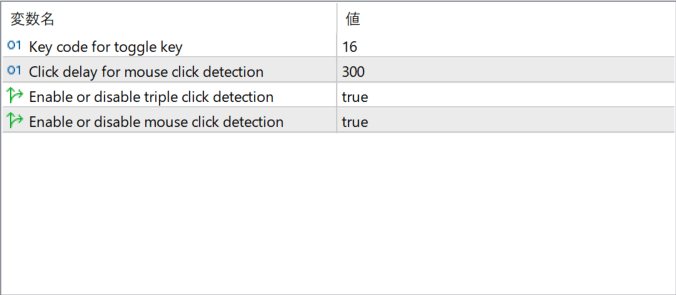
Key code for toggle key
機能を切り替えるためのキーコードを指定します。
Click delay for mouse click detection
クリック判定を行うまでの待機時間をミリ秒で設定します。
Enable or disable triple click detection
トリプルクリック検知機能の有効・無効を切り替えます。
Enable or disable mouse click detection
マウスクリック検知機能の有効・無効を切り替えます。

インジケーターをMT5にインストールする方法

ex5ファイルをダブルクリックしたのにMT5にインジケーターがインストールされない場合は?
①インジケーターをダウンロードするとzipファイルでPCに保存されますので、そのフォルダを右クリックしてファイルを『展開』しておきます。
②フォルダの中に『ex5ファイル』がはいっていることを確認します。
③MT5を開いて、画面上部の『ファイル』→『データフォルダを開く』→『MQL5』→『Indicators』フォルダに②のex5ファイルをいれます。
④MT5を再起動すればMT5のナビゲータウィンドウに追加したインジケーターが表示されているので、チャートに適用すれば完了です。