RSIとEMAで転換を捉える「Rsi EMA Engulf V3.1」
サイン:あり
タイプ:RSI・ストキャスティクス・移動平均線
ファイル形式:.mq5
Rsi EMA Engulf V3.1とは?
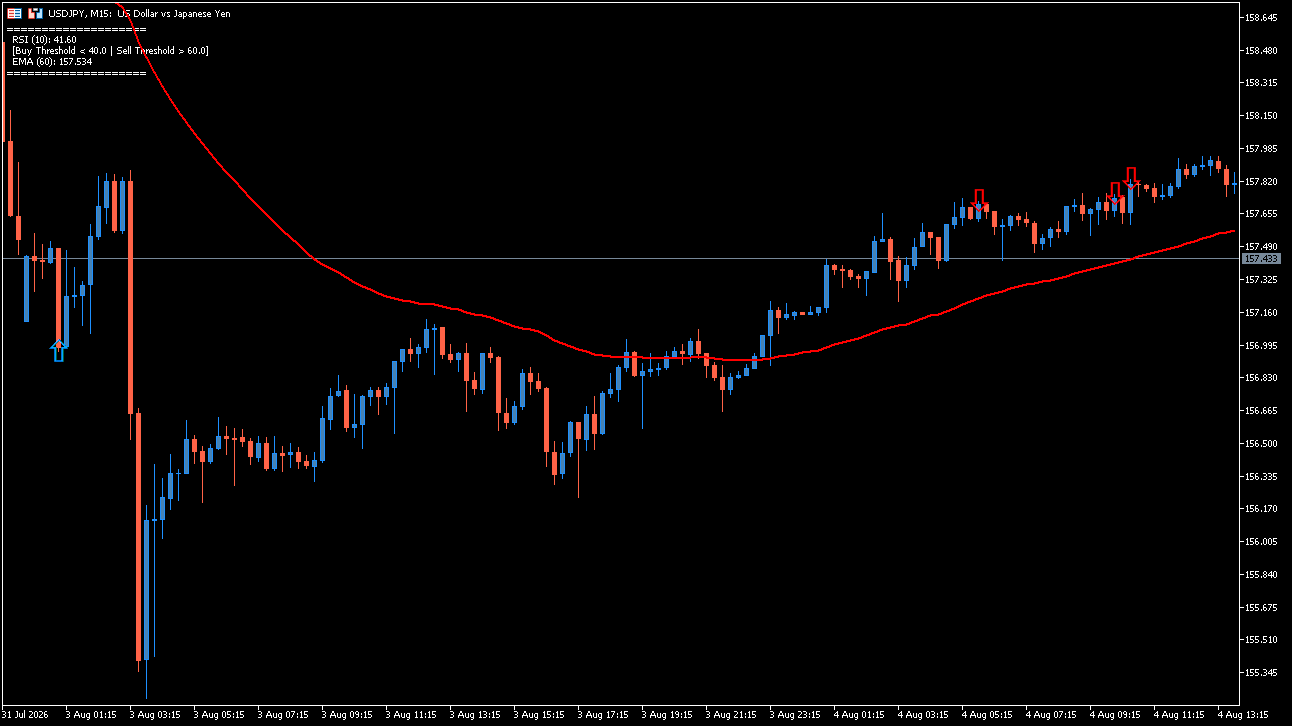 Rsi EMA Engulf V3.1は、RSI(相対力指数)、EMA(指数平滑移動平均線)、そしてローソク足のプライスアクションである包み足(エンガルフィング)の条件を組み合わせてサインを表示するMT5用インジケーターです。
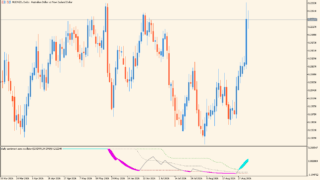
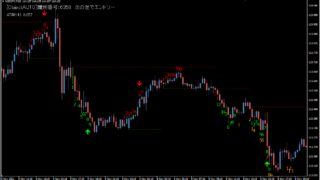
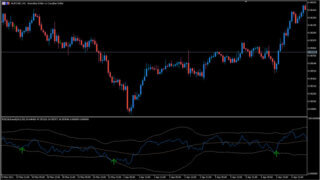
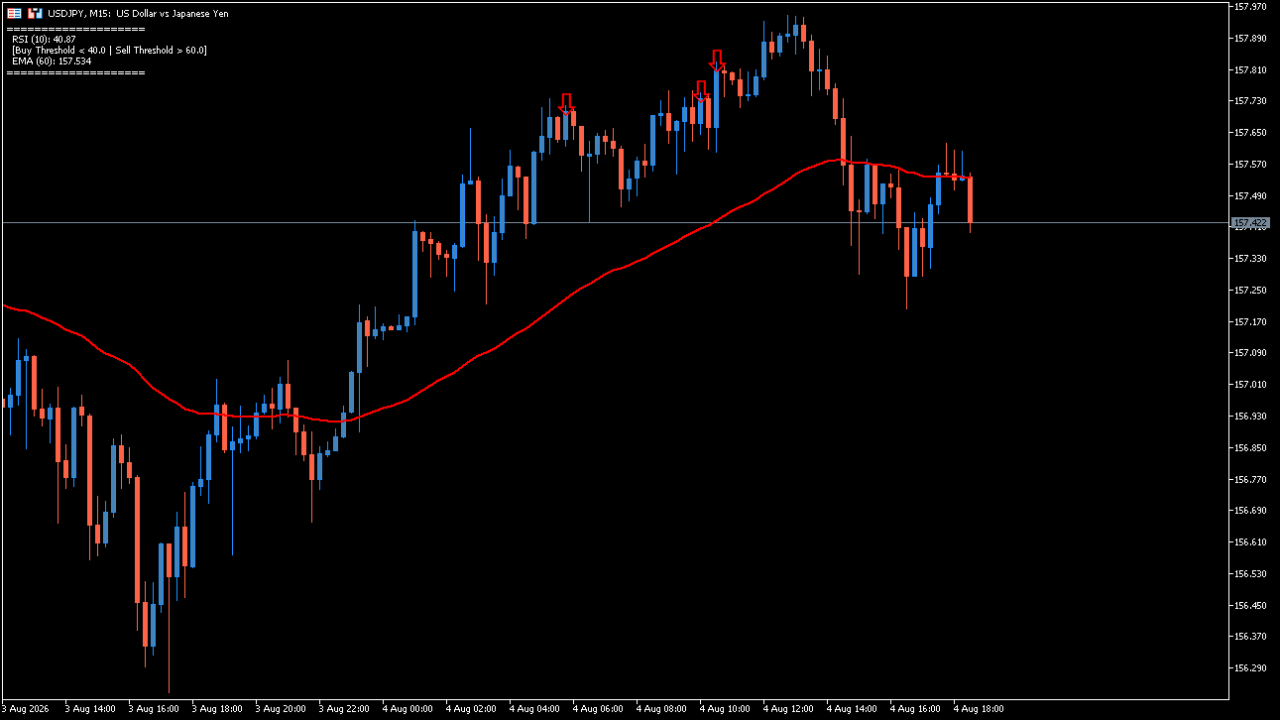
メインチャート上には赤色のEMAラインと売買サイン(矢印)が描画され、チャート左上には現在のRSI数値や設定閾値がテキストで表示されます。


Rsi EMA Engulf V3.1の利用方法
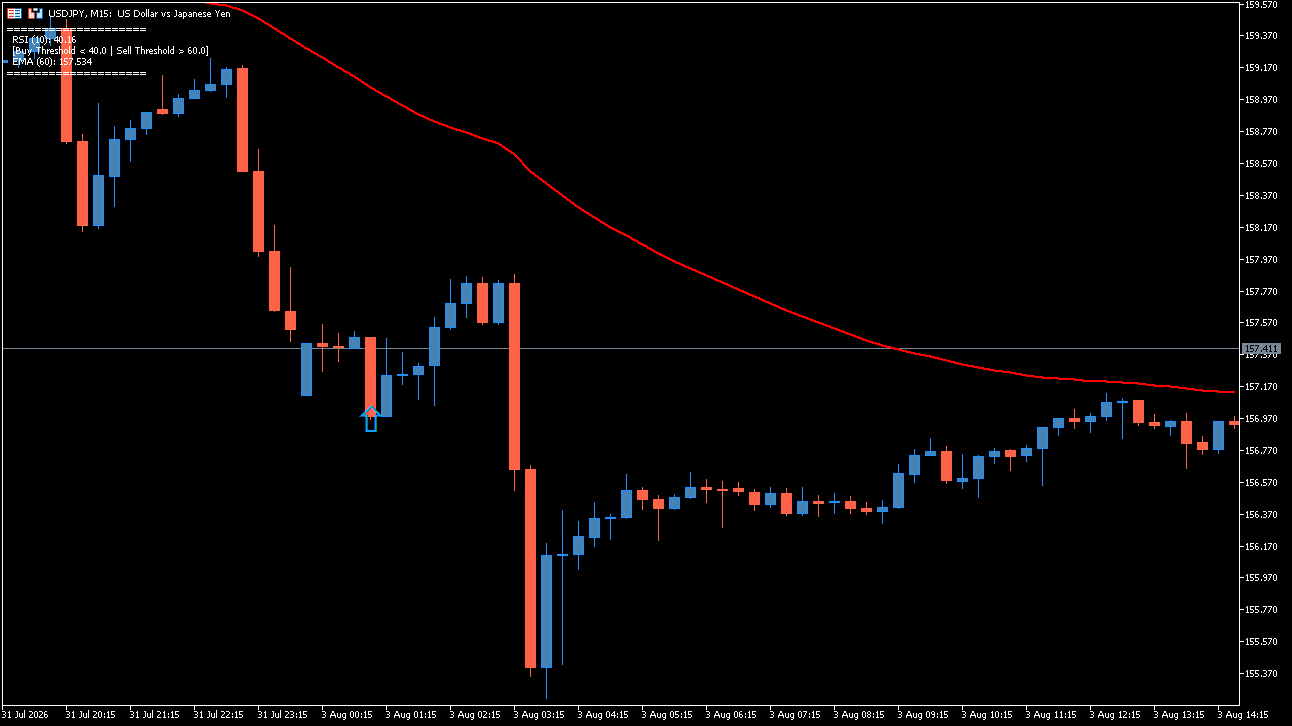
基本は、メインチャートに表示される赤色のEMA(初期値60)とローソク足の位置関係、左上のRSI数値、そして現れる矢印サインを組み合わせてエントリー候補を探します。
本インジケーターのロジックと画像での反応ポイントは以下の通りです。
1. 買いサイン(青色の上向き矢印)のロジックと見方
買いサインは、以下の条件が同時に揃った場面で点灯します。
・RSIが設定数値(初期値40.0)未満で売られすぎ領域にある
・ローソク足がEMAラインより下(安値圏)に位置している
・直前の陰線を次の陽線が包み込むような強い反発(エンガルフィング)が発生している
画像を見ても、価格が赤色のEMAラインより下にあり、RSIが低い水準に到達したあとに包み足が発生したタイミングで、青色の上向き矢印(買いサイン)が点灯していることが確認できます。
2. 売りサイン(赤色の下向き矢印)のロジックと見方
売りサインは、以下の条件が同時に揃った場面で点灯します。
・RSIが設定数値(初期値60.0)を超えて買われすぎ領域にある
・ローソク足がEMAラインより上(高値圏)に位置している
・直前の陽線を次の陰線が包み込むような強い反落(エンガルフィング)が発生している
画像でも、価格が赤色のEMAラインの上側を推移し、高値圏での包み足発生とともに赤色の下向き矢印(売りサイン)が点灯し、その後の押し目の起点となっています。
おすすめの使い方として、全体のトレンド方向を上位足やEMAの傾きで把握した上で、トレンド方向と同方向の矢印サインが出た場面を押し目買い・戻り売りのエントリー候補として活用する方法が考えられます。
Rsi EMA Engulf V3.1が便利なところ
Rsi EMA Engulf V3.1は、オシレーター・移動平均線・プライスアクションという根拠の異なる3要素を自動で複合判定し、条件が揃ったタイミングだけをピンポイントで教えてくれる点が便利です。
複数の根拠を組み合わせたトレードを行いたい人
単一の指標だけでなく、RSIの買われすぎ・売られすぎとEMAの位置、そしてローソク足の形まで考慮した精度の高いポイントを探したい人に向いています。
押し目買い・戻り売りや反発ポイントを狙いたい人
高値圏や安値圏からの転換動作(包み足)を自動検出し、矢印で可視化してくれるため、タイミングを逃さずエントリー判断を行いたい人におすすめです。

MT5のパラメータ設定
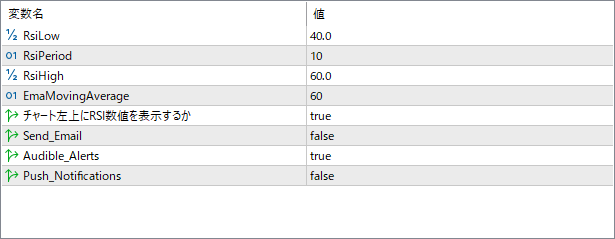
このインジケーターで設定できる主なパラメータは以下の通りです。
RsiLow
買いサインの基準となるRSIの下限閾値を設定する項目です。
RsiPeriod
RSIの計算期間を設定する項目です。
RsiHigh
売りサインの基準となるRSIの上限閾値を設定する項目です。
EmaMovingAverage
メインチャートに表示するEMA(指数平滑移動平均線)の期間を設定する項目です。
チャート左上にRSI値を表示するか
チャート左上に現在のRSI数値や閾値テキストを表示するかどうかを選択する項目です。
Send_Email
サイン発生時にメール通知を送るかどうかを設定する項目です。
Audible_Alerts
サイン発生時にMT5上でアラート音を鳴らすかどうかを設定する項目です。
Push_Notifications
サイン発生時にスマホ版MT5へプッシュ通知を送るかどうかを設定する項目です。
インジケーターをMT5にインストールする方法
ex5ファイルをダブルクリックしてもMT5に表示されない場合
①インジケーターをダウンロードするとzipファイルで保存される場合があるので、まずフォルダを右クリックして展開します。
②フォルダの中に『ex5ファイル』または『mq5ファイル』が入っていることを確認します。
③MT5を開き、画面上部の『ファイル』→『データフォルダを開く』→『MQL5』→『Indicators』フォルダにファイルを入れます。
④MT5を再起動すると、ナビゲータウィンドウに追加したインジケーターが表示されます。あとはチャートにドラッグすれば設定完了です。