出来高インジケーター「Time-Segmented-Volume」
サイン:サインなし
タイプ:サブチャート・出来高・ボラティリティ
ファイル形式: .ex5
Time Segmented Volumeとは?
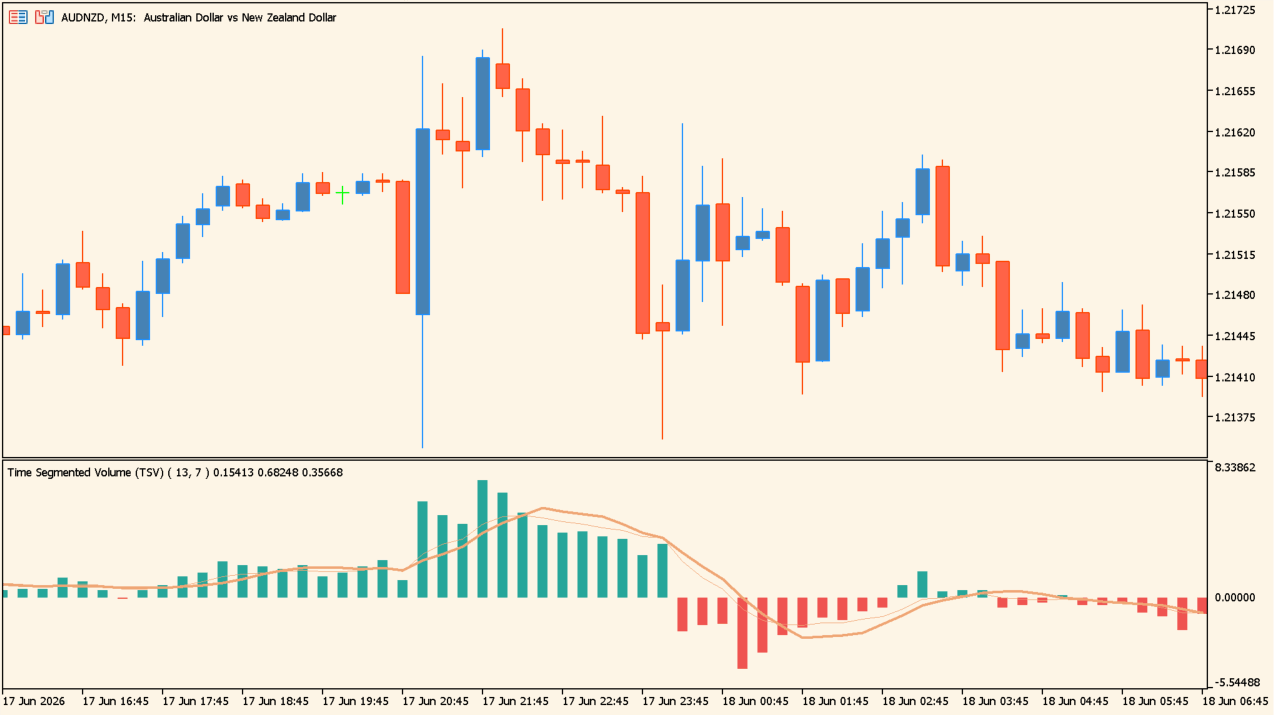 Time Segmented Volumeは、MT5のサブチャートに出来高をもとにした勢いを表示するインジケーターです。
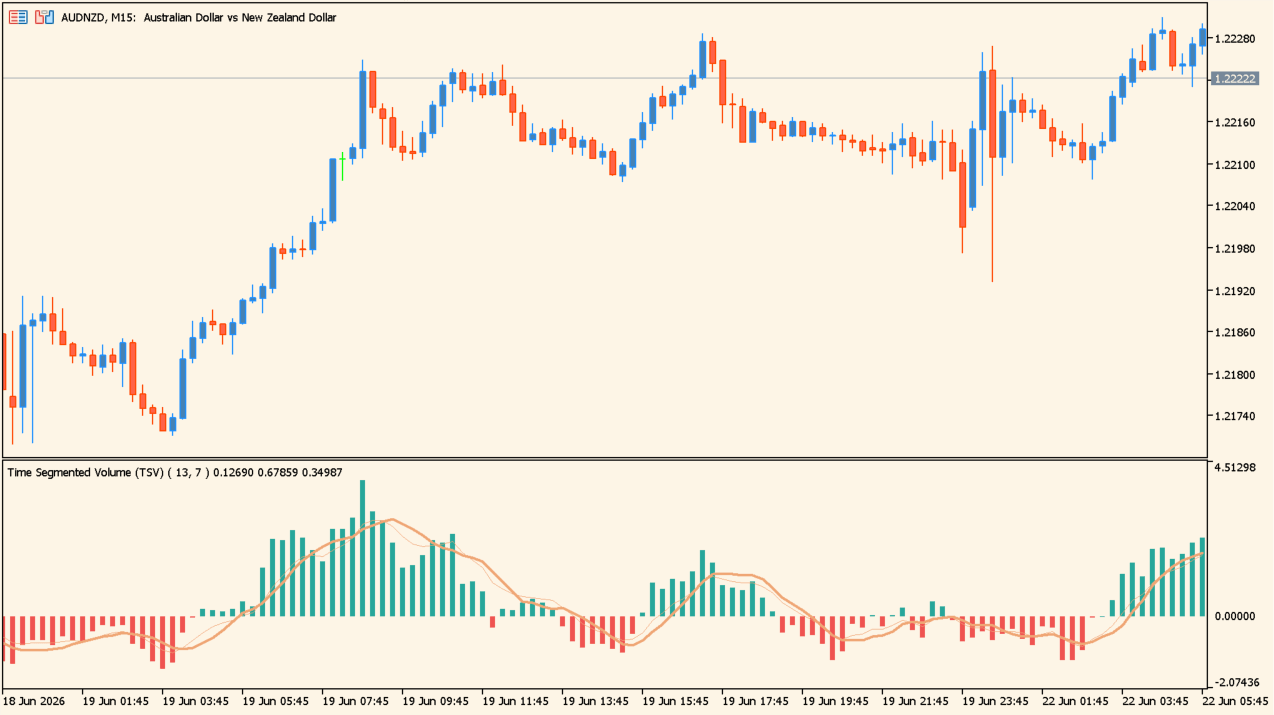
チャート画像では、ゼロラインを中心にヒストグラムが上下へ伸び、あわせてオレンジ色の平均線が表示されています。価格だけでは見えにくい買い圧力・売り圧力の傾きを確認したいときに使いやすいタイプです。


Time Segmented Volumeの利用方法
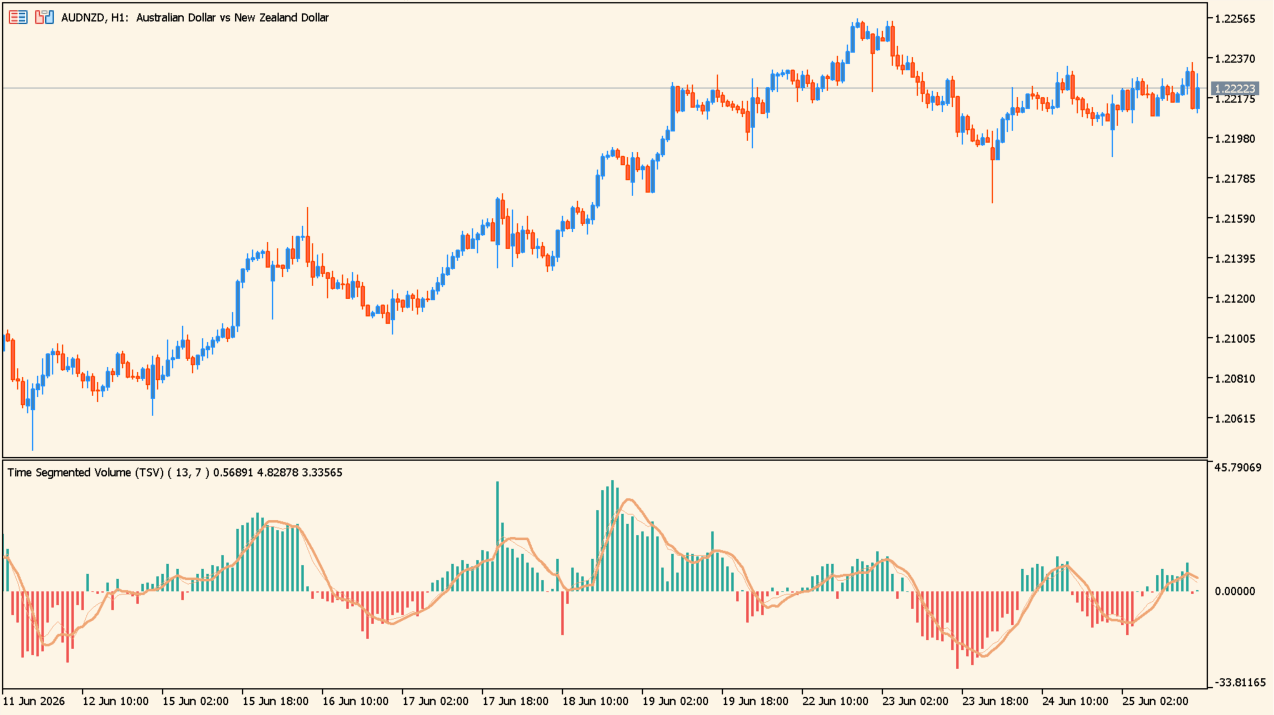
見方としては、ヒストグラムがゼロラインより上に出ている場面では買い方向の勢い、ゼロラインより下に出ている場面では売り方向の勢いを確認します。ただし、これだけで売買を決めるというより、ローソク足の方向、直近高値・安値、移動平均線などと合わせて見るほうが使いやすいです。
たとえば、価格が上昇している場面でTSVもゼロラインより上に伸びていれば、上昇の勢いが残っているかを確認しやすくなります。反対に、価格が上がっているのにヒストグラムが弱くなっている場面では、追いかけるよりも押し目や利確候補を探す判断材料になります。
エントリーを煽るのではなく、環境認識、押し目・戻り目、利確候補、損切り位置の確認など、裁量判断を補助する使い方として見るのがよさそうです。
Time Segmented Volumeが便利なところ
Time Segmented Volumeの便利なところは、出来高の変化を価格チャートとは別のサブチャートで確認できる点です。通常の出来高バーだけでは方向感が分かりにくい場面でも、ゼロラインを中心にしたヒストグラム表示になっているため、買い方向・売り方向のどちらに傾いているかを見やすくなります。
価格の勢いを確認しながらトレードしたい人
ローソク足だけでは判断しにくい場面で、TSVのヒストグラムがゼロラインの上下どちらに出ているかを見ることで、流れの強弱を確認しやすくなります。
押し目買い・戻り売りのタイミングを待ちたい人
価格が伸びたあとに勢いが弱まっている場面を見つけやすく、飛び乗りを避けて、次の反応ポイントを待つ判断に使いやすいです。
出来高系インジケーターをシンプルに使いたい人
チャート上に大量のラインを出すタイプではないため、メインチャートを邪魔しにくいです。ヒストグラムと平均線だけで、出来高の流れをざっくり確認できます。

MT5のパラメータ設定
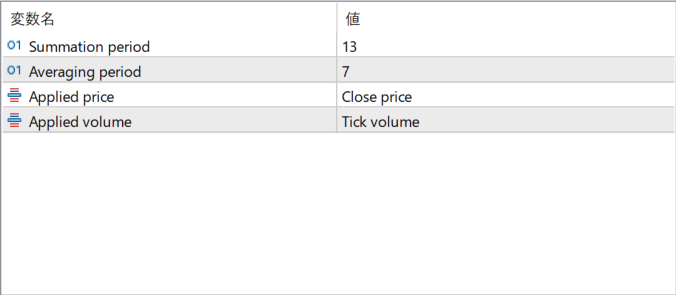
このインジケーターで設定できる主なパラメータは以下の通りです。
Summation period
TSVの集計期間を設定します。画像では初期値が13になっています。数値を小さくすると反応は早くなりやすく、数値を大きくすると動きがなだらかになりやすいです。
Averaging period
平均線の期間を設定します。画像では初期値が7になっています。ヒストグラムの細かい上下をそのまま見るのではなく、ならした流れを確認したいときに関係する項目です。
Applied price
計算に使う価格を選びます。画像ではClose priceが選ばれています。終値ベースで見たい場合は、この設定のままで使いやすいです。
Applied volume
計算に使う出来高の種類を選びます。画像ではTick volumeが選ばれています。FXやCFDのMT5チャートでは、ティック出来高を使って流れを確認する場面が多いです。

インジケーターをMT5にインストールする方法
ex5ファイルをダブルクリックしてもMT5に表示されない場合
①インジケーターをダウンロードするとzipファイルで保存される場合があるので、まずフォルダを右クリックして展開します。
②フォルダの中に『ex5ファイル』または『mq5ファイル』が入っていることを確認します。
③MT5を開き、画面上部の『ファイル』→『データフォルダを開く』→『MQL5』→『Indicators』フォルダにファイルを入れます。
④MT5を再起動すると、ナビゲータウィンドウに追加したインジケーターが表示されます。あとはチャートにドラッグすれば設定完了です。