MT5で相場の勢いを滑らかに表示するSMIインジケーター
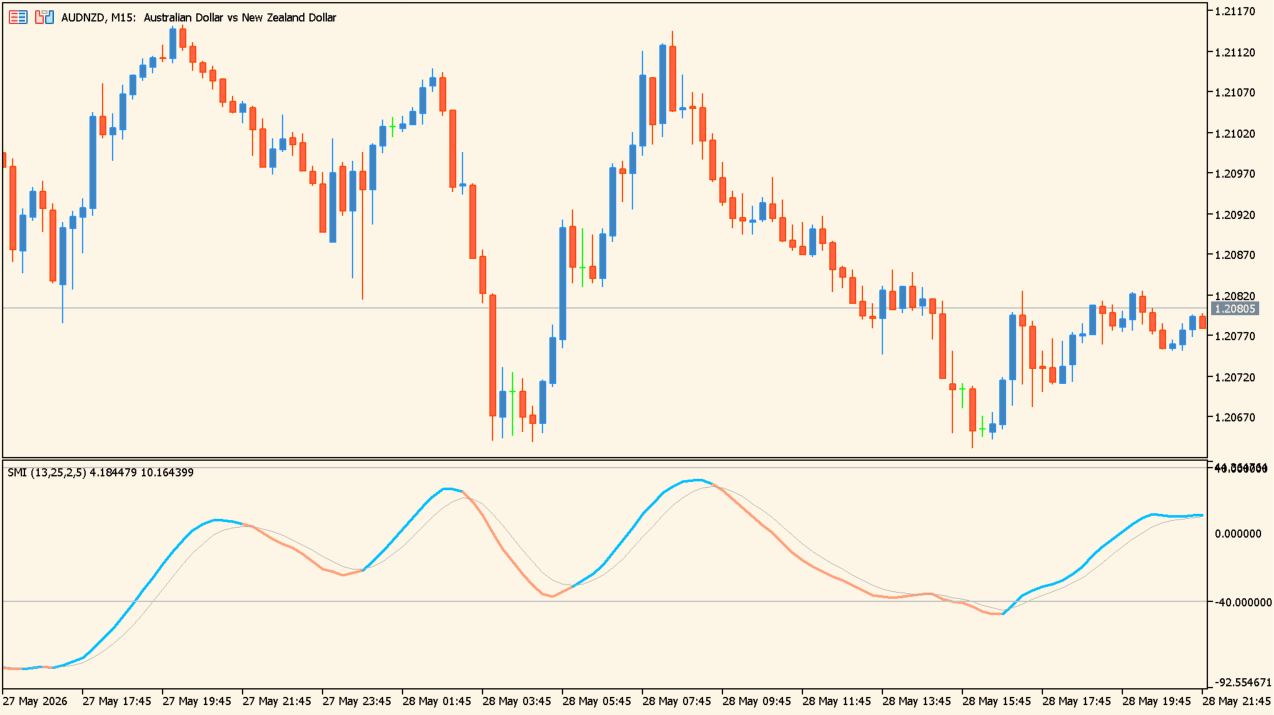
サイン:サインなし
タイプ:RSI・ストキャスティクス・サブチャート
ファイル形式: .ex5
Stochastic Momentum Index(SMI)とは?
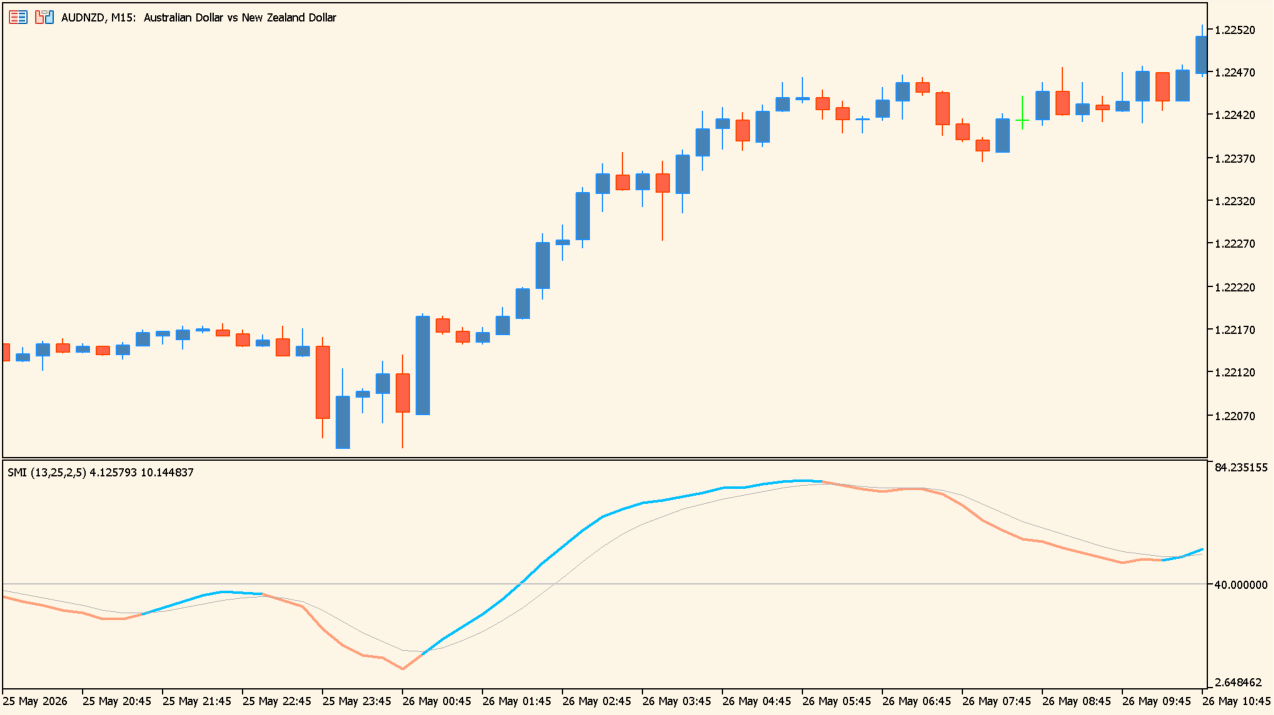
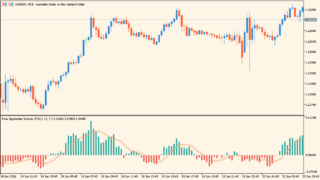
Stochastic Momentum Indexは、価格の勢いを2本のラインで確認できるMT5インジケーターです。チャート下のサブウィンドウに表示され、中央の0ラインを基準に、買いと売りのどちらへ勢いが傾いているかを見やすくします。
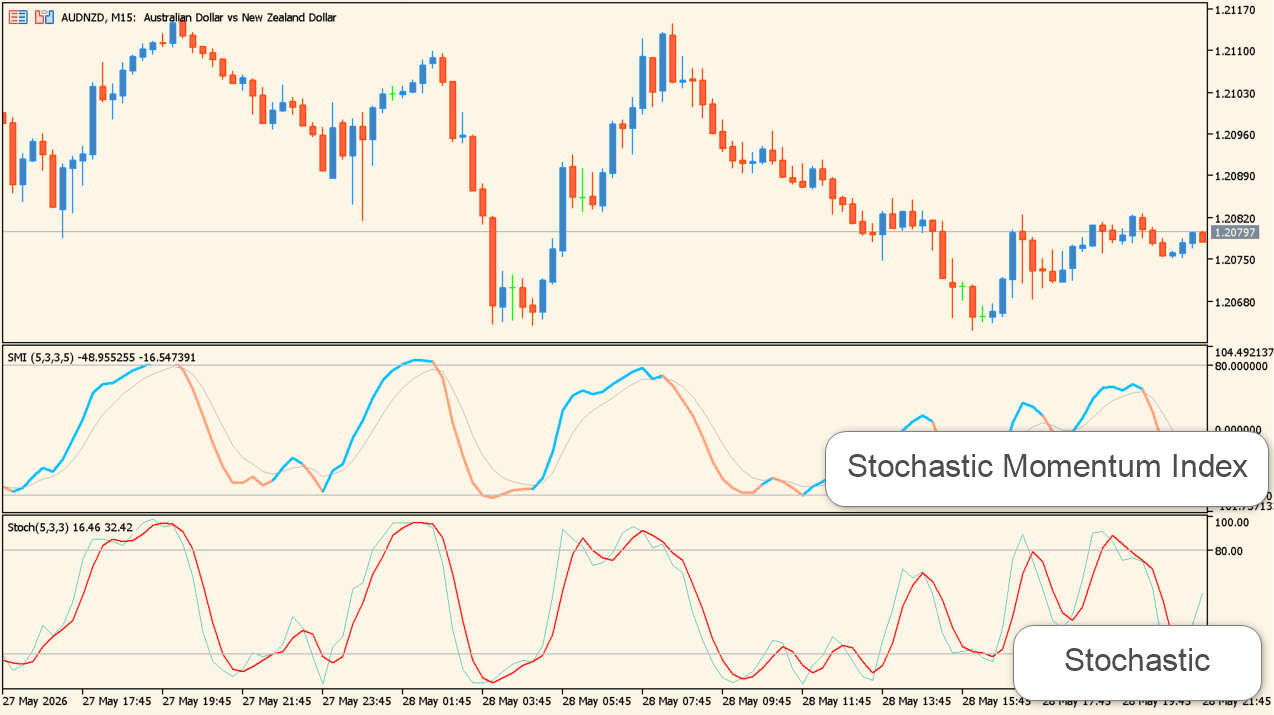
一般的なストキャスティクスと似た用途で使えますが、実際に並べてみるとSMIのほうがラインの細かな上下が少なく、大きな流れを追いやすい印象です。短期的な反応だけでなく、勢いが弱まり始めた場所や方向が切り替わりそうな場面を確認する補助として使えます。


Stochastic Momentum Index(SMI)の利用方法
サブウィンドウには、青色またはオレンジ色で描かれる太いラインと、それを追う細いラインが表示されます。太いラインが上向きのときは上方向への勢いが強まり、下向きのときは下方向への勢いが強まっていると判断できます。
ラインが0より上にある場面では買い側、0より下にある場面では売り側の勢いが優勢になっているかを確認します。ただし、0ラインを越えただけでエントリーするのではなく、上位足の方向や直近の高値安値と組み合わせて見るほうが使いやすいです。
太いラインと細いラインの交差は、勢いが切り替わる候補になります。下側で太いラインが細いラインを上抜いた場合は反発候補、上側で下抜いた場合は上昇の失速候補として確認します。ラインが上側や下側に長く張り付く相場もあるため、逆張りの合図として単独で使うより、ローソク足の反転やサポート・レジスタンスへの到達を一緒に確認する使い方が無難です。
押し目買いや戻り売りでは、トレンド方向に対してSMIが一時的に反対側へ動き、その後再び元の方向へ折り返す場面を待ちます。利確候補を考える場合は、ラインの傾きが緩やかになった場所や、2本の間隔が縮まり始めた場所が勢いの低下を確認する目安になります。
Stochastic Momentum Index(SMI)が便利なところ
通常のストキャスティクスと同じように相場の勢いを確認しながら、より滑らかなラインで大きな波を追える点が便利です。比較画像では、ストキャスティクスが細かく上下する場面でも、SMIは山と谷がまとまって表示されており、短期的なノイズを減らして方向を見たい場面に向いています。
ストキャスティクスの細かな交差が気になる人
SMIはラインの動きが比較的滑らかなため、小さな上下動よりも勢いの大きな切り替わりに注目しやすくなります。
押し目買い・戻り売りのタイミングを探したい人
トレンド方向と逆に動いたSMIが再び折り返す場所を見ることで、価格を引きつけて待つ目安を作れます。
相場の勢いが弱まる場面を確認したい人
ラインの傾きが緩くなった場所や、太いラインと細いラインの間隔が縮まる場面から、勢いの低下を確認できます。
注意したいのは、強いトレンドでは上側や下側に長くとどまることです。高い位置にあるから売る、低い位置にあるから買うという使い方ではなく、価格の方向とラインの傾きを優先して確認してください。

MT5のパラメータ設定
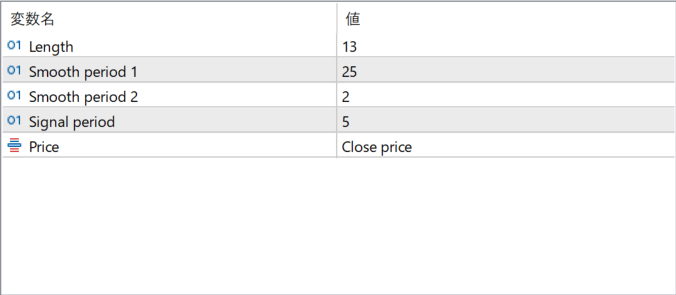
このインジケーターで設定できる主なパラメータは以下の通りです。
Length
SMIを計算する基本期間です。画像の設定値は13です。数値を小さくすると直近の値動きへ反応しやすくなり、大きくするとラインが緩やかになります。
Smooth period 1
SMIの値動きを平滑化する第1段階の期間です。画像の設定値は25です。大きくするほど細かな変動が抑えられますが、方向転換への反応は遅くなります。
Smooth period 2
第1段階で平滑化した値を、さらに整えるための期間です。画像の設定値は2です。
Signal period
SMIに追従するシグナルラインの期間です。画像の設定値は5です。2本のラインが交差するタイミングや、間隔の広がり方を調整できます。
Price
計算に使用する価格を選択します。画像ではClose priceが設定されており、各ローソク足の終値を基準に計算します。

インジケーターをMT5にインストールする方法
ex5ファイルをダブルクリックしてもMT5に表示されない場合
①インジケーターをダウンロードするとzipファイルで保存される場合があるので、まずフォルダを右クリックして展開します。
②フォルダの中に『ex5ファイル』または『mq5ファイル』が入っていることを確認します。
③MT5を開き、画面上部の『ファイル』→『データフォルダを開く』→『MQL5』→『Indicators』フォルダにファイルを入れます。
④MT5を再起動すると、ナビゲータウィンドウに追加したインジケーターが表示されます。あとはチャートにドラッグすれば設定完了です。