MT5出来高帯インジケーター「Money Flow Profile」
サイン:サインなし
タイプ:出来高・ボラティリティ・サポレジ
ファイル形式:.ex5
Money Flow Profileとは?
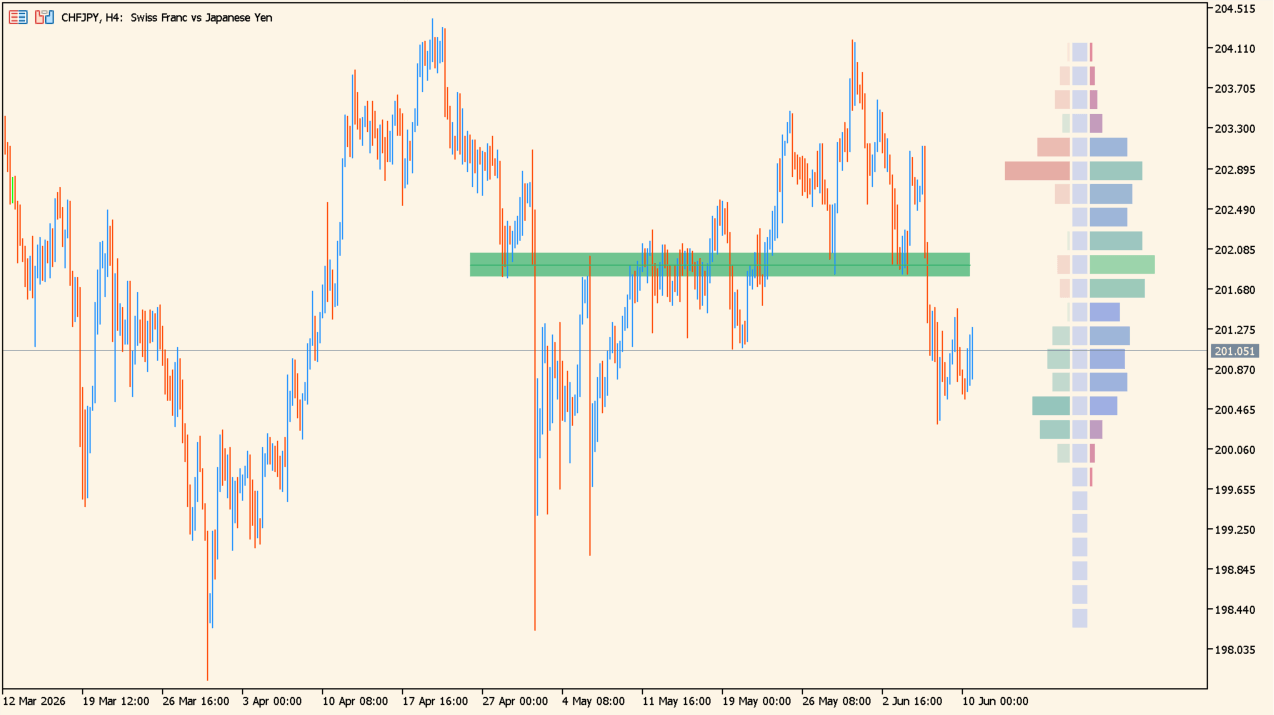
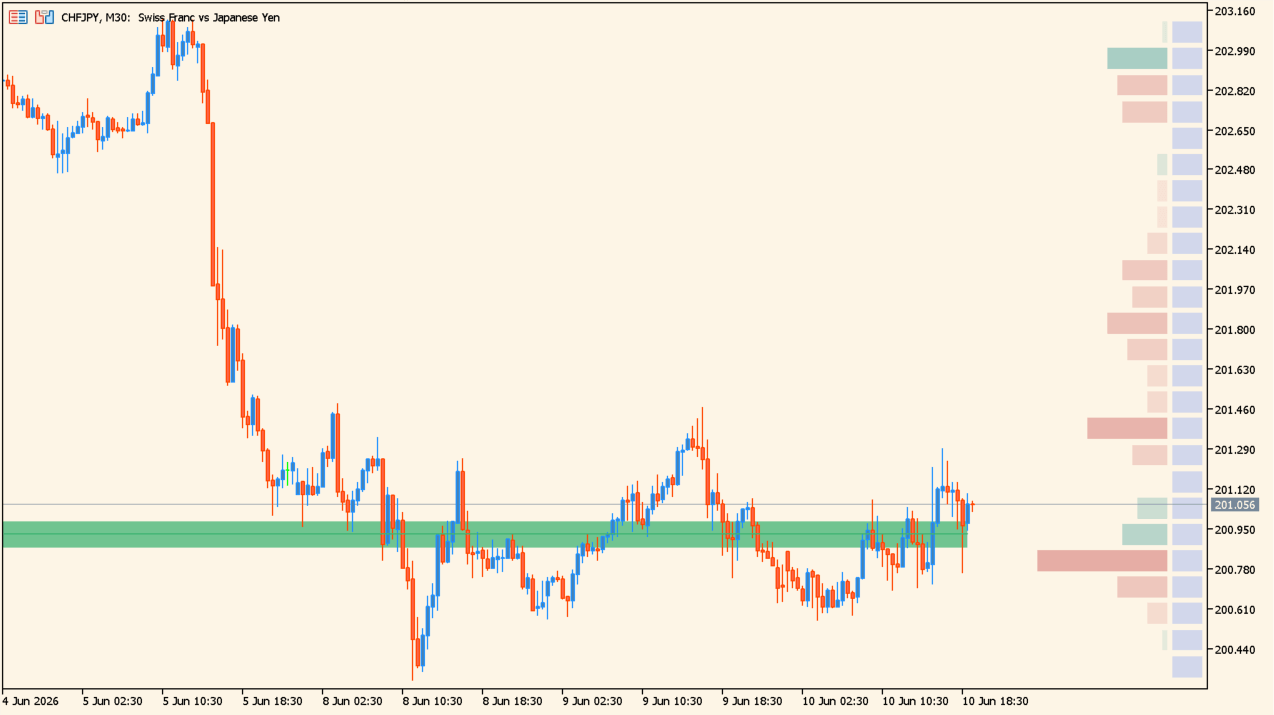 Money Flow Profileは、MT5のチャート右側に価格帯別の出来高・マネーフローを横棒で表示するインジケーターです。
どの価格帯で売買が集まりやすかったのか、どのあたりが意識されやすい価格帯なのかを視覚的に確認できます。チャート上には緑色の重要ゾーンも表示されるため、単なる出来高表示だけでなく、サポート・レジスタンス候補を探す補助として使いやすいタイプです。


Money Flow Profileの利用方法
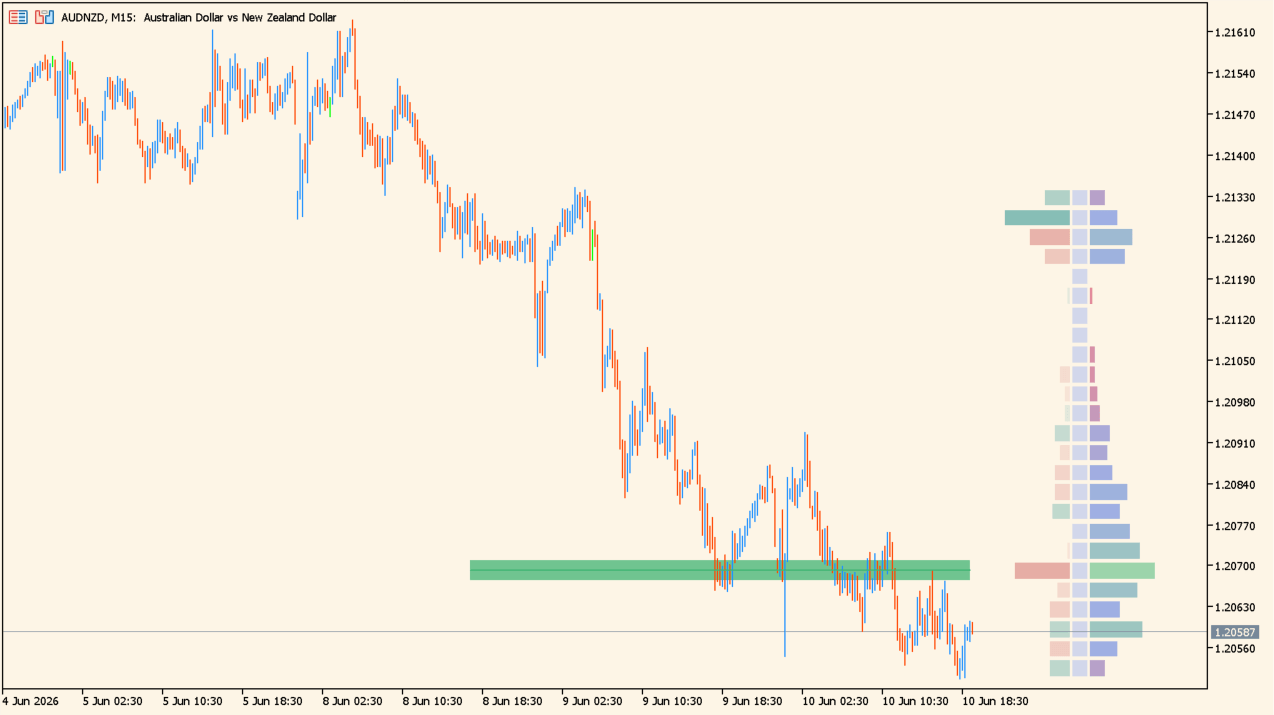
Money Flow Profileをチャートに入れると、ローソク足の右側に価格帯別の横棒が表示されます。画像では、青系のバーを中心に、赤系・緑系のバーも重なって表示されており、価格帯ごとの偏りを見ながら相場の厚い場所を確認できます。特に横棒が長い価格帯は、過去に売買が集まりやすかった場所として見られるため、押し目・戻り目の候補や、利確の目安を作るときに使いやすいです。
チャート上に表示されている緑色の帯は、反応しやすい価格帯の目安として見ると扱いやすいです。実際のチャートでも、価格がそのゾーン付近で何度か止まったり、抜けたあとに再び意識されたりしているため、エントリーを急ぐよりも、ゾーン付近でローソク足の反応を確認する使い方が向いています。
また、右側のプロファイルはチャートの現在位置から少し右に表示されるため、ローソク足と重なりにくく、短期足でも比較的見やすい印象です。トレンドが強く出ている場面では逆張りの根拠にしすぎず、「どこまで戻ると売買が入りやすいか」「どの価格帯を抜けると流れが変わりそうか」を見る補助として使うのが無難です。
Money Flow Profileが便利なところ
Money Flow Profileの便利なところは、水平線だけでは見えにくい「価格帯ごとの厚み」を、チャート右側のバーで確認できる点です。普通のサポレジインジケーターはラインだけを表示するものが多いですが、このインジケーターは出来高の偏りも一緒に見られるため、どの価格帯を重視するか判断しやすくなります。
サポレジを自分で引くのが苦手な人
出来高が集まっている価格帯を目で確認できるので、水平線を引く場所の候補を絞りやすくなります。
押し目・戻り目を待ちたい人
価格が厚いゾーンへ戻ってきた場面で、ローソク足の反応を確認しながら判断しやすくなります。
短期足でノイズに振り回されやすい人
ローソク足だけを見るよりも、過去に売買が集まった価格帯を意識できるため、無理な飛び乗りを減らしやすくなります。

MT5のパラメータ設定
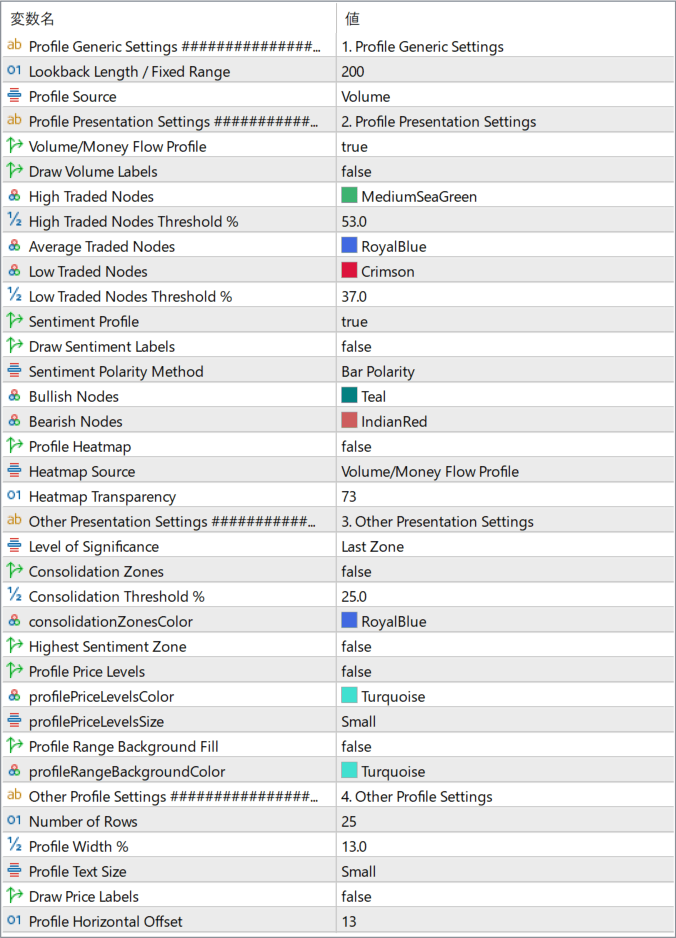
このインジケーターで設定できる主なパラメータは以下の通りです。
Profile Generic Settings ################
プロファイルの基本設定をまとめた見出し項目です。
Lookback Length / Fixed Range
プロファイル計算に使う過去本数、または固定範囲の長さを設定します。画像では200に設定されています。
Profile Source
プロファイルの参照元を設定します。画像ではVolumeになっています。
Profile Presentation Settings ###############
プロファイルの表示方法に関する設定をまとめた見出し項目です。
Volume/Money Flow Profile
出来高・マネーフロープロファイルを表示するかどうかを設定します。
Draw Volume Labels
出来高ラベルを表示するかどうかを設定します。画像ではfalseになっています。
High Traded Nodes
取引が多い価格帯の表示色を設定します。画像ではMediumSeaGreenが選択されています。
High Traded Nodes Threshold %
取引量が多い価格帯として判定するしきい値を設定します。画像では53.0に設定されています。
Average Traded Nodes
平均的な取引量の価格帯の表示色を設定します。画像ではRoyalBlueが選択されています。
Low Traded Nodes
取引量が少ない価格帯の表示色を設定します。画像ではCrimsonが選択されています。
Low Traded Nodes Threshold %
取引量が少ない価格帯として判定するしきい値を設定します。画像では37.0に設定されています。
Sentiment Profile
センチメントプロファイルを表示するかどうかを設定します。
Draw Sentiment Labels
センチメントラベルを表示するかどうかを設定します。画像ではfalseになっています。
Sentiment Polarity Method
センチメントの判定方法を設定します。画像ではBar Polarityになっています。
Bullish Nodes
強気側ノードの表示色を設定します。画像ではTealが選択されています。
Bearish Nodes
弱気側ノードの表示色を設定します。画像ではIndianRedが選択されています。
Profile Heatmap
プロファイルのヒートマップ表示を使うかどうかを設定します。画像ではfalseになっています。
Heatmap Source
ヒートマップ表示に使う参照元を設定します。画像ではVolume/Money Flow Profileになっています。
Heatmap Transparency
ヒートマップの透明度を設定します。画像では73に設定されています。
Other Presentation Settings ################
ゾーンや価格レベルなど、その他の表示設定をまとめた見出し項目です。
Level of Significance
重要度の判定レベルを設定します。画像ではLast Zoneになっています。
Consolidation Zones
レンジ・持ち合いゾーンの表示を使うかどうかを設定します。画像ではfalseになっています。
Consolidation Threshold %
コンソリデーション判定のしきい値を設定します。画像では25.0に設定されています。
consolidationZonesColor
コンソリデーションゾーンの表示色を設定します。画像ではRoyalBlueが選択されています。
Highest Sentiment Zone
センチメントが強いゾーンを表示するかどうかを設定します。画像ではfalseになっています。
Profile Price Levels
プロファイルの価格レベルを表示するかどうかを設定します。画像ではfalseになっています。
profilePriceLevelsColor
プロファイル価格レベルの表示色を設定します。画像ではTurquoiseが選択されています。
profilePriceLevelsSize
プロファイル価格レベルの表示サイズを設定します。画像ではSmallになっています。
Profile Range Background Fill
プロファイル範囲の背景塗りつぶしを使うかどうかを設定します。画像ではfalseになっています。
profileRangeBackgroundColor
プロファイル範囲背景の表示色を設定します。画像ではTurquoiseが選択されています。
Other Profile Settings ################
プロファイル本体の幅や表示位置に関する設定をまとめた見出し項目です。
Number of Rows
プロファイルを何段の価格帯に分けて表示するかを設定します。画像では25に設定されています。
Profile Width %
チャート上に表示するプロファイルの横幅を設定します。画像では13.0に設定されています。
Profile Text Size
プロファイル上の文字サイズを設定します。画像ではSmallになっています。
Draw Price Labels
価格ラベルを表示するかどうかを設定します。画像ではfalseになっています。
Profile Horizontal Offset
プロファイルの横方向の表示位置を調整します。画像では13に設定されています。
インジケーターをMT5にインストールする方法
ex5ファイルをダブルクリックしてもMT5に表示されない場合
①インジケーターをダウンロードするとzipファイルで保存される場合があるので、まずフォルダを右クリックして展開します。
②フォルダの中に『ex5ファイル』または『mq5ファイル』が入っていることを確認します。
③MT5を開き、画面上部の『ファイル』→『データフォルダを開く』→『MQL5』→『Indicators』フォルダにファイルを入れます。
④MT5を再起動すると、ナビゲータウィンドウに追加したインジケーターが表示されます。あとはチャートにドラッグすれば設定完了です。