FVG埋め戻しを矢印で通知「FVG Instantaneous Mitigation Signals」
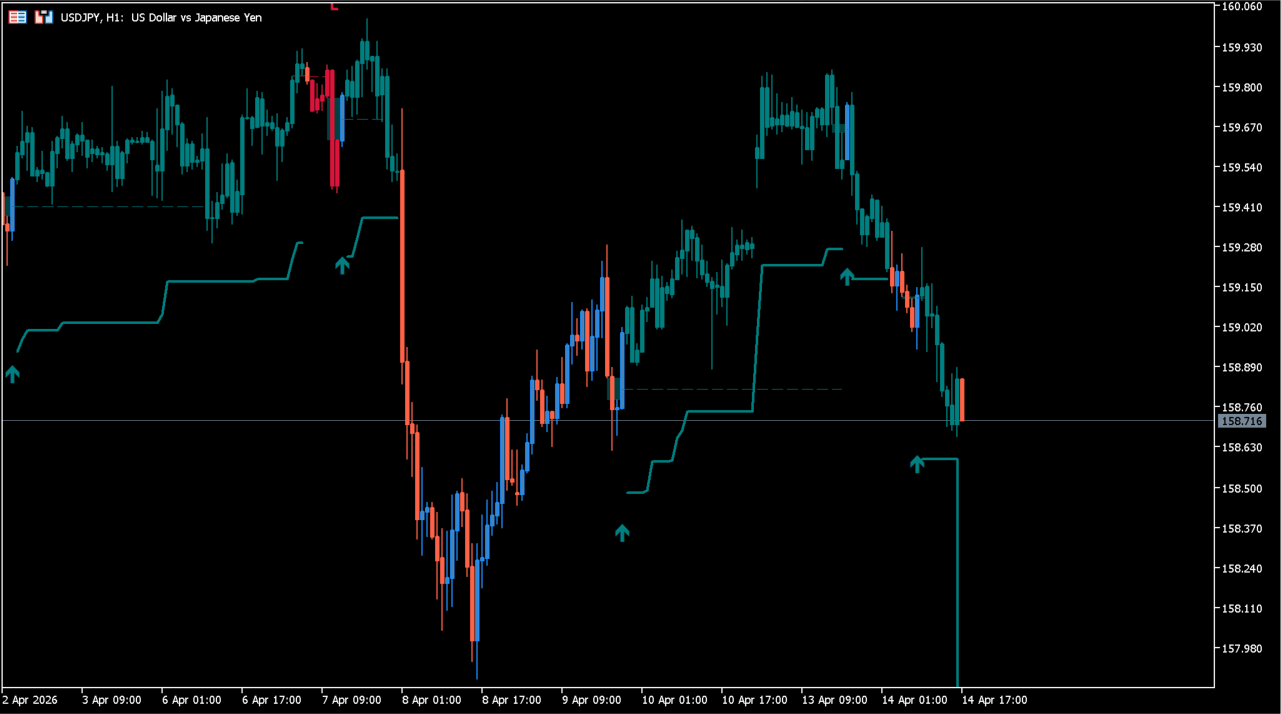
サインの出る回数 多め サポレジ系
ファイル形式 .ex5
フェアバリューギャップ(FVG)の埋め戻しポイントを自動検出し、売買シグナルとして表示するインジケーターです。トレンド中の押し目・戻り目を視覚的に捉えられ、さらにTP・SLやトレーリングストップも設定可能で、実践的なトレードをサポートします。
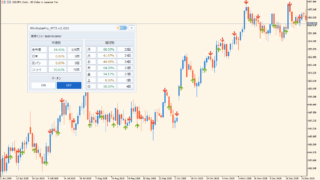
また、ChangeToEAなどを使ってFX取引の自動化、バイナリーオプションでしたらMixArrowForAMTを使ってサインの合成なども可能です。
LuxAlgo – FVG Instantaneous Mitigation Signalsの利用方法
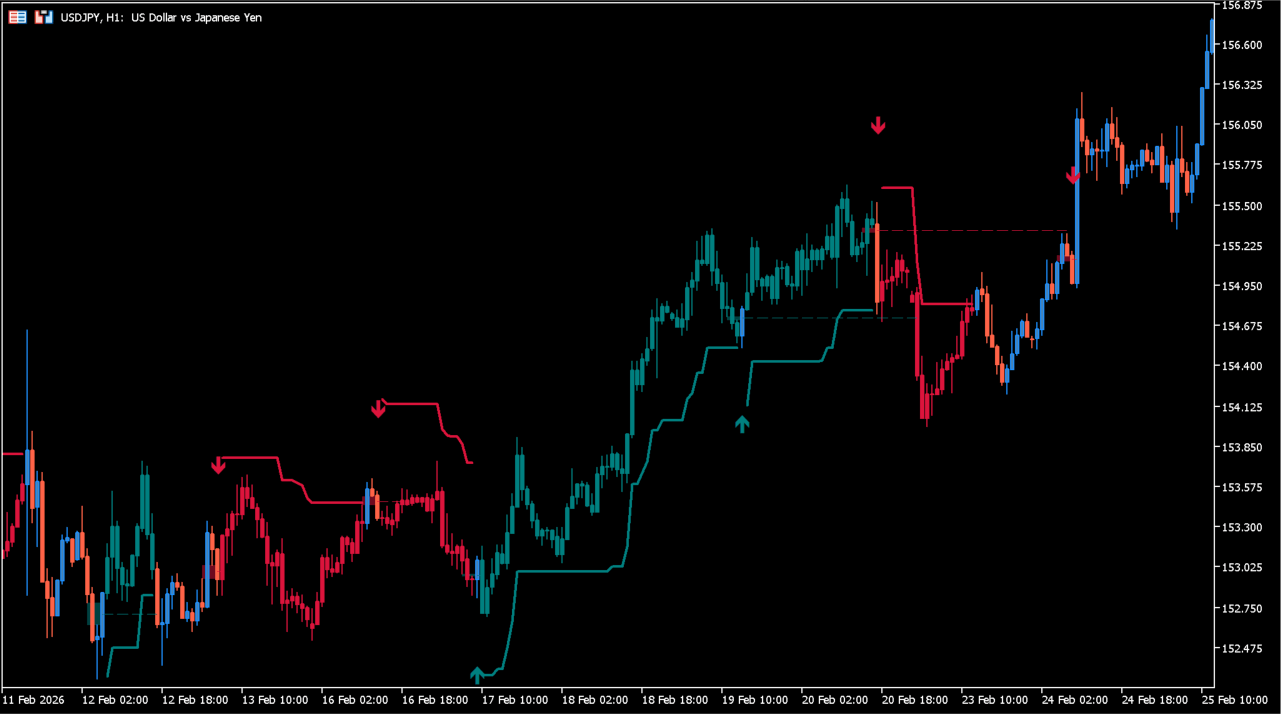 単体でもそれなりにエントリー精度が高いです
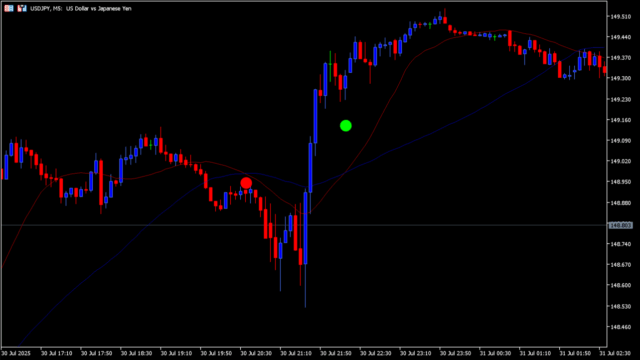
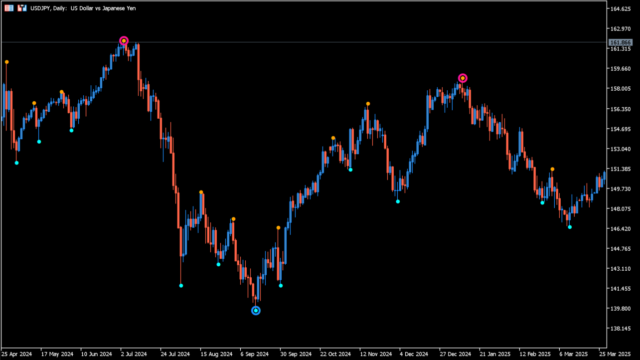
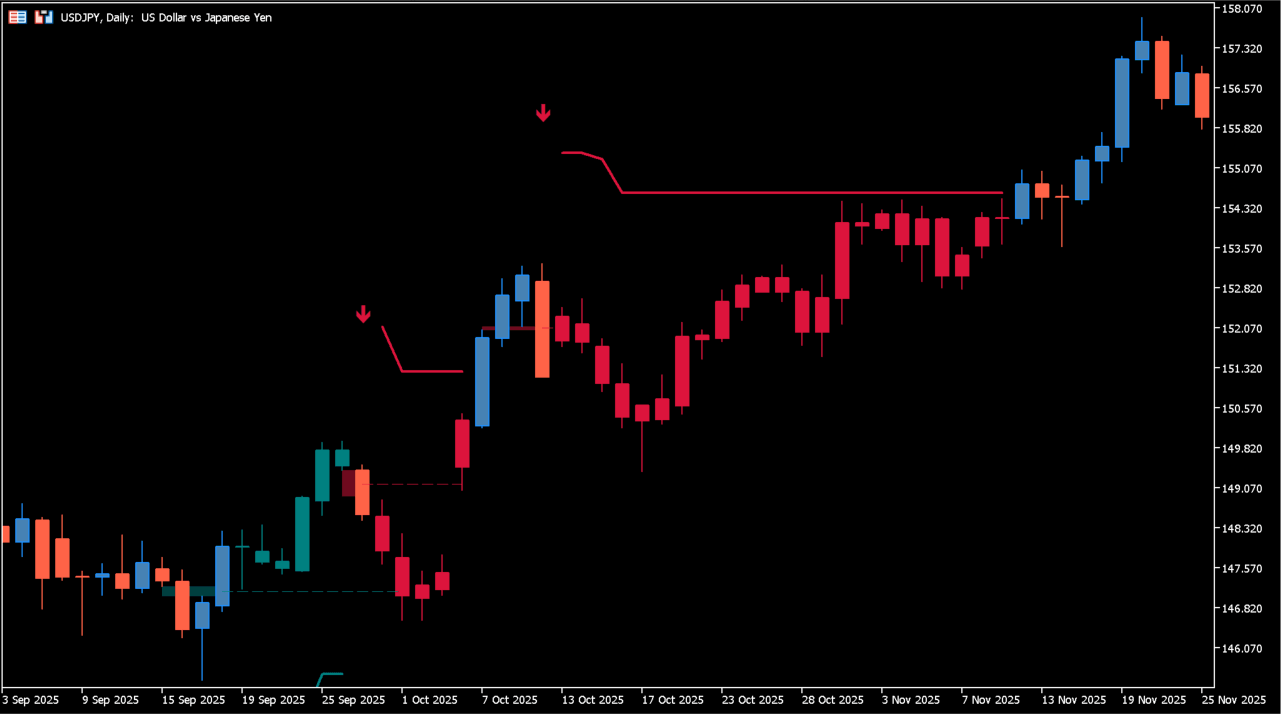 トレンド発生中はローソク足の色が塗りつぶされます
このインジは、FVG(価格の非効率なギャップ)が埋められるタイミングを検出し、矢印でエントリーポイントを提示します。
上昇トレンド中のFVG埋めは買い、下降トレンド中は売りシグナルとして機能します。チャート上にはトレーリングラインも表示され、利確や損切りの目安として活用可能です。
基本的にはトレンド方向に沿った順張りで使用するのが有効で、押し目買い・戻り売りの精度を高めます。TP・SL倍率を設定することでリスクリワード管理も容易です。
また、フィルター設定によりノイズとなる小さなFVGを除外できるため、シグナルの質を調整できます。裁量と組み合わせることで、より安定したトレードが可能になります。


MT5のパラメータ設定
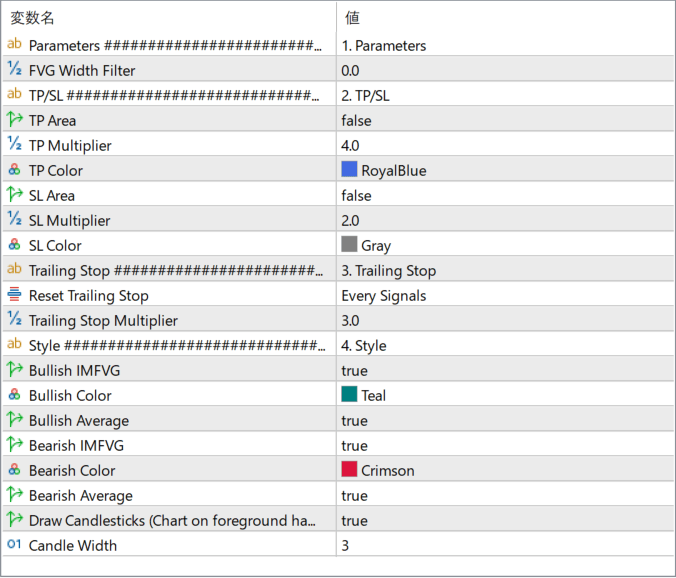
FVG Width Filter
検出するFVGの最小サイズを設定します。大きくするほど重要なギャップのみ表示されます。
TP Area
テイクプロフィットエリアの表示有無を切り替えます。
TP Multiplier
TPの距離を倍率で設定します。大きいほど利確幅が広がります。
TP Color
TPラインやエリアの色を設定します。
SL Area
ストップロスエリアの表示有無を切り替えます。
SL Multiplier
SLの距離を倍率で設定します。リスク幅の調整に使用します。
SL Color
SLラインやエリアの色を設定します。
Reset Trailing Stop
新しいシグナルごとにトレーリングストップをリセットするか設定します。
Trailing Stop Multiplier
トレーリングストップの距離を倍率で設定します。
Bullish IMFVG
上昇方向のFVG表示の有無を切り替えます。
Bullish Color
上昇FVGの表示色を設定します。
Bullish Average
上昇FVGの平均ライン表示の有無を設定します。
Bearish IMFVG
下降方向のFVG表示の有無を切り替えます。
Bearish Color
下降FVGの表示色を設定します。
Bearish Average
下降FVGの平均ライン表示の有無を設定します。
Draw Candlesticks
インジ上にローソク足を描画するかを設定します。
Candle Width
ローソク足の太さを調整します。

インジケーターをMT5にインストールする方法

ex5ファイルをダブルクリックしたのにMT5にインジケーターがインストールされない場合は?
①インジケーターをダウンロードするとzipファイルでPCに保存されますので、そのフォルダを右クリックしてファイルを『展開』しておきます。
②フォルダの中に『ex5ファイル』がはいっていることを確認します。
③MT5を開いて、画面上部の『ファイル』→『データフォルダを開く』→『MQL5』→『Indicators』フォルダに②のex5ファイルをいれます。
④MT5を再起動すればMT5のナビゲータウィンドウに追加したインジケーターが表示されているので、チャートに適用すれば完了です。