買い・売りを同時成行「Two Orders Panel」
サイン:なし
タイプ:チャート操作補助A
ファイル形式:.mq5
Two Orders Panelとは?
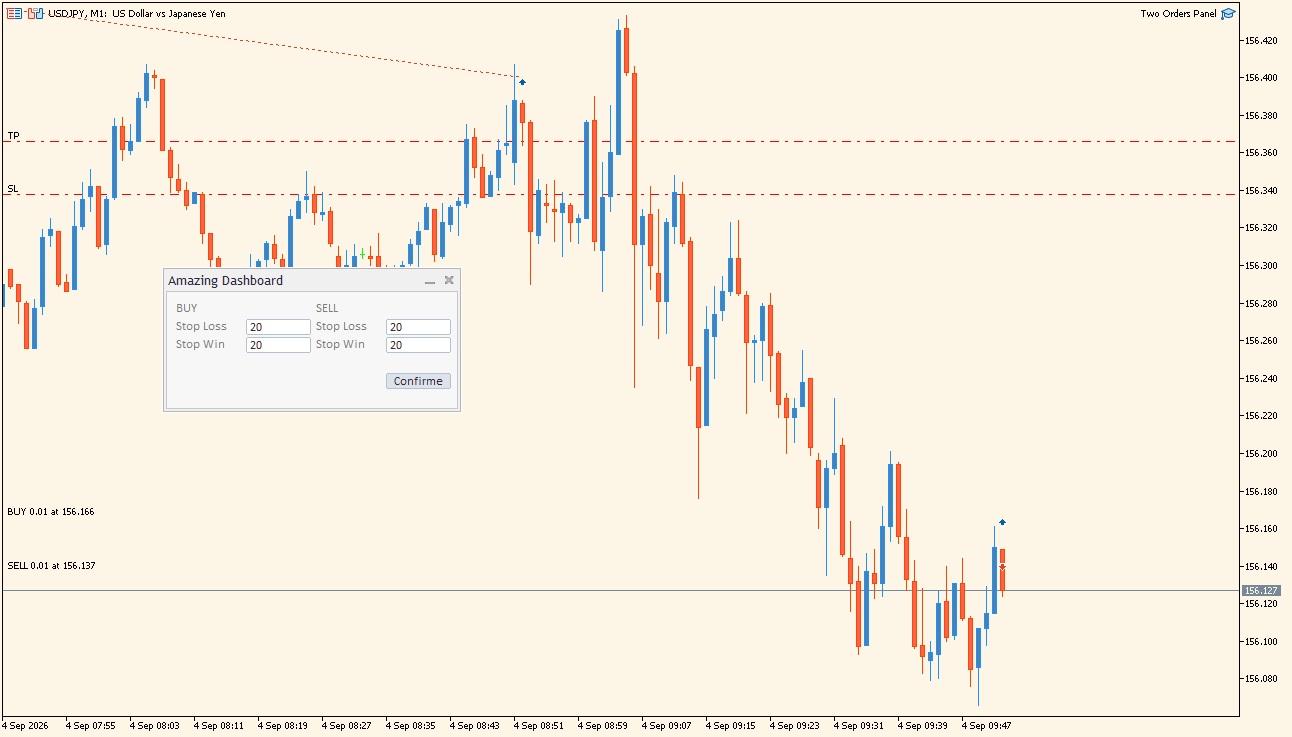 Two Orders Panelは、BUYとSELLの成行注文を同時に入れるためのMT5用EAです。チャート上には「Amazing Dashboard」という注文パネルが表示され、買い・売りそれぞれにStop LossとStop Winをpipsで指定できます。
数値を入力して「Confirme」をクリックすると、両方向のポジションと利食い・損切り注文をまとめて設定できるのが特徴です。

普段から両建てするためではなく、大きく動きそうな場面で買いと売りを同時に持ちたいときに使うEAですね

動き出したら、ダメなほうを早めに切って利益側を残す使い方ですね
Two Orders Panelの利用方法
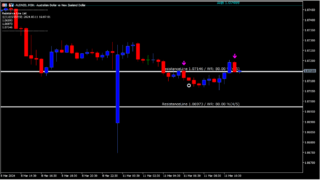
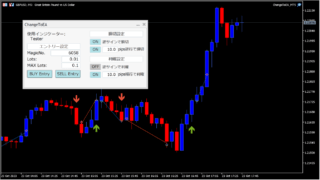
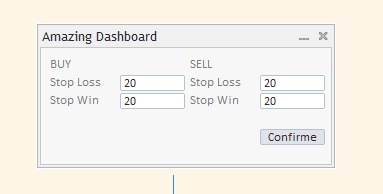 パネルは左側がBUY、右側がSELLになっており、それぞれに「Stop Loss」と「Stop Win」の入力欄があります。画像ではすべて20に設定されているため、買い・売りの両方に20pipsの損切り幅と利食い幅を設定する形です。
「Confirme」をクリックするとBUYとSELLが同時に成行で入り、チャート上にはTP・SLのラインも表示されます。
注意点としては、両建てした時点で買いと売りの両方にスプレッドの負担が発生します。さらに指標発表時はスプレッド拡大や約定価格のずれが起こることもあるため、日常的な注文方法として使うより、目的を決めた場面で使うEAです。最初は必ずデモ口座で注文・決済の動作を確認してください。
Two Orders Panelが便利なところ
指標発表前に両方向へ構えたい人
上か下かを事前に決めず、BUYとSELLを同時に保有して、動き出した方向を見てから不要なポジションを処理する戦略に使えます。
両建て時の損切り・利食いを事前に決めたい人
BUYとSELLそれぞれにStop LossとStop Winを入力できるため、注文を出す前に撤退幅と利益確定幅を決めておけます。
複数の注文操作をまとめたい人
価格が動いてから手作業で2つの注文を入れるのではなく、「Confirme」から買い・売りをまとめて発注できます。

Two Orders Panelの設定
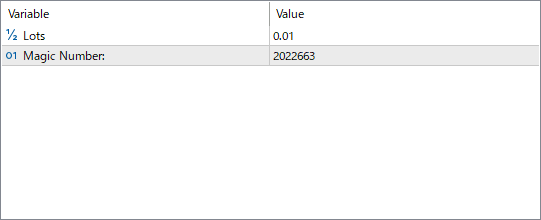
EA本体で設定できる主な項目は以下の通りです。
Lots
BUYとSELLで使用するロット数を設定します。画像では0.01です。
Magic Number:
このEAが出した注文を識別するための番号です。画像では2022663です。
チャートへセットすると、「Amazing Dashboard」から以下の項目を操作できます。
BUY Stop Loss
買いポジションの損切り幅をpipsで指定します。
BUY Stop Win
買いポジションの利食い幅をpipsで指定します。
SELL Stop Loss
売りポジションの損切り幅をpipsで指定します。
SELL Stop Win
売りポジションの利食い幅をpipsで指定します。
Confirme
入力した設定でBUYとSELLの注文を実行するボタンです。実際の資金で使用する前に、必ずデモ口座で注文数量・損切り・利食いの動作を確認してください。

EAをMT5にインストールする方法
ダウンロードしたZIPファイルを展開し、MT5の「ファイル」→「データフォルダを開く」を選択します。
「MQL5」→「Experts」を開き、解凍した「.mq5」または「.ex5」ファイルをコピーしてください。
MT5へ戻り、ナビゲータの「エキスパートアドバイザ」を右クリックして「更新」を選択します。表示されない場合はMT5を再起動してください。
Two Orders Panelをチャートへドラッグ&ドロップし、ロット数などを確認してEAを有効にします。BUYとSELLを同時保有するため、両建てに対応した口座で使用してください。
注文パネルのStop Loss・Stop Winへ希望するpips数を入力し、「Confirme」を押すと実際に注文が送信されるため、最初はデモ口座で操作方法を確認してください。