ブレイクポイントを可視化「TheClassicTurtleTrader_no_dots」
サイン:なし
タイプ:サポレジ・ライン系
ファイル形式:.mq5
TheClassicTurtleTrader_no_dotsとは?
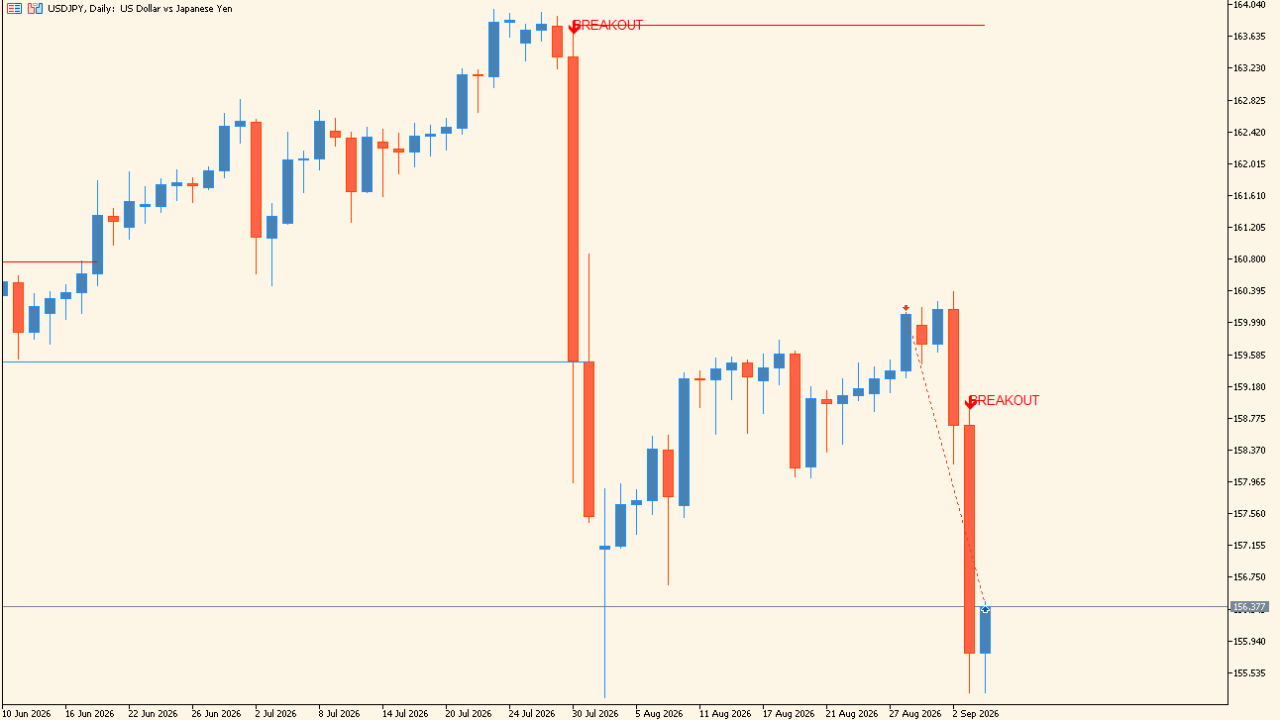
TheClassicTurtleTrader_no_dotsは、チャート上にブレイクの基準になる水平線を表示し、価格がその水準を抜けた場面に「BREAKOUT」の文字や矢印を出すMT5インジケーターです。
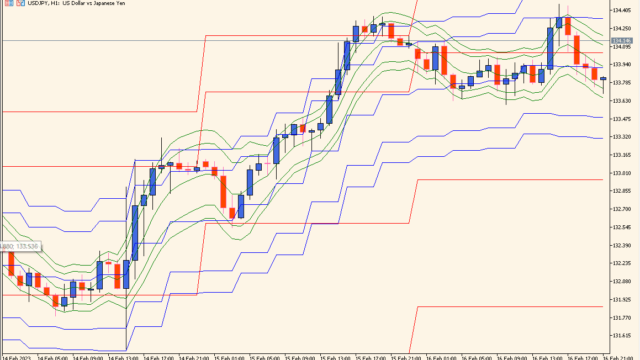
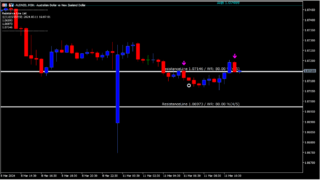
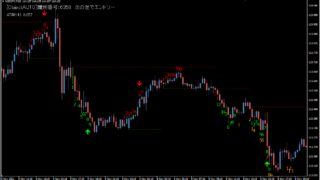
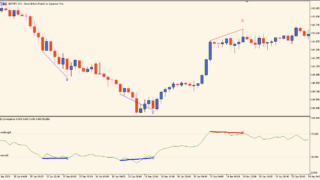
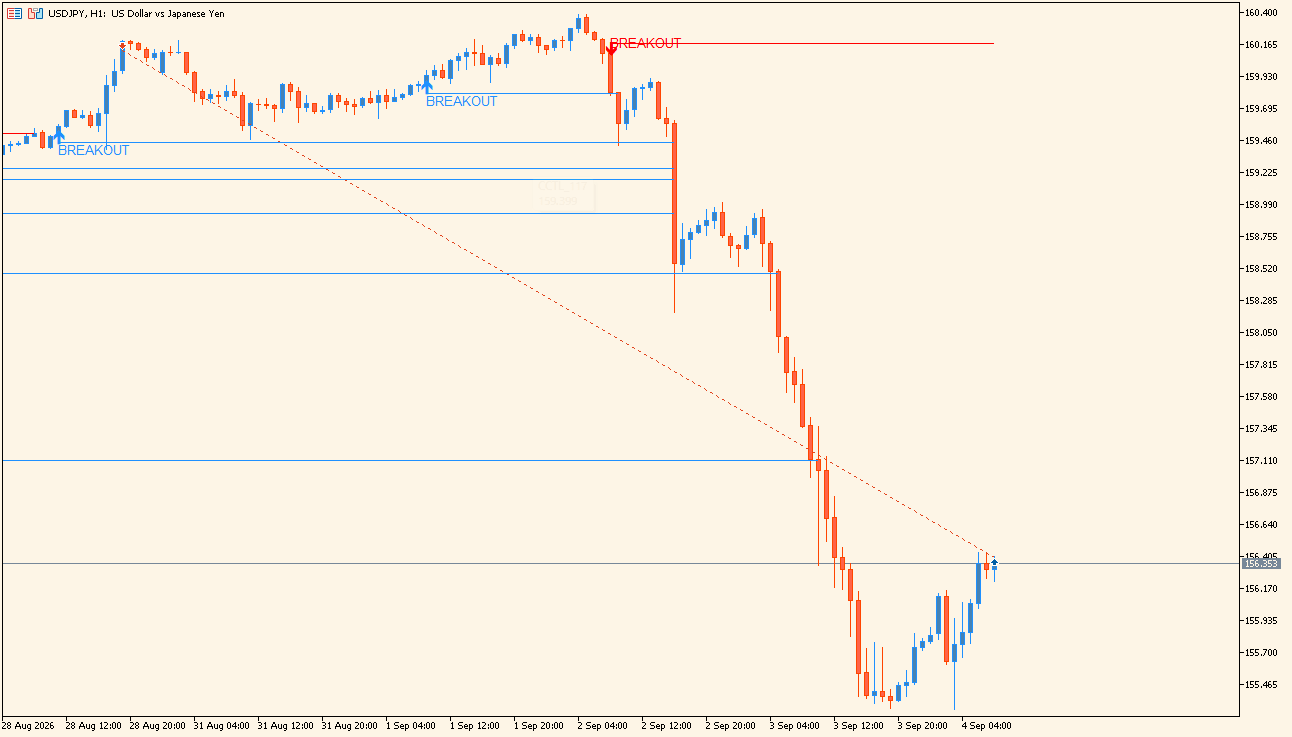
画像では、上側に赤い水平線、途中や下側に青い水平線が引かれ、価格が大きく下落したあとの戻り局面でも、どの価格帯が次の抵抗候補になりやすいかを見分けやすくなっています。
単に矢印を見るのではなく、どの水平線を抜けたのか、抜けたあとの戻りでどの線に反応したのかを確認しながら使うタイプです。

このインジは矢印だけでなく、赤線と青線のどちらを抜けたのかを見ると、戻りや利食いの目安を整理しやすいですよ

TheClassicTurtleTrader_no_dotsの利用方法
上側の赤い水平線
画像では、チャート上部に赤い水平線が長く引かれています。この線は、上側で意識されている価格帯として見やすく、価格が下にいるあいだは上値の目安として確認できます。価格がこの線へ近づいたのに止められた場面では、上昇が一服する候補として見やすく、反対にこの線を明確に上抜けた場面では、上方向のブレイク候補として整理しやすいです。
途中や下側に並ぶ青い水平線
青い水平線は、画像では複数本が段階的に表示されています。大きく下落したあとに価格が戻してくる場面では、これらの青い線が順番に戻りの抵抗候補として機能しやすい形です。いったん割り込んだ青線へ下から戻して止められる場面は、戻り売り候補として見やすくなります。逆に、価格が青線を上へ抜けて、その上で値を保っている場面は、さらに上の青線まで戻す候補として確認できます。
BREAKOUT表示と矢印
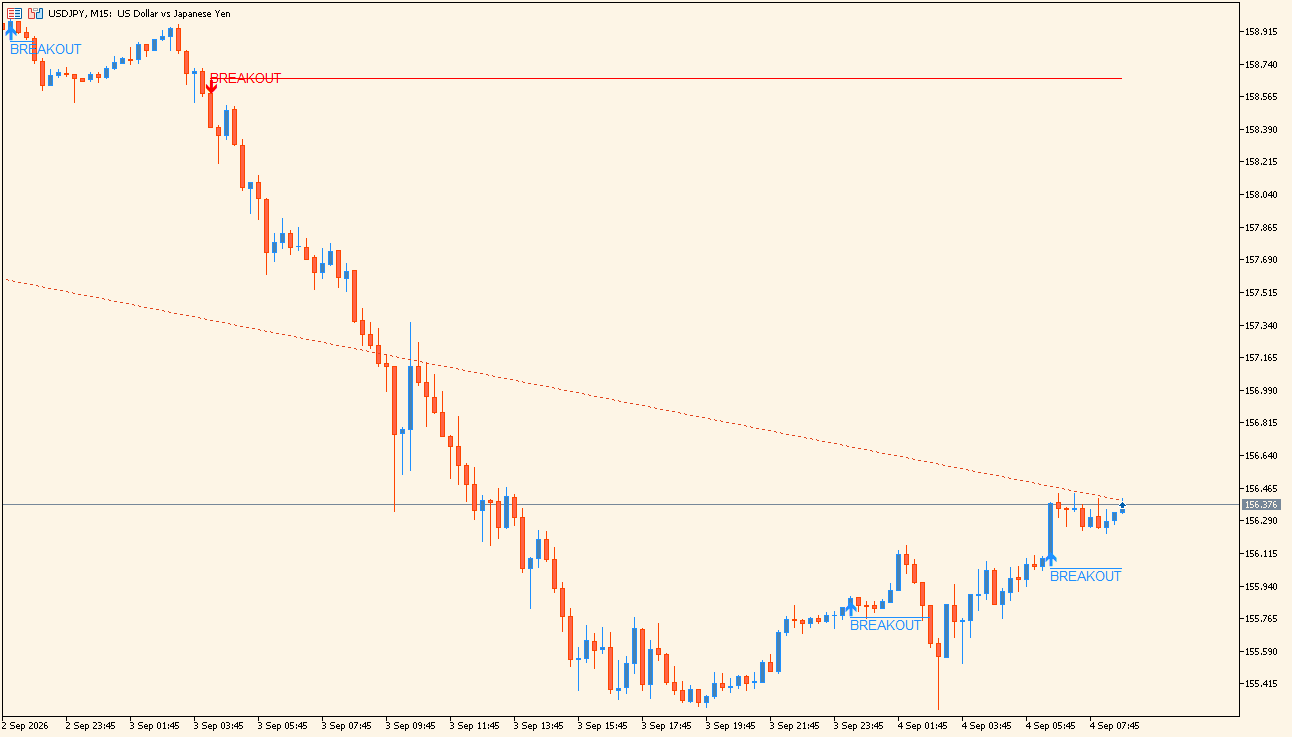
「BREAKOUT」の文字は、その水平線を価格が抜けた場所を見返しやすくする目印です。画像では青色のBREAKOUTと赤色のBREAKOUTがあり、どの色のライン側で抜けが出たのかを視覚的に追いやすくなっています。小さな矢印もブレイク発生足の目印として見やすく、水平線と矢印が同じ場面で出ている位置を確認すると、どの足から流れが加速したのかを追いやすくなります。
斜めに伸びる赤い点線
チャートには水平線とは別に、過去の矢印が表示されたポイントから、その後の反応ポイントへ向かって赤い点線が斜めに引かれています。水平線がブレイクの基準となる価格帯を示しているのに対し、この斜め線は、直前のシグナルから現在まで価格がどちらへ進んできたのかを視覚的に追いやすくする表示です。
TheClassicTurtleTrader_no_dotsが便利なところ
ブレイク後の戻り売り候補を整理したい人
下抜け後に並ぶ青い水平線を見ながら、どの価格帯で戻りが止まりやすいかを段階的に確認できるため、戻り売りの候補を一つずつ絞りやすくなります。
水平線を利食い・損切りの目安にしたい人
直近で抜けたライン、次に控えているライン、上側に残っている赤線を見比べることで、撤退候補や利益確定候補を価格帯ごとに考えやすくなります。
ブレイク発生を通知で受け取りたい人
矢印出現時やブレイク時にアラート設定ができるため、チャートを見続けなくても、水平線まわりで変化が起きた場面を拾いやすくなります。

MT5のパラメータ設定
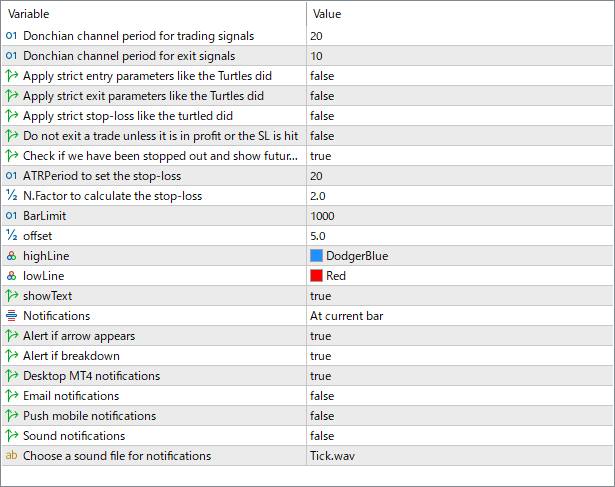
このインジケーターで設定できる主なパラメータは以下の通りです。
Donchian channel period for trading signals
売買シグナル用のドンチャン期間です。画像では20に設定されています。
Donchian channel period for exit signals
決済シグナル用のドンチャン期間です。画像では10に設定されています。
Apply strict entry parameters like the Turtles did
エントリー条件をTurtles方式に近い形で適用する設定です。画像ではfalseです。
Apply strict exit parameters like the Turtles did
決済条件をTurtles方式に近い形で適用する設定です。画像ではfalseです。
Apply strict stop-loss like the turtles did
ストップロス条件をTurtles方式に近い形で適用する設定です。画像ではfalseです。
Do not exit a trade unless it is in profit or the SL is hit
利益が出ている場合、またはストップロスに到達した場合以外は決済しない設定です。画像ではfalseです。
ATRPeriod to set the stop-loss
ストップロス設定に使うATR期間です。画像では20です。
N.factor to calculate the stop-loss
ストップロス幅の計算に使う係数です。画像では2.0です。
BarLimit
表示対象にするバー数の上限です。画像では1000です。
offset
表示位置の調整に使う設定です。画像では5.0です。
highLine
ライン表示に使う色設定の一つです。画像ではDodgerBlueです。
lowLine
ライン表示に使う色設定の一つです。画像ではRedです。
showText
BREAKOUTなどの文字表示を有効にする設定です。画像ではtrueです。
Notifications
通知の判定タイミングです。画像ではAt current barになっています。
Alert if arrow appears
矢印が表示されたときにアラートを出す設定です。画像ではtrueです。
Alert if breakdown
ブレイク時にアラートを出す設定です。画像ではtrueです。
Desktop MT4 notifications
デスクトップ通知の設定です。画像ではtrueです。
Email notifications
メール通知の設定です。画像ではfalseです。
Push mobile notifications
モバイルへのプッシュ通知設定です。画像ではfalseです。
Sound notifications
サウンド通知の設定です。画像ではfalseです。
Choose a sound file for notifications
通知時に使うサウンドファイルの設定です。画像ではTick.wavです。

インジケーターをMT5にインストールする方法
ダウンロードしたZIPファイルを右クリックし、「すべて展開」などを選んで解凍します。
MT5を起動し、画面上部の「ファイル」から「データフォルダを開く」を選択します。
表示されたフォルダの中にある「MQL5」フォルダを開き、その中の「Indicators」フォルダへ進みます。
解凍したフォルダ内にある「.mq5」または「.ex5」ファイルを、「Indicators」フォルダへコピーしてください。
MT5へ戻り、ナビゲータの「インディケータ」を右クリックして「更新」を選びます。表示されない場合はMT5を再起動してください。
ナビゲータからTheClassicTurtleTrader_no_dotsをチャートへドラッグ&ドロップし、設定画面の「インプット」で期間や通知項目を確認して「OK」を押します。
最初は、赤線と青線のどちらで価格が止められるのか、BREAKOUT表示のあとにどの線まで戻るのかを、デモ口座で確認しながら使うと把握しやすいです。