平滑平均足「heiken_ashi_smoothed no wick」
サイン:なし
タイプ:平均足・相場環境認識
ファイル形式:.ex5
heiken_ashi_smoothed no wickとは?
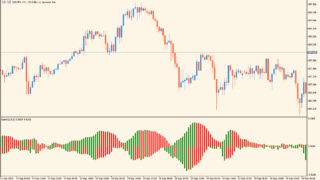
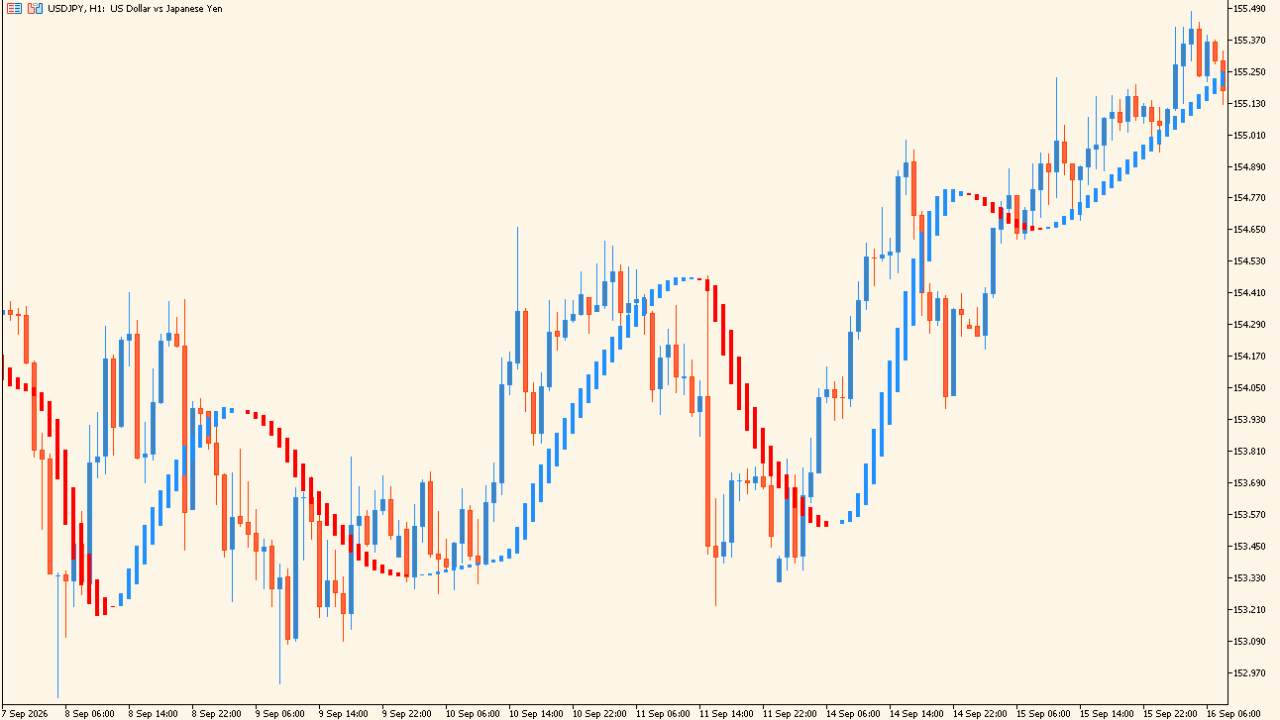
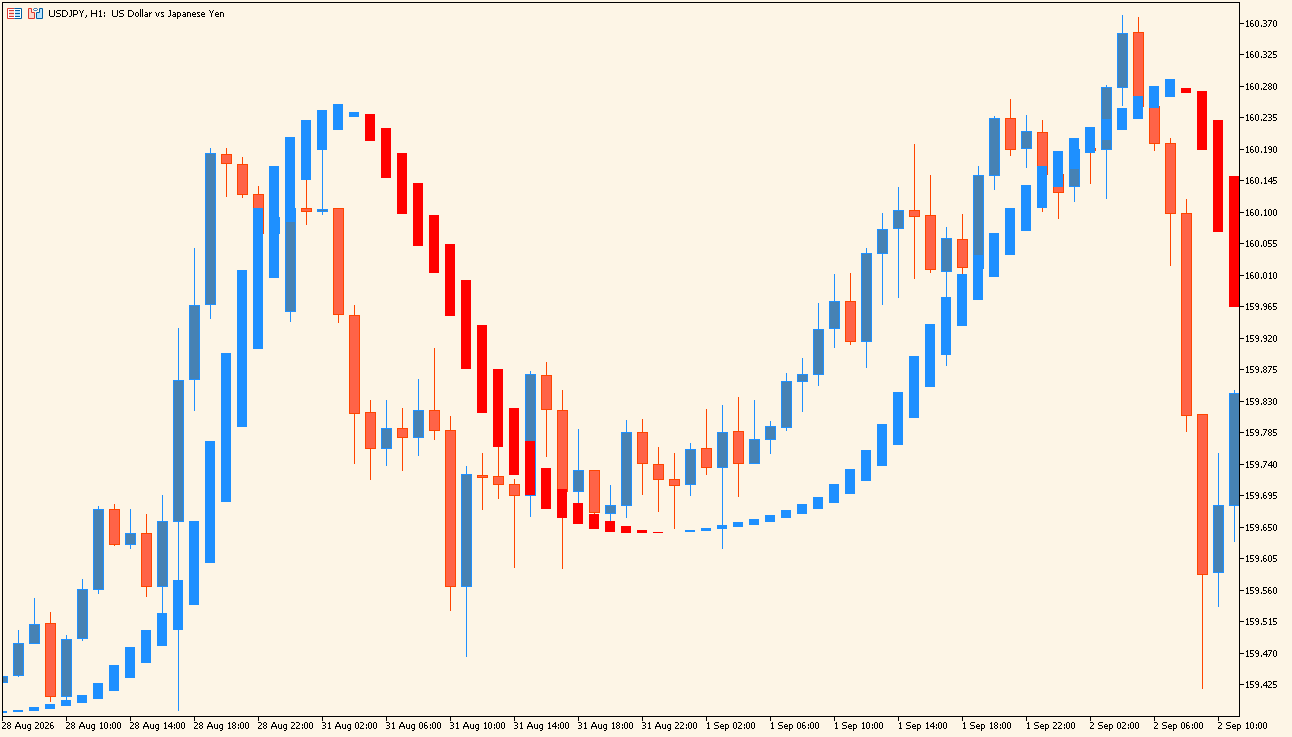 heiken_ashi_smoothed no wickは、平滑化した平均足をヒゲなしでメインチャートに重ねて表示するMT5用インジケーターです。
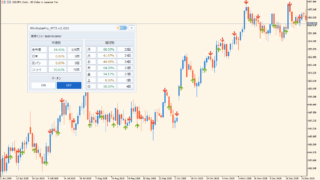
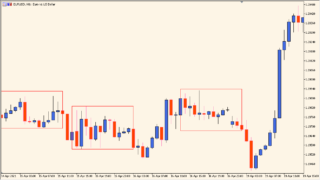
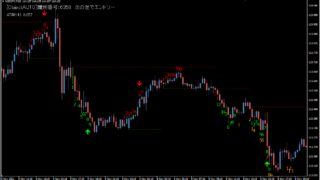
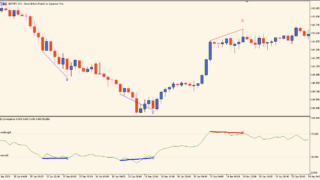
上昇中は青、下落中は赤のブロックが並び、通常のローソク足の上に、なめらかな曲線を描くように表示されます。強く動いている場面ではブロックが大きくなり、天井や底の付近では細い横線のように小さくなります。
ローソク足を残したまま、いまの流れが上向きなのか下向きなのか、勢いが落ちてきているのかを確認するためのインジケーターです。

ヒゲがない分、青と赤の並びとブロックの大きさだけに集中して見られるのがポイントですよ

普通の平均足だと色がコロコロ変わって迷っていたので、これなら落ち着いて見られそうです
heiken_ashi_smoothed no wickの利用方法
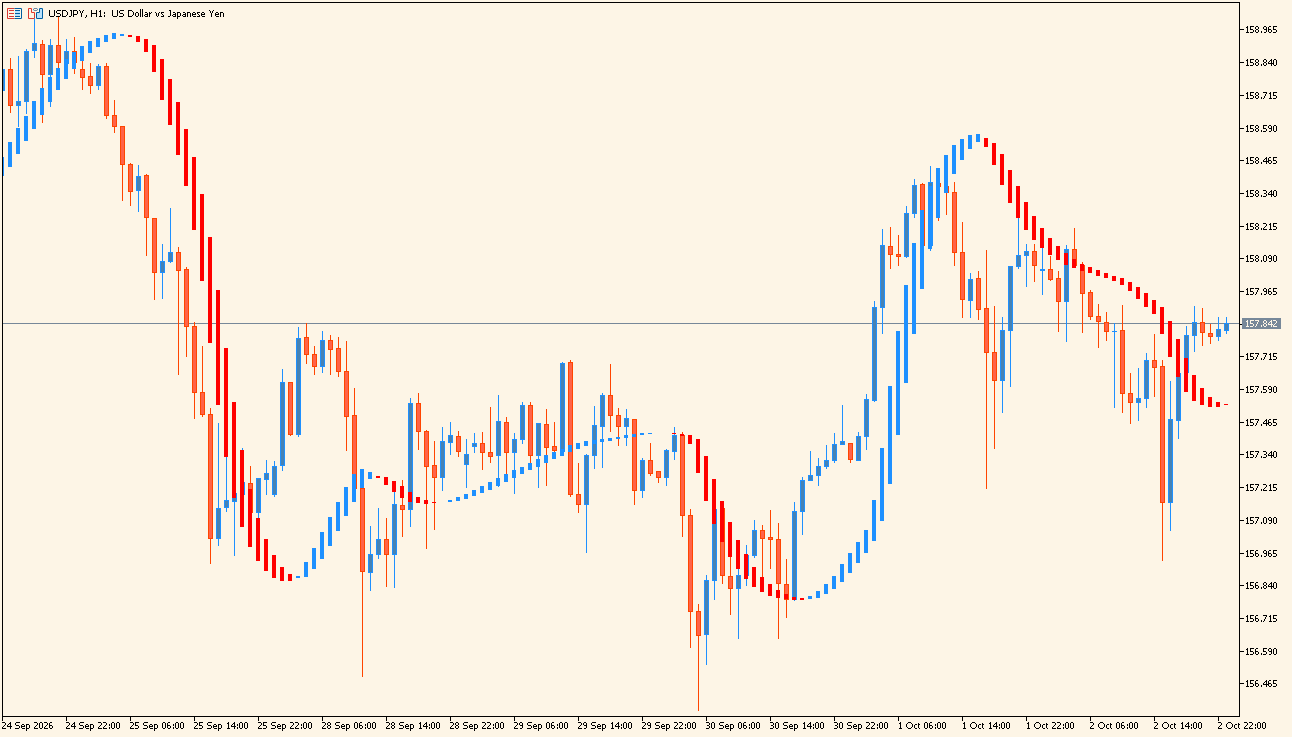
平均足の色とブロックの大きさを、通常のローソク足の位置とあわせて見ていきます。
青から赤、赤から青への切り替わりは、流れが変わりつつある目安です。切り替わったあとにブロックが大きくなり、ローソク足も同じ方向へ進んでいる場面は、エントリー候補として考えられます。
青の平均足が続く上昇中に、ローソク足が青のブロック付近まで下げて反発する場面は押し目候補になります。下落中の赤のブロック付近は戻り目候補です。損切り候補は、平均足の反対側に置く方法があります。
大きかったローソクが細く横向きになってきたら、勢いが落ち着き始めた目安です。保有中のポジションの利確候補として使えます。
色が短い間隔で入れ替わり、ローソク足が平均足を上下にまたいでいる間は、様子見を選ぶとよいでしょう。
heiken_ashi_smoothed no wickが便利なところ
通常の平均足では色の変化に振り回される人
一般的な平均足はヒゲがあり、小さな値動きでも陽線と陰線が入れ替わることがあります。このインジケーターは平滑化されたブロックが曲線のように並ぶため、色の切り替わる回数が少なく、流れの向きを落ち着いて確認できます。そのぶん、切り替わりは実際の値動きより遅れて出る点に注意してください。
ローソク足を消さずに平均足も見たい人
平均足はローソク足に重ねて表示されるため、実際の高値・安値やヒゲの長さを見ながら平均足の色も確認できます。急な下落でローソク足が大きく動いたときも、平均足がまだ切り替わっていないことが一目で分かり、慌てて逆方向へエントリーするのを防ぎやすくなります。
トレンド中のポジションを長く持ちたい人
同じ色のブロックが続いている間は流れが続いていると判断しやすく、少しの押しや戻りで早めに手じまいしてしまうのを防ぎやすくなります。ブロックが細くなるところまで待つ、という保有ルールを作りやすい表示です。

MT5のパラメータ設定
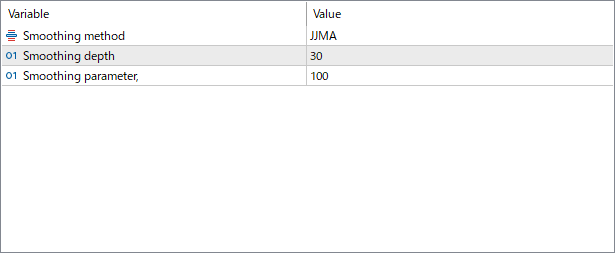
このインジケーターで設定できる主なパラメータは以下の通りです。
Smoothing method
平均足の平滑化に使う方法を選択します。
Smoothing depth
平滑化の深さを設定します。
Smoothing parameter,
平滑化の調整値を設定します。

インジケーターをMT5にインストールする方法
ダウンロードしたzipファイルを展開してから、MT5のフォルダへ手動で配置します。
- ダウンロードしたzipファイルを右クリックし、「すべて展開」を選んで解凍します。
- MT5を起動し、上部メニューの「ファイル」から「データフォルダを開く」をクリックします。
- 開いたフォルダの中の「MQL5」フォルダから「Indicators」フォルダを開きます。
- 展開したインジケーターファイル(.mq5または.ex5)を「Indicators」フォルダへコピーします。
- MT5を再起動するか、ナビゲーターの「指標」を右クリックして「更新」を選びます。
- ナビゲーターに表示されたインジケーターをチャートへドラッグ&ドロップし、パラメータを確認して「OK」を押せば表示されます。