5市場の時間帯・値幅を色分け表示「Auto Sessions」
サインなし 市場時間系
ファイル形式 .ex5
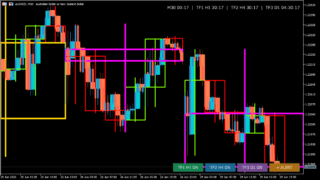
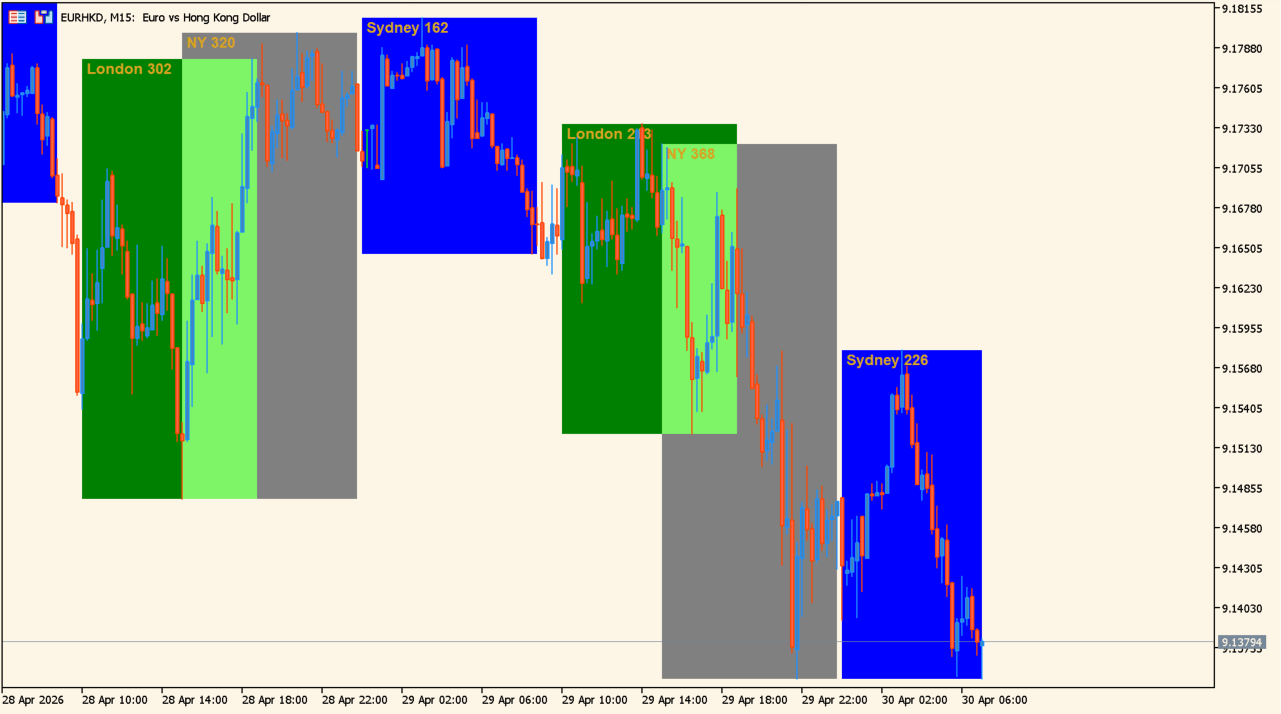
主要市場(シドニー・東京・フランクフルト・ロンドン・NY)の取引時間をチャート上に色付きボックスで表示し、各セッションの値幅(pips)や名称も確認できるセッション系インジケーターです。
市場ごとの動きやボラティリティの違いを視覚的に把握しやすく、時間帯分析に役立ちます。
Auto Sessionsの利用方法
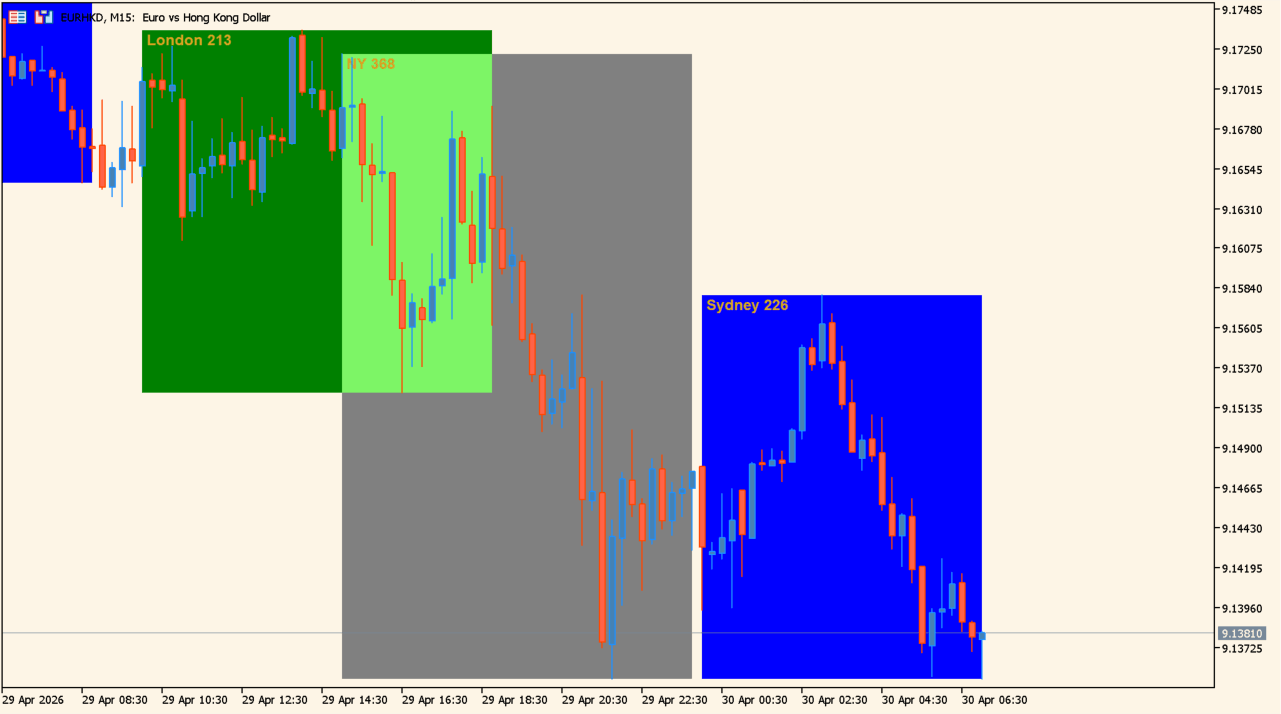 初期設定表示されるのはシドニー、ロンドン、NY時間の3つです
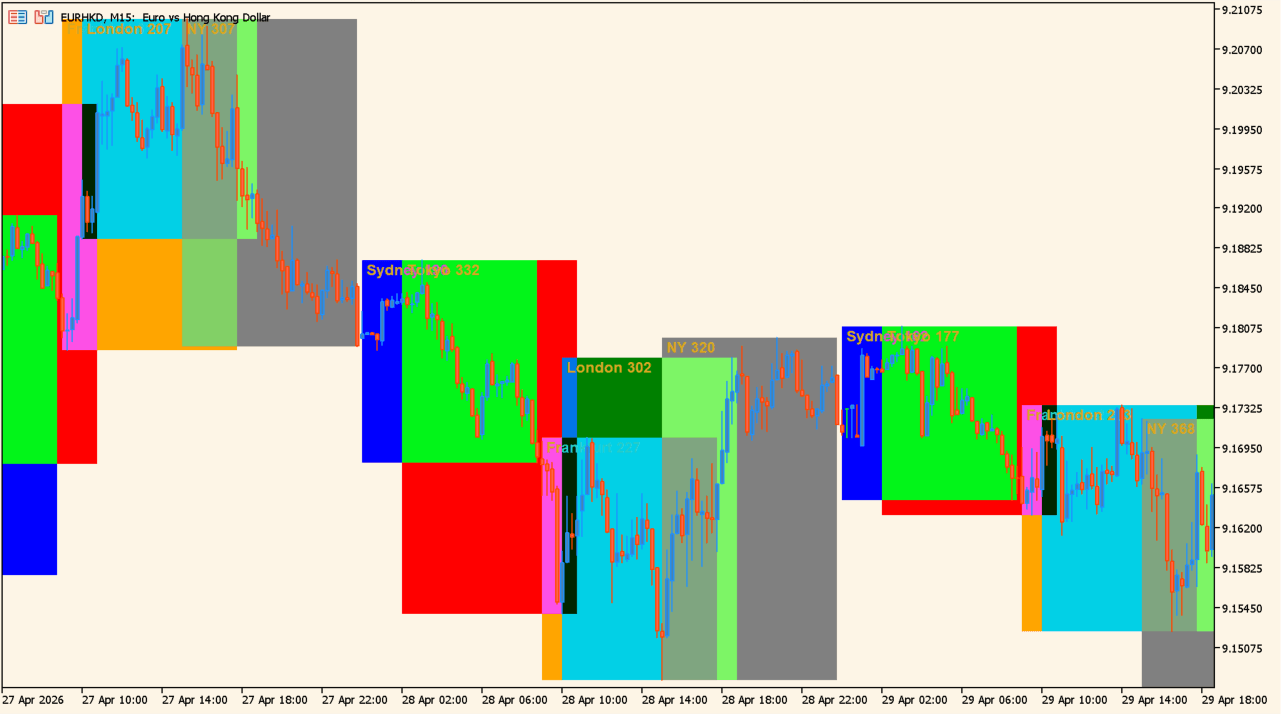 パラメータから東京都フランクフルト時間を追加が可能です
このインジケーターは、各市場の開始時間から終了時間までを四角形で塗りつぶして表示し、その時間帯の高値・安値幅を数値で確認できます。
たとえば東京時間はレンジになりやすい、ロンドン時間から急変しやすい、NY時間で流れが加速しやすい、といった傾向を過去チャートで検証しやすくなります。
市場名、表示ON/OFF、色、開始時刻、終了時刻は個別設定可能。ブローカー時間と米国東部時間オフセットにも対応しており、サーバー時間が異なる海外業者でも調整しやすい仕様です。
短期足での時間帯トレード、ブレイク狙い、ロンドン初動確認、NY参入タイミングの把握などに向いています。


MT5のパラメータ設定
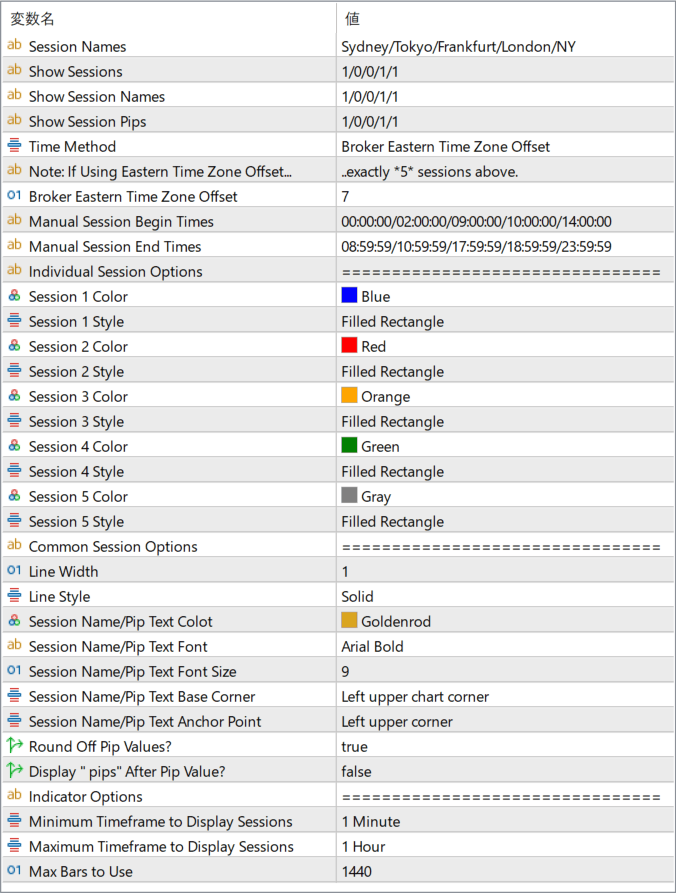
Session Names
表示する市場名を設定します。シドニー、東京、ロンドンなどを / 区切りで入力します。
Show Sessions
各市場ボックスを表示するか設定します。1=表示、0=非表示です。
Show Session Names
市場名ラベルを表示するか設定します。
Show Session Pips
各市場の値幅(pips)を表示するか設定します。
Time Method
時間計算方式を選択します。ブローカー時間基準などに対応します。
Broker Eastern Time Zone Offset
ブローカー時間と米国東部時間との時差を入力します。
Manual Session Begin Times
各市場の開始時間を手動設定します。
Manual Session End Times
各市場の終了時間を手動設定します。
Session 1 Color
1つ目の市場の表示色を設定します。
Session 1 Style
1つ目の市場ボックス表示形式を設定します。
Session 2 Color
2つ目の市場の表示色を設定します。
Session 2 Style
2つ目の市場ボックス表示形式を設定します。
Session 3 Color
3つ目の市場の表示色を設定します。
Session 3 Style
3つ目の市場ボックス表示形式を設定します。
Session 4 Color
4つ目の市場の表示色を設定します。
Session 4 Style
4つ目の市場ボックス表示形式を設定します。
Session 5 Color
5つ目の市場の表示色を設定します。
Session 5 Style
5つ目の市場ボックス表示形式を設定します。
Line Width
枠線の太さを設定します。
Line Style
枠線の種類を設定します。実線・点線などに対応します。
Session Name/Pip Text Color
市場名と値幅テキストの色を設定します。
Session Name/Pip Text Font
表示文字のフォントを設定します。
Session Name/Pip Text Font Size
文字サイズを設定します。
Session Name/Pip Text Base Corner
文字表示の基準位置を設定します。
Session Name/Pip Text Anchor Point
文字の固定位置を設定します。
Round Off Pip Values?
pips表示を四捨五入するか設定します。
Display “pips” After Pip Value?
数値の後ろに pips 表記を付けるか設定します。
Minimum Timeframe to Display Sessions
表示する最小時間足を設定します。
Maximum Timeframe to Display Sessions
表示する最大時間足を設定します。
Max Bars to Use
過去何本分のバーまで描画するか設定します。

インジケーターをMT5にインストールする方法

ex5ファイルをダブルクリックしたのにMT5にインジケーターがインストールされない場合は?
①インジケーターをダウンロードするとzipファイルでPCに保存されますので、そのフォルダを右クリックしてファイルを『展開』しておきます。
②フォルダの中に『ex5ファイル』がはいっていることを確認します。
③MT5を開いて、画面上部の『ファイル』→『データフォルダを開く』→『MQL5』→『Indicators』フォルダに②のex5ファイルをいれます。
④MT5を再起動すればMT5のナビゲータウィンドウに追加したインジケーターが表示されているので、チャートに適用すれば完了です。