上下のグラフで値動きの広がりと収束を表示「Gator」
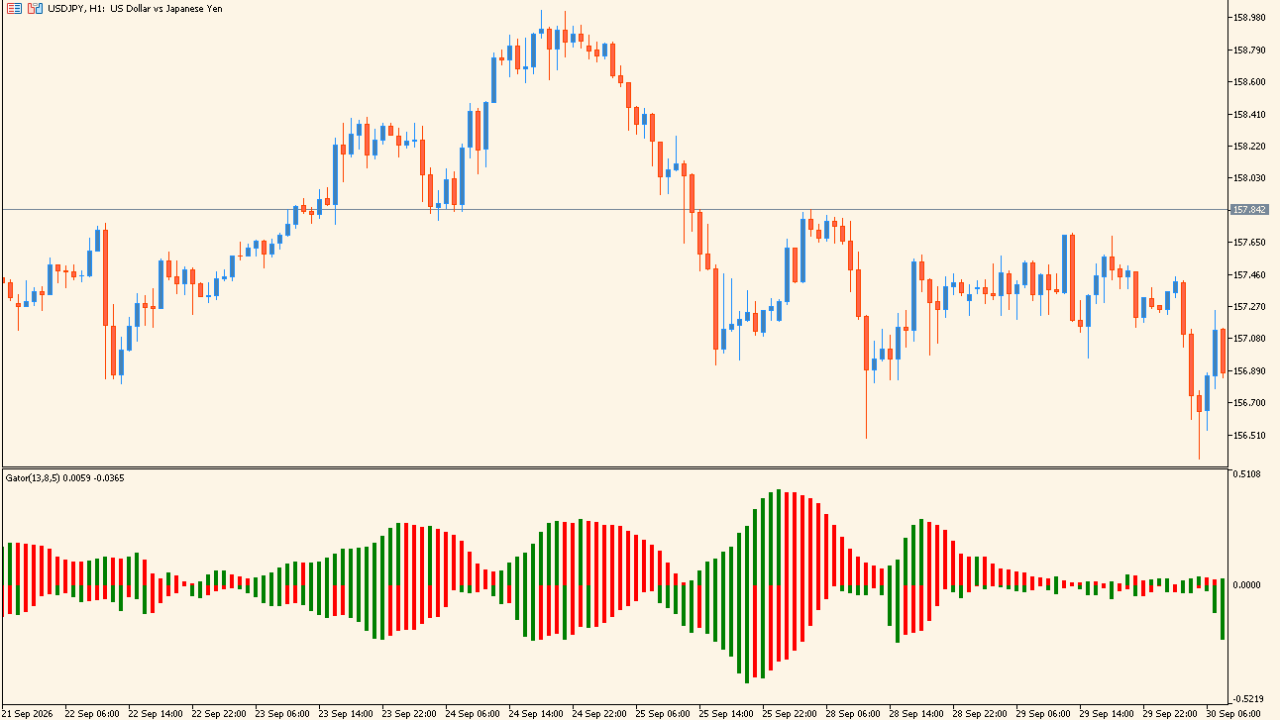
サイン:なし
タイプ:サブチャート・相場環境認識
ファイル形式:.ex5
Gatorとは?
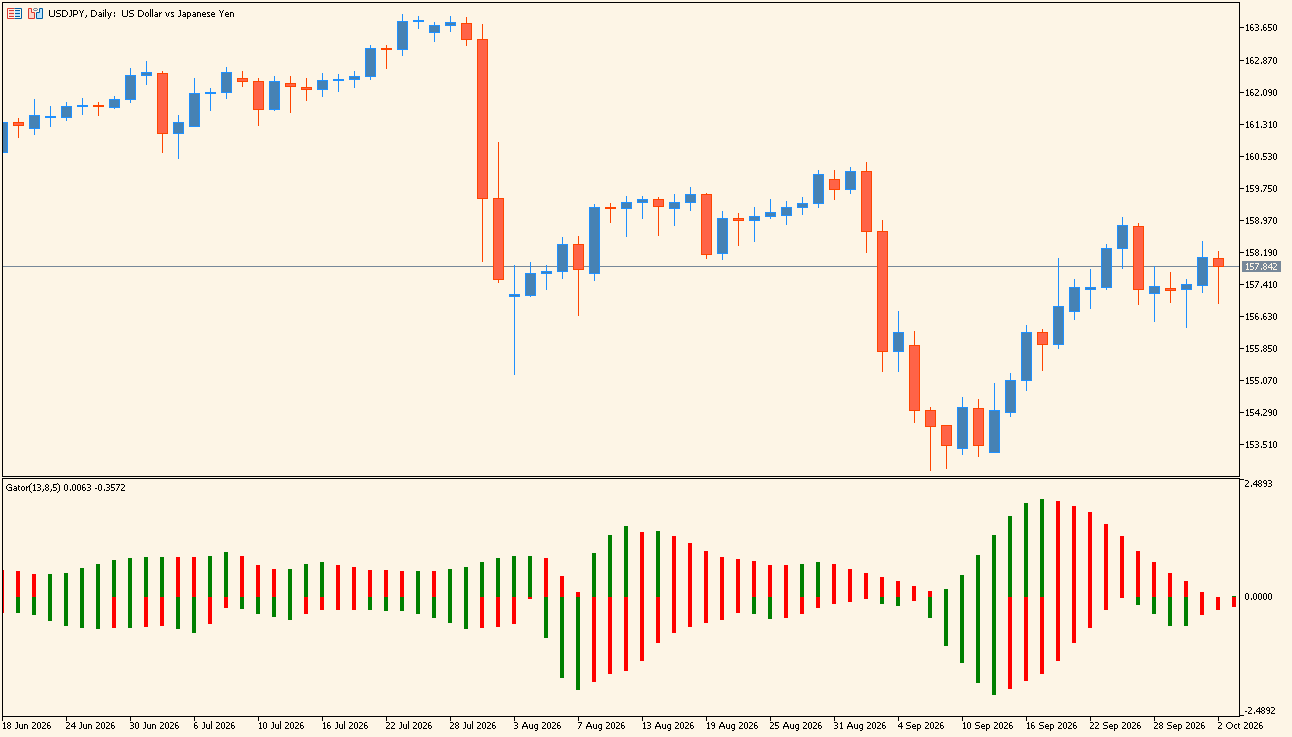 Gatorは、サブウィンドウの0.000ラインを挟んで、上側と下側に棒グラフを表示するMT5用インジケーターです。
グラフは緑と赤の2色で描かれ、値動きが大きくなる局面では上下に大きく広がり、横ばいの局面では0付近に並びます。
今の相場が動いている時間帯なのか、落ち着いている時間帯なのかを、棒グラフの長さと色の変化で見分けるためのインジケーターで、エントリーするかどうかの様子見や、保有中のポジションを手じまいする目安に使います。

上下の棒グラフが緑で広がっていれば動いている時間帯、赤で縮んできたら落ち着き始めた時間帯と見ると分かりやすいですよ

棒グラフがほとんど伸びていないときは、無理にエントリーしないほうがよさそうですね
Gatorの利用方法
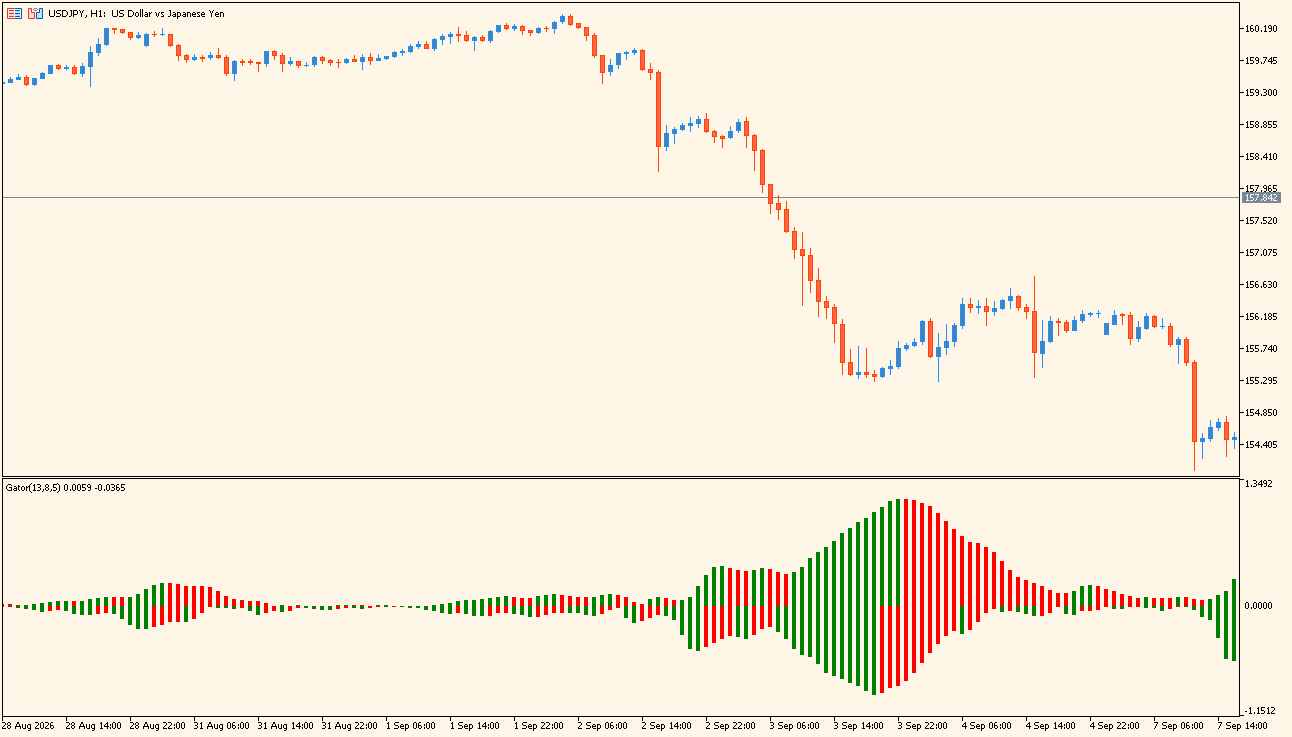 上下のヒストグラムが0付近で小さく並ぶ横ばいが続いたあと、緑で伸び始めた場面は動き出しの目安になります。直前の横ばいの高値・安値をローソク足が抜けた方向と、緑のヒストグラムの広がりがそろった場面は、エントリー候補として考えられます。損切り候補は、横ばいの反対側に置く方法があります。
大きく広がったヒストグラムが赤で少し縮み、その後ふたたび緑で伸び直す場面は、流れが続くかどうかを見る押し目・戻り目の候補になります。
赤のヒストグラムが続いて短くなっていく間は、勢いが落ち着き始めた目安です。分割で利確する、新しく飛び乗るのは控えるといった判断に使えます。
上位足でもGatorが広がっているかを確認しておくと、短い時間足の細かな上下動に振り回されにくくなります。
Gatorが便利なところ
横ばい相場でエントリーを繰り返してしまう人
0付近に短い棒が並んでいる間は値幅が小さい時間帯だと、サブウィンドウを見るだけで判断できます。ローソク足だけでは動き出しと勘違いしやすい小さな上下動でも、棒が伸びていなければ様子見を選びやすくなります。
利確のタイミングが遅れがちな人
大きく伸びた緑の棒が赤に切り替わり、少しずつ短くなっていく流れが見た目で追えます。9月3日の下落後のように、赤の棒が続いて縮んでいく場面を手じまいの目安にでき、利益を戻してしまう前に判断するきっかけになります。
メインチャートに線を増やしたくない人
Jaws・Teeth・Lipsの3本の移動平均線をメインチャートに重ねて表示すると、ローソク足と線が重なって見づらくなりがちです。Gatorはサブウィンドウに棒グラフで表示されるため、ローソク足の見やすさを保ったまま広がりと収束を確認できます。使うときは、棒の向きでは値動きの方向は分からない点に注意し、メインチャートのローソク足の方向とあわせて確認するのがおすすめです。

MT5のパラメータ設定
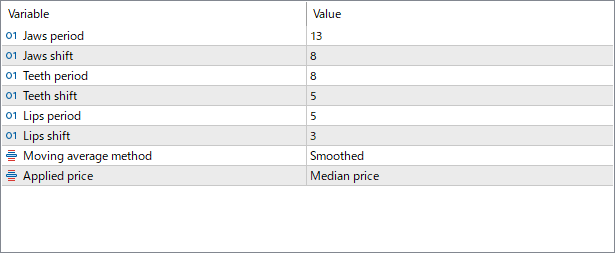
このインジケーターで設定できる主なパラメータは以下の通りです。
Jaws period
Jawsの計算に使う期間を設定します。
Jaws shift
Jawsを何本分ずらすかを設定します。
Teeth period
Teethの計算に使う期間を設定します。
Teeth shift
Teethを何本分ずらすかを設定します。
Lips period
Lipsの計算に使う期間を設定します。
Lips shift
Lipsを何本分ずらすかを設定します。
Moving average method
使用する移動平均の種類を選択します。
Applied price
計算に使う価格の種類を選択します。

インジケーターをMT5にインストールする方法
ダウンロードしたzipファイルを展開してから、MT5のフォルダへ手動で配置します。
- ダウンロードしたzipファイルを右クリックし、「すべて展開」を選んで解凍します。
- MT5を起動し、上部メニューの「ファイル」から「データフォルダを開く」をクリックします。
- 開いたフォルダの中の「MQL5」フォルダから「Indicators」フォルダを開きます。
- 展開したインジケーターファイル(.mq5または.ex5)を「Indicators」フォルダへコピーします。
- MT5を再起動するか、ナビゲーターの「指標」を右クリックして「更新」を選びます。
- ナビゲーターに表示されたインジケーターをチャートへドラッグ&ドロップし、パラメータを確認して「OK」を押せば表示されます。