センチメント転換を色で表示「Sentiment zone oscillator_2」
サイン:なし
タイプ:サブチャート・マルチタイムフレーム(MTF)
ファイル形式:.ex5
Sentiment zone oscillator_2とは?
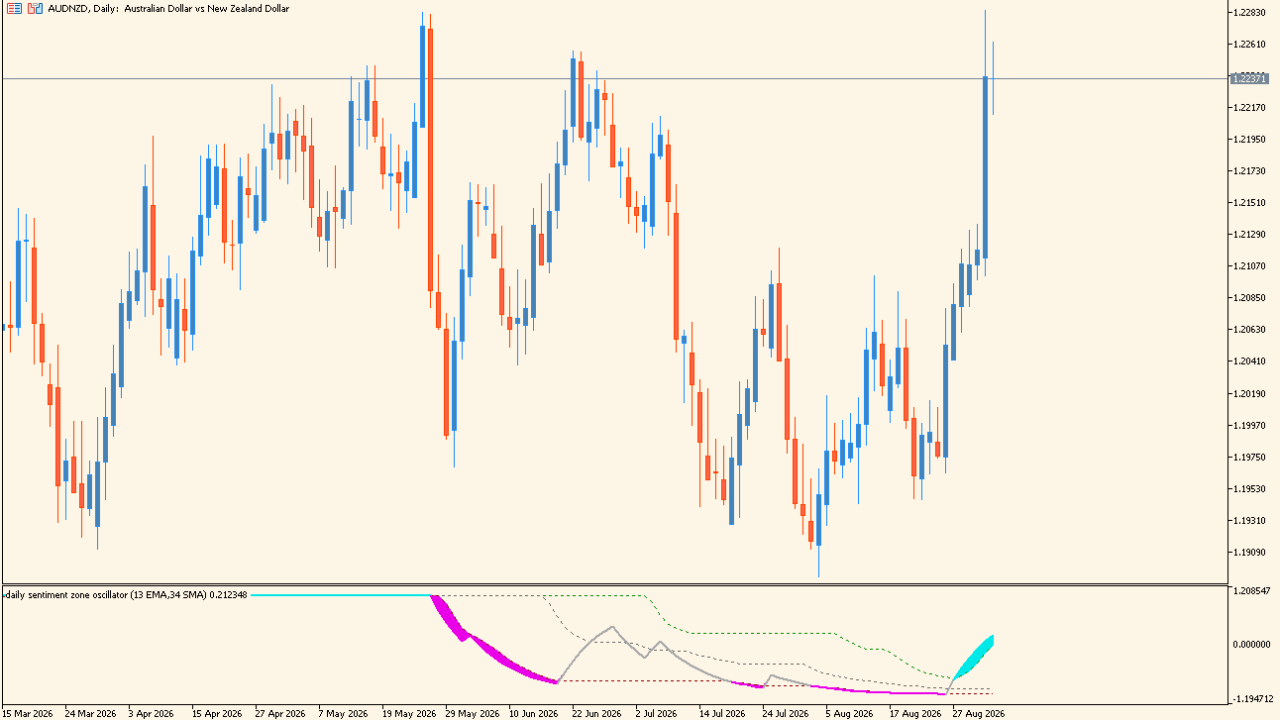
 Sentiment zone oscillator_2は、価格の下に表示されるオシレーターを使って、買い・売りの偏りが大きくなったあとにどちらへ切り返しているかを見るMT5インジケーターです。
通常は細いラインで推移しますが、設定された上下の外側レベルにかかった場面では、水色または紫色の太いラインへ変化します。
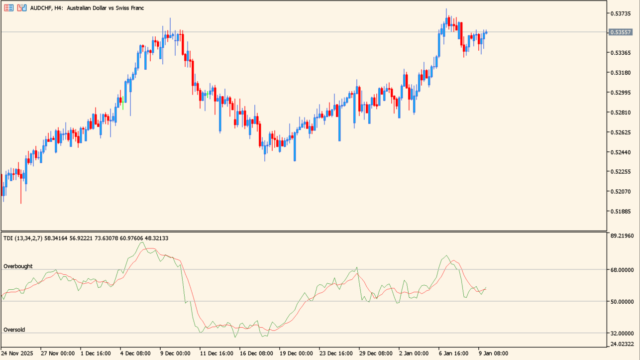
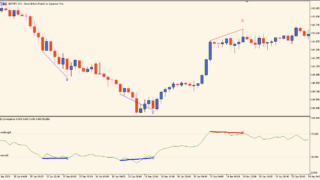
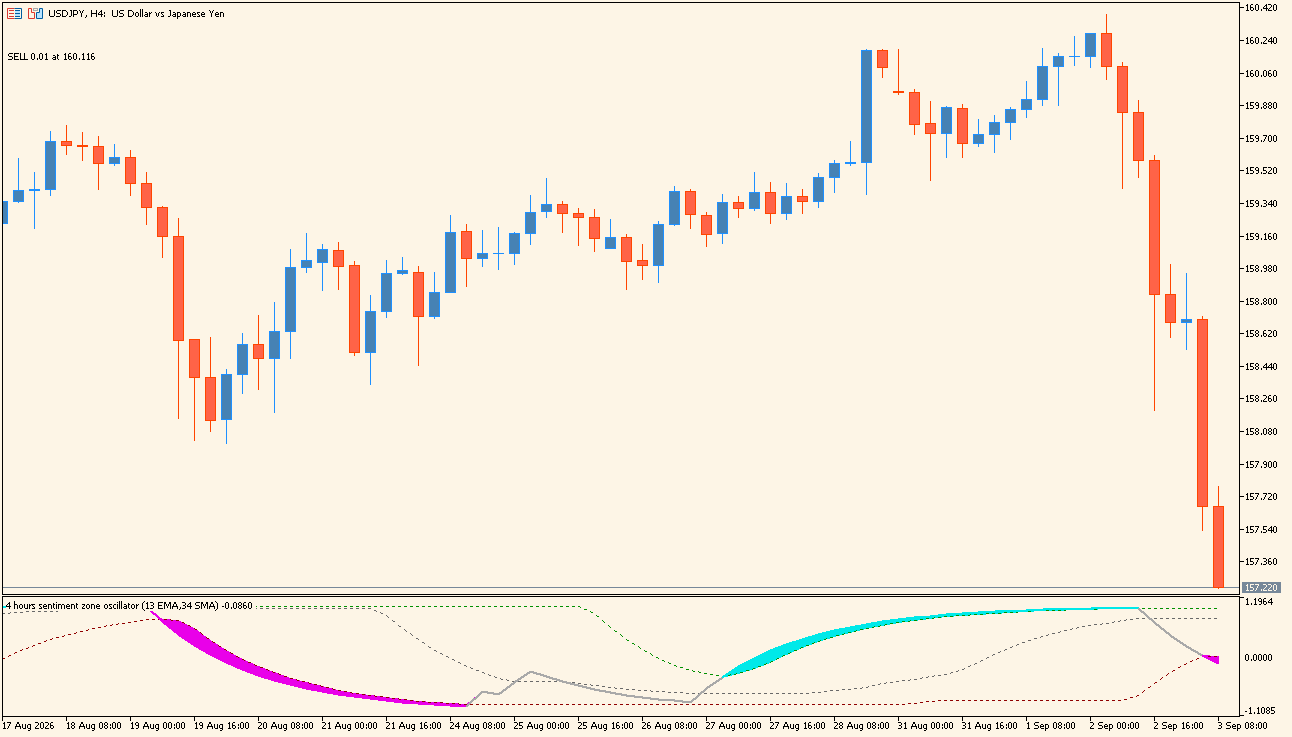
画像では、下落後にオシレーターが下側から上向きへ切り返す場面が水色、上昇後に上側から下向きへ切り返す場面が紫色で表示されています。価格が伸びたあとに勢いが変化する場所を探すときに注目しやすい表示です。

下落後に水色へ変わったら反発候補、上昇後に紫色へ変わったら反落候補として、まず価格側の反応を確認すると使いやすいですよ

色が変わっただけで入らず、ローソク足も一緒に確認するんですね
Sentiment zone oscillator_2の利用方法
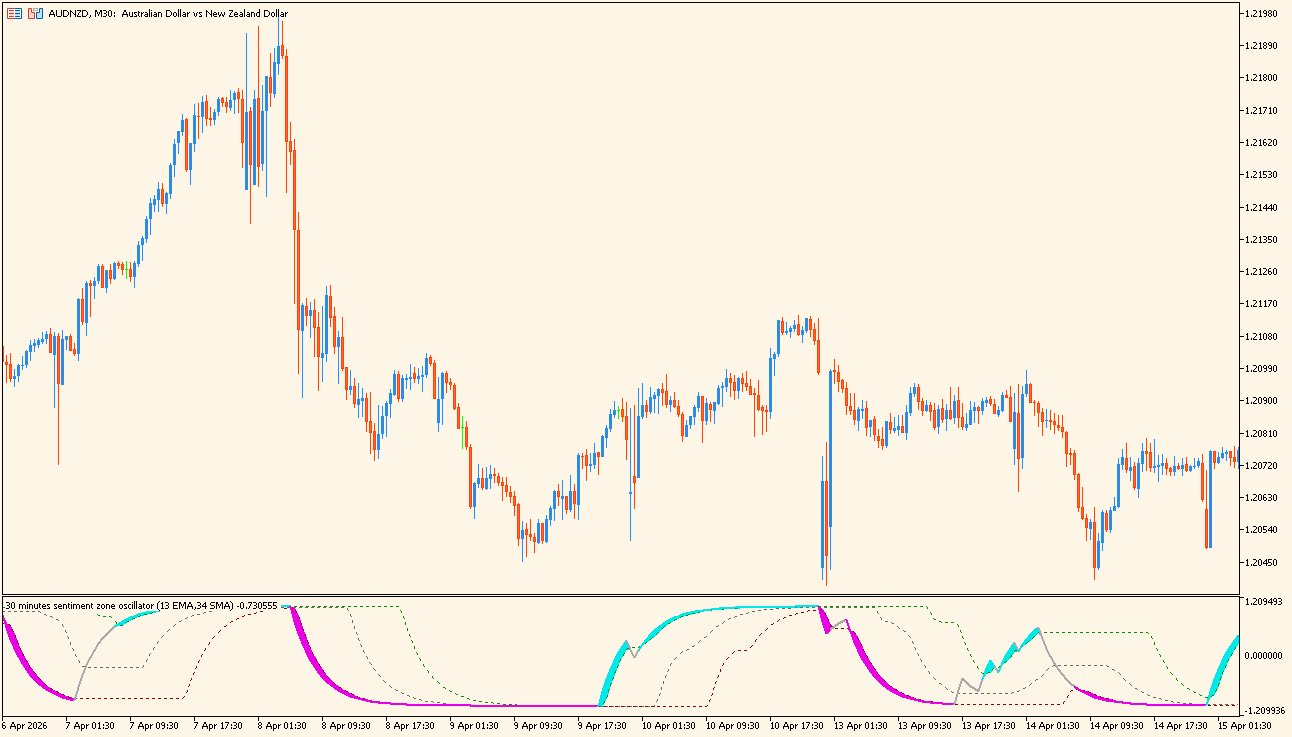
このインジケーターでは、水色と紫色の太線が出た場所を、価格の反転候補として見る使い方がおすすめです。価格がしばらく下落したあと、オシレーターが下側の水準まで低下し、そこから水色へ変わって上向きになった場面では、売りの勢いが弱まり始めた候補として確認します。
さらに価格側で安値更新が止まったり、陽線が増えたり、直近の小さな高値を上抜けたりすれば、買い方向のエントリー候補として考えられます。
反対に、価格が上昇したあと、オシレーターが上側の水準まで達して紫色へ変わり、下向きになった場面では、買いの勢いが弱まり始めた候補として確認します。価格側でも高値更新が止まり、陰線が出る、直近安値を下抜けるといった動きが重なれば、売り方向のエントリー候補として考えられます。
注意したいのは、色が付いた瞬間だけで逆張りしないことです。強い上昇では紫色が出ても価格がさらに高値を更新することがあり、強い下落では水色が出ても安値を更新することがあります。そのため、「価格が十分に伸びている」「オシレーターが外側の水準から切り返している」「ローソク足でも反転が確認できる」という3点を重ねて見ると使いやすくなります。
Sentiment zone oscillator_2が便利なところ
下落後の反発候補を探したい人
価格が下落したあと、オシレーター下側から水色の太線が上向きに出た場面を確認することで、売りの勢いが弱まり始めた場所を探しやすくなります。
上昇後の反落候補を探したい人
価格が上昇したあと、オシレーター上側から紫色の太線が下向きに出た場面を見ることで、高値圏からの反落候補を絞り込みやすくなります。
逆張りで早く入りすぎてしまう人
単に価格が上がりすぎ・下がりすぎに見えるだけではなく、オシレーターが外側の水準へ到達し、さらに色付きで切り返すまで待つことで、反転を確認する条件をひとつ追加できます。

MT5のパラメータ設定
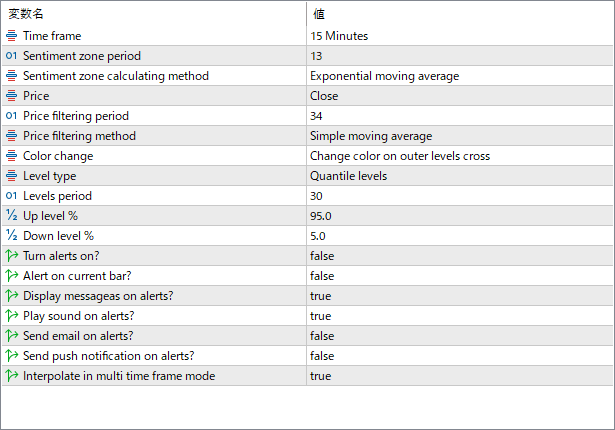
このインジケーターで設定できる主なパラメータは以下の通りです。
Time frame
オシレーターを表示する時間足を指定します。画像では15 Minutesに設定されています。
Sentiment zone period
センチメントゾーンの期間を設定します。画像では13です。
Sentiment zone calculating method
センチメントゾーンの計算方法を選択します。画像ではExponential moving averageです。
Price
計算に使用する価格を指定します。画像ではCloseです。
Price filtering period
価格フィルターの期間を設定します。画像では34です。
Price filtering method
価格フィルターの計算方法を選択します。画像ではSimple moving averageです。
Color change
オシレーターの色を変更する条件です。画像ではChange color on outer levels crossに設定されており、外側レベルにかかった場面を基準に色が変化します。
Level type
上下レベルの種類を指定します。画像ではQuantile levelsです。
Levels period
上下レベルを算出する期間です。画像では30です。
Up level %
上側の判定レベルを設定します。画像では95.0です。
Down level %
下側の判定レベルを設定します。画像では5.0です。
Turn alerts on?
転換時のアラートを使用するか設定します。画像ではfalseです。
Alert on current bar?
現在形成中のローソク足でアラートを判定するか設定します。画像ではfalseです。
Display messages on alerts?
アラート時にメッセージを表示するか設定します。画像ではtrueです。
Play sound on alerts?
アラート時に音を鳴らすか設定します。画像ではtrueです。
Send email on alerts?
アラート時にメールを送信するか設定します。画像ではfalseです。
Send push notification on alerts?
アラート時にプッシュ通知を送信するか設定します。画像ではfalseです。
Interpolate in multi time frame mode
マルチタイムフレーム表示時の補間に関する設定です。画像ではtrueです。

インジケーターをMT5にインストールする方法
ダウンロードしたZIPファイルを右クリックし、「すべて展開」などを選択して解凍します。
MT5を起動し、画面上部の「ファイル」から「データフォルダを開く」を選択します。
表示されたフォルダから「MQL5」を開き、続いて「Indicators」フォルダを開きます。
解凍したフォルダ内にある「.mq5」または「.ex5」ファイルを「Indicators」フォルダへコピーしてください。
MT5へ戻り、ナビゲータ内の「インディケータ」を右クリックして「更新」を選択します。表示されない場合はMT5を再起動してください。
Sentiment zone oscillator_2を利用したいチャートへドラッグ&ドロップし、「インプット」タブで各設定を確認して適用します。
最初はデフォルト設定のまま、水色・紫色へ変わった場所と、その後のローソク足の動きを過去チャートやデモ口座で確認すると、使い方を把握しやすくなります。