ローソク足の比率を可視化「candle-ratio-indicator」
サイン:なし
タイプ:出来高・ボラティリティ
ファイル形式:.ex5
candle-ratio-indicatorとは?
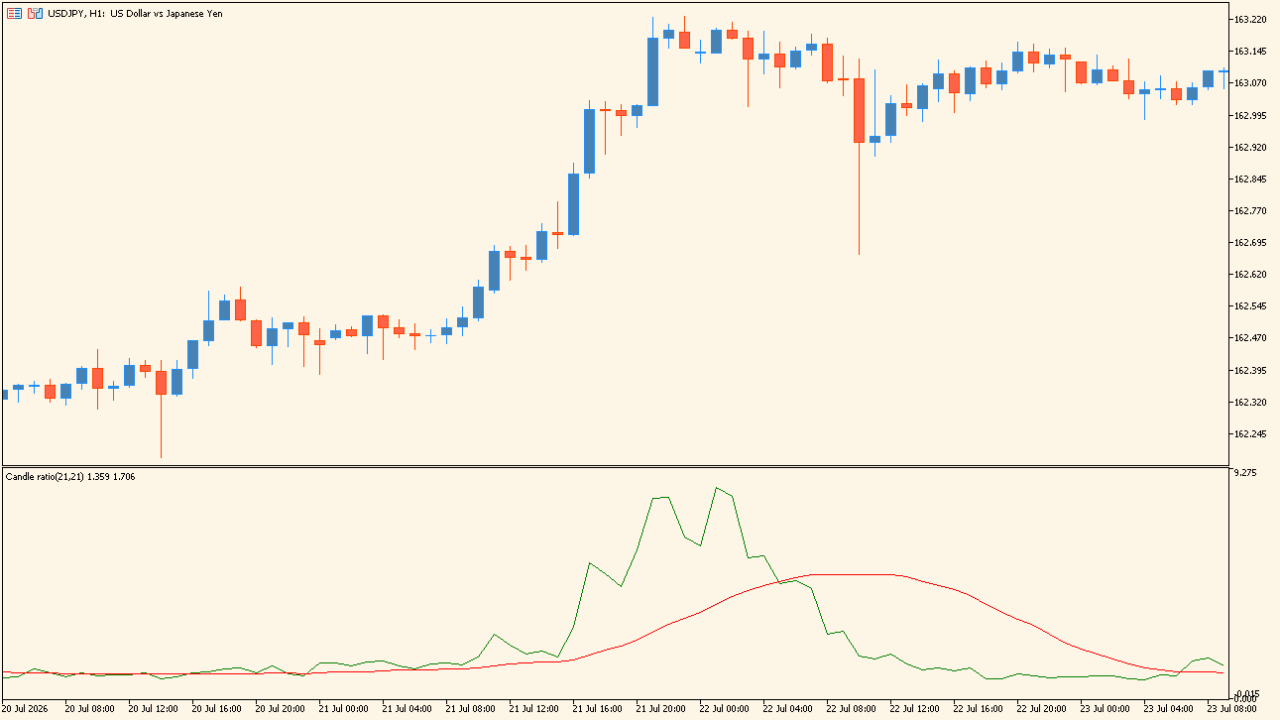
 candle-ratio-indicatorは、ローソク足の変動比率や勢いを計測し、サブウィンドウに折れ線グラフとして表示するMT5用インジケーターです。
チャート下部のサブウィンドウには緑色と赤色の2本のラインが表示され、価格の動きに伴うボラティリティの変化やトレンドの強弱を視覚的に把握できます。


candle-ratio-indicatorの利用方法
基本は、サブウィンドウの緑色ライン(メインの比率ライン)と赤色ライン(平滑化ライン)の動き、およびその交差や数値の高低に着目して相場を分析します。
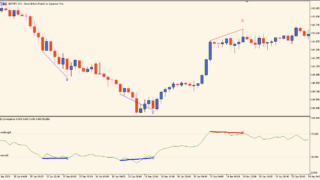
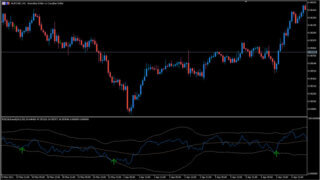
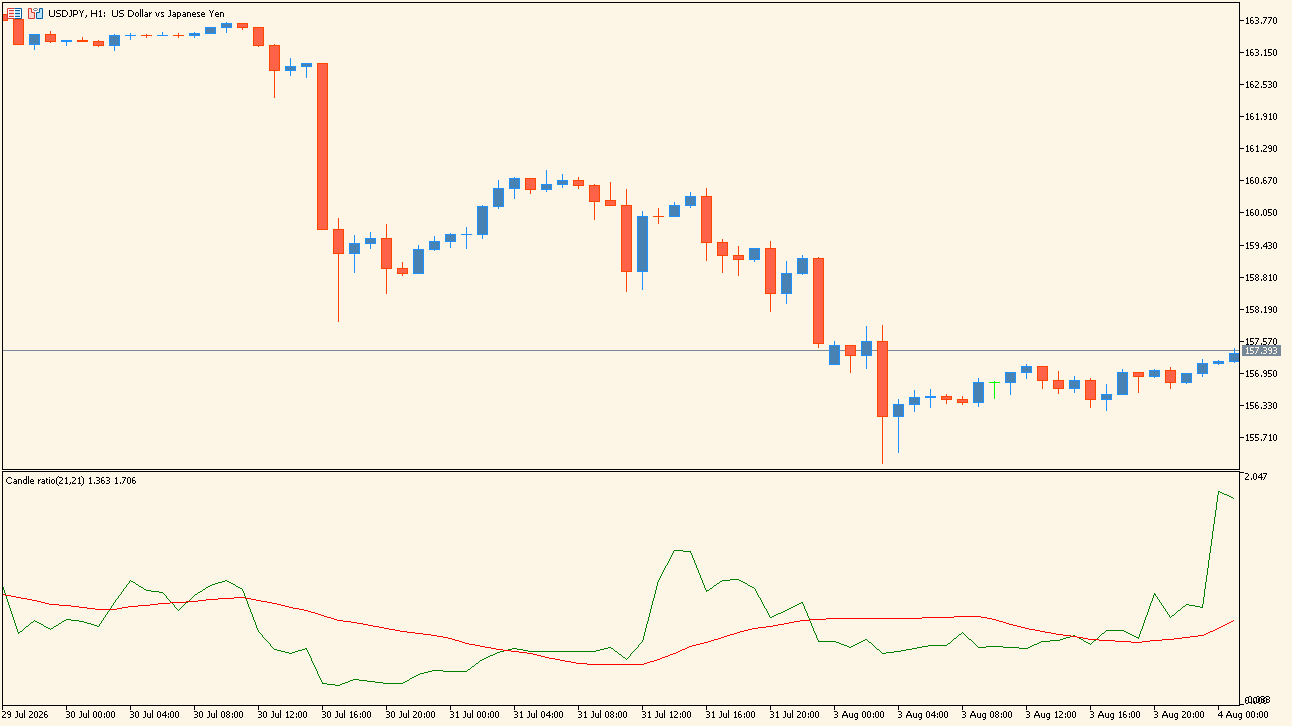
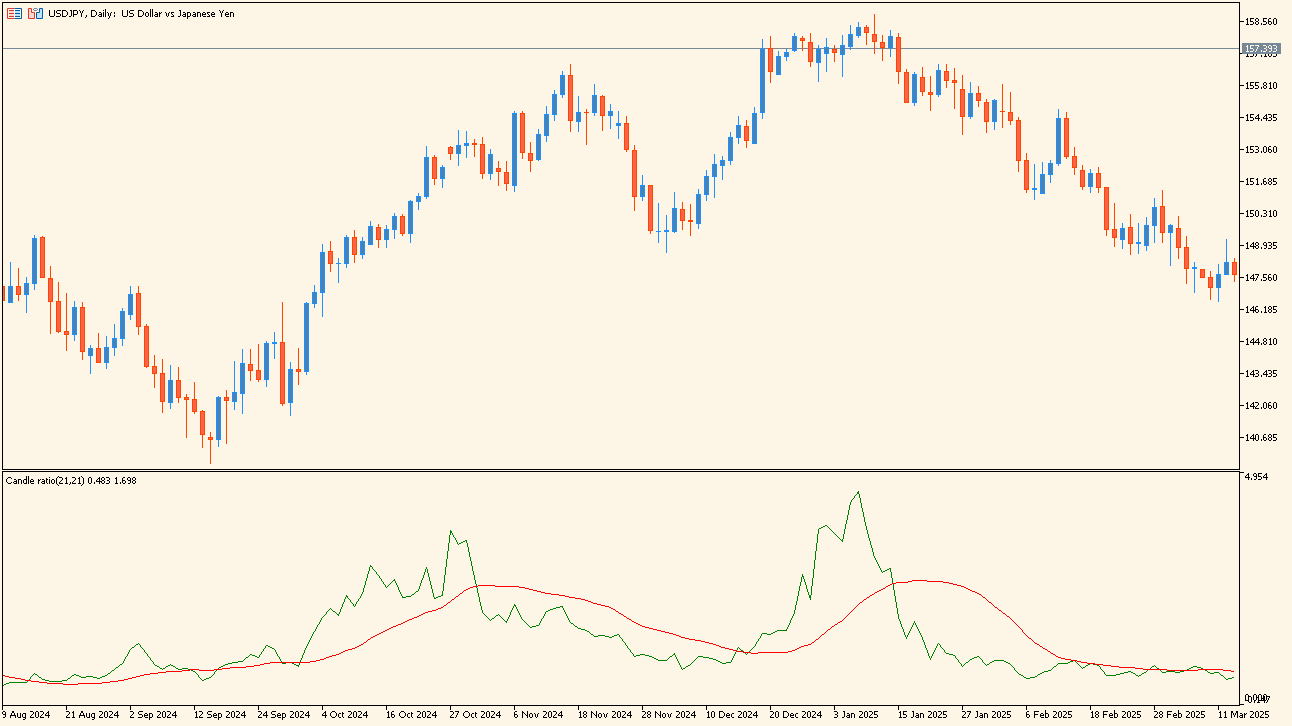
画像(1時間足や日足)の挙動を分析すると、以下のようなポイントで反応していることが確認できます。
1. 相場急伸・ボラティリティ拡大時の反応
1時間足チャート(7月31日や8月4日付近)を見ると、大陽線が出現して価格が急激に動いたタイミングで、緑ラインが上方向へ鋭く跳ね上がっています。また、日足チャートでも2024年10月〜11月の上昇トレンドや、2024年12月〜2025年1月の高値波乱期など、強い値動きが発生した局面で緑ラインが大きなピークをつける反応を見せています。
2. 緑ラインと赤ラインのクロスでの反応
緑ラインが赤ラインを下から上へ抜ける場面(ゴールデンクロス)は、直近の変動率が平均的な水準(赤ライン)を超えて加速し始めたポイントとして捉えられます。逆に、価格が小動きなレンジ相場(揉み合い)に入ると緑ラインは低い水準へと沈み込み、赤ラインの下を推移します。
おすすめの使い方として、価格がレンジをブレイクする場面や押し目からの再上昇時に、緑ラインが赤ラインを上抜けて急上昇する挙動を確認し、トレンド発生・加速のエントリー候補の根拠として併用する方法が考えられます。
candle-ratio-indicatorが便利なところ
candle-ratio-indicatorは、ローソク足の見た目だけでは分かりにくい「変動の勢い」や「ボラティリティの高まり」をサブウィンドウで客観的に確認できる点が便利です。
相場の加速タイミングを見極めたい人
単にローソク足を見るだけでなく、比率ラインが急上昇して平均線(赤ライン)をブレイクする動きを見ることで、トレンドが本格化するタイミングを捉えやすくなります。
レンジからトレンドへの移行を判断したい人
値動きが乏しい相場ではラインが低水準で推移するため、無駄なエントリーを避け、勢いがついてから相場に参入したい人に向いています。

MT5のパラメータ設定
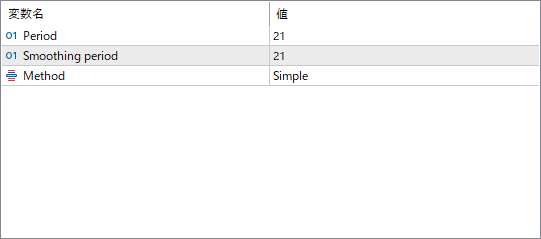
このインジケーターで設定できる主なパラメータは以下の通りです。
Period
ローソク足の比率計算に使用する期間を設定する項目です。
Smoothing period
赤色の平滑化ライン(移動平均)の計算期間を設定する項目です。
Method
平滑化に使用する移動平均の種別を選択する項目です。

インジケーターをMT5にインストールする方法
ex5ファイルをダブルクリックしてもMT5に表示されない場合
①インジケーターをダウンロードするとzipファイルで保存される場合があるので、まずフォルダを右クリックして展開します。
②フォルダの中に『ex5ファイル』または『mq5ファイル』が入っていることを確認します。
③MT5を開き、画面上部の『ファイル』→『データフォルダを開く』→『MQL5』→『Indicators』フォルダにファイルを入れます。
④MT5を再起動すると、ナビゲータウィンドウに追加したインジケーターが表示されます。あとはチャートにドラッグすれば設定完了です。