実体比率で足を色分け「Decision_Candles_Colored」
サイン:なし
タイプ:ローソク足パターン
ファイル形式:.mq5
Decision_Candles_Coloredとは?
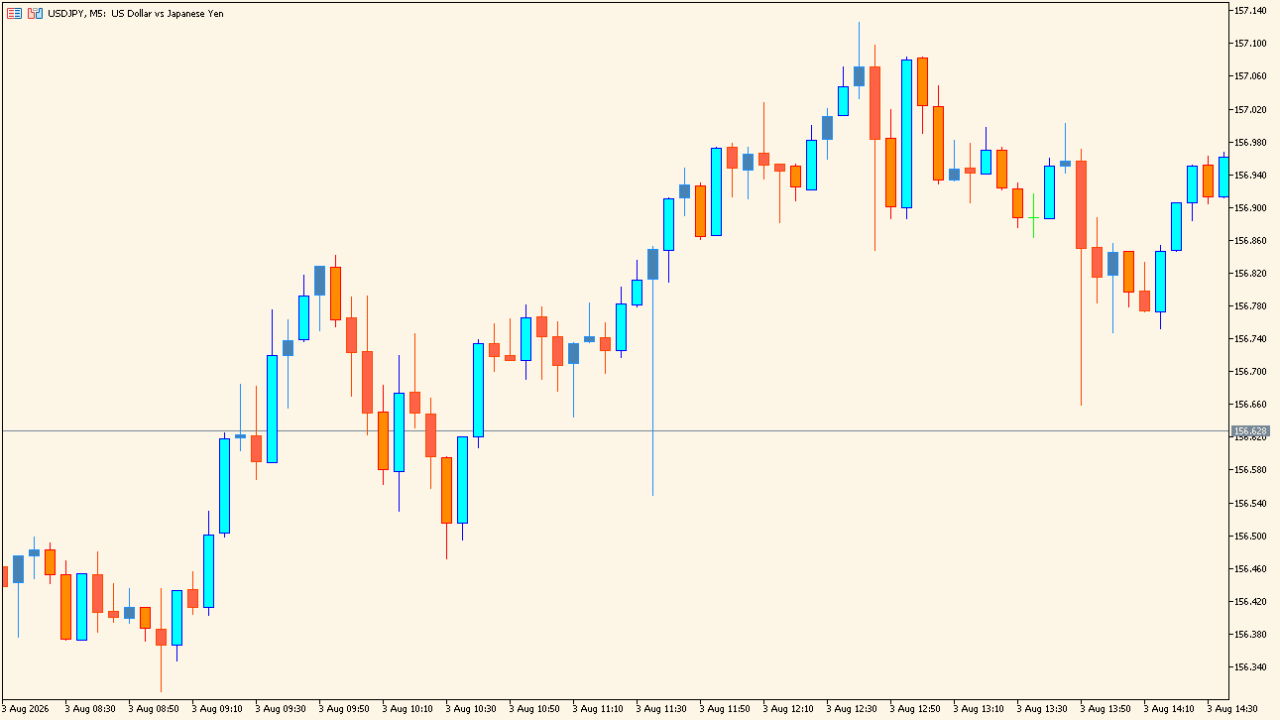
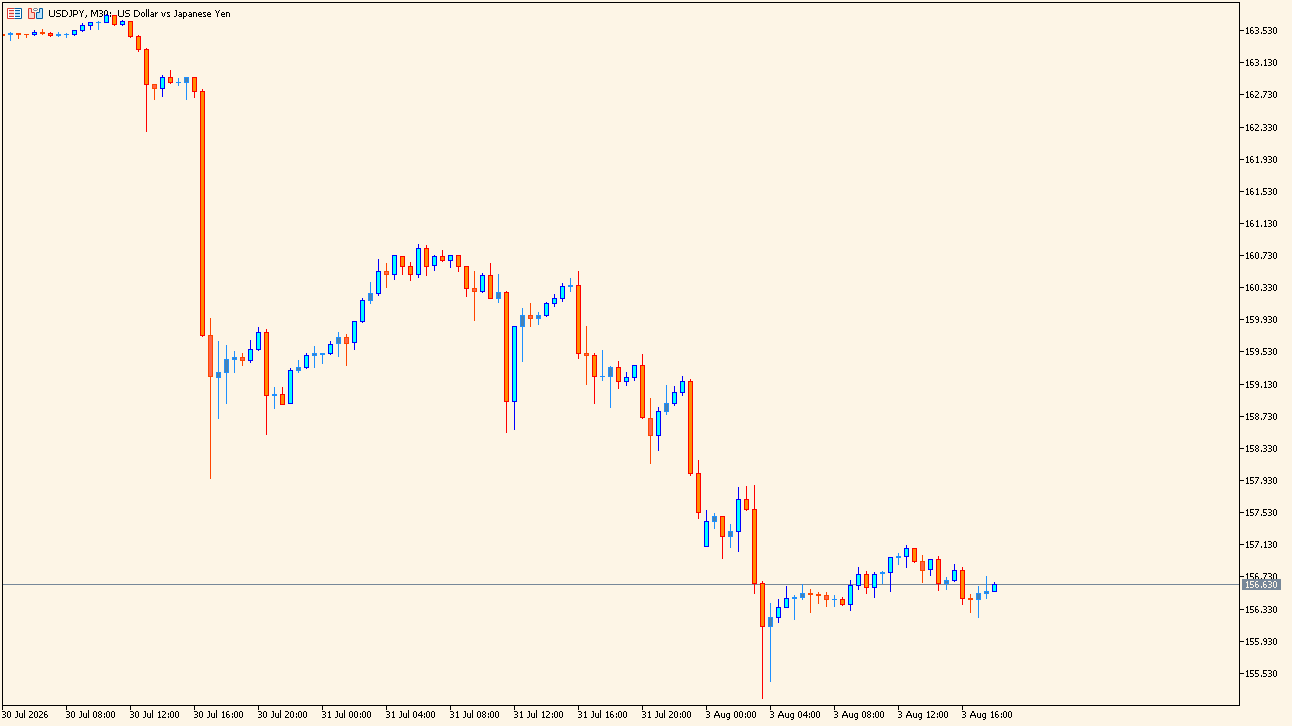 Decision_Candles_Coloredは、ローソク足全体の値幅に対して実体が占める割合を確認し、設定した割合以上になった足を別の色で表示するMT5インジケーターです。
デフォルトでは判定値が50%に設定されており、条件を満たした陽線は明るい水色、陰線はオレンジ色で表示されます。
通常のローソク足と見分けやすいため、長いヒゲを伴う足と、始値から終値まで価格が大きく動いた足をチャート上で区別したい場面に利用できます。

実体の割合が大きい足だけ色が変わるので、価格が一方向へ動いた場面を見つけやすくなりますよ

色が変わった足と、その後の値動きを一緒に確認すればいいんですね
Decision_Candles_Coloredの利用方法
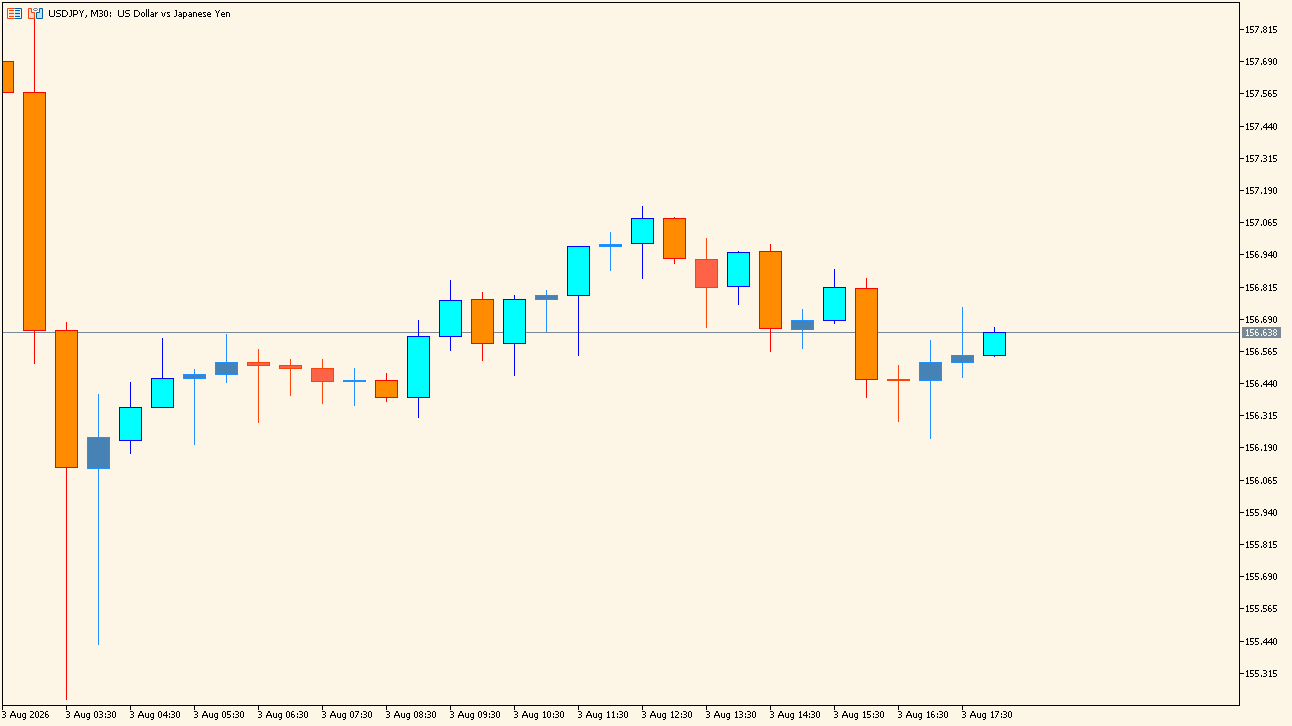
チャートへ適用すると、設定した実体割合を満たしたローソク足だけが通常とは異なる色で表示されますが、色が変わった足だけで売買を決めるのではなく、直前の高値・安値や、その後のローソク足の動きもあわせて確認します。
たとえば、明るい水色の足が直前の高値を上回り、その後も高値を維持している場面は、上方向への動きを確認する材料になります。反対に、オレンジ色の足が直前の安値を下回り、その後も価格が戻らない場面は、下方向への動きを確認する材料になります。
判定値を50%から90%へ上げると、ローソク足全体のほとんどを実体が占める足だけが色分けの対象となるため、表示される本数は少なくなります。色分けの頻度を見ながら、時間足や確認したい値動きに合わせて数値を調整する使い方がおすすめです。
Decision_Candles_Coloredが便利なところ
通常のローソク足をすべて同じ基準で見るのではなく、実体の割合が指定値以上になった足だけを色で見分けられる点が特徴です。
ヒゲが長く実体が小さい足と、始値から終値まで大きく動いた足を目視で一つずつ比較する必要がありません。設定値を下げると色の変わる足が増え、上げると実体割合の高い足に絞り込めるため、チャートの表示本数を確認しながら調整できます。
実体の大きなローソク足を素早く見つけたい人
条件を満たした陽線と陰線が通常とは異なる色になるため、値幅に対して実体が大きい足をチャート上から探しやすくなります。
ヒゲの長い足と実体主体の足を区別したい人
ローソク足全体に占める実体の割合で色が変わるため、上下のヒゲが目立つ足と、一方向へ動いた足を見比べやすくなります。
色分けするローソク足の本数を調整したい人
判定値を変更できるため、50%で広めに表示したり、90%へ上げて実体割合の高い足だけに絞ったりできます。

MT5のパラメータ設定
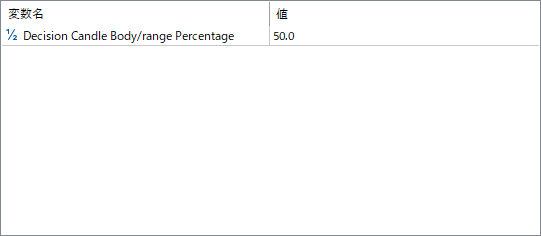
このインジケーターで設定できる主なパラメータは以下の通りです。
Decision Candle Body/range Percentage
色を変更するローソク足の実体割合を指定します。初期値は50.0で、値を大きくすると条件を満たす足が少なくなります。

インジケーターをMT5にインストールする方法
ダウンロードしたZIPファイルを右クリックし、「すべて展開」などを選択して解凍します。
MT5を起動し、画面上部の「ファイル」から「データフォルダを開く」を選択してください。
表示されたデータフォルダ内にある「MQL5」フォルダを開き、続いて「Indicators」フォルダを開きます。
解凍したフォルダ内の「.mq5」または「.ex5」ファイルを、MT5の「Indicators」フォルダへコピーしてください。
MT5へ戻り、ナビゲータ内の「インディケータ」を右クリックして「更新」を選択します。表示されない場合は、MT5を一度終了してから再起動してください。
ナビゲータに表示されたDecision_Candles_Coloredを、利用したいチャートへドラッグ&ドロップします。
設定画面の「インプット」タブで実体割合の判定値を確認し、「OK」を押すとチャートへ反映されます。
最初はデフォルトの50.0で表示本数を確認し、色が変わる足を絞り込みたい場合は、少しずつ値を上げながら調整してください。