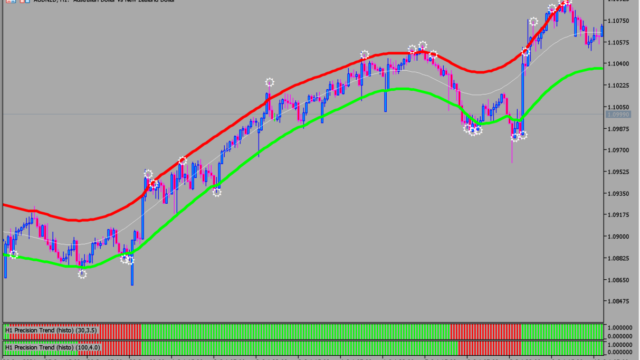
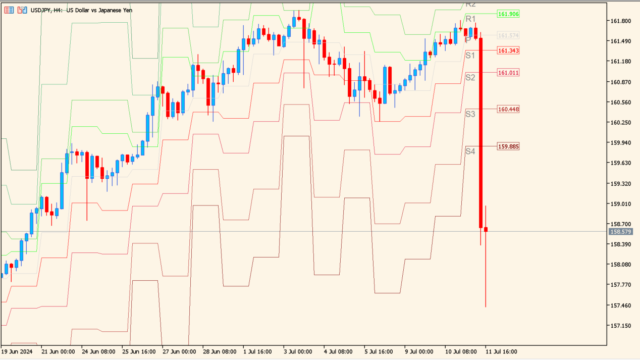
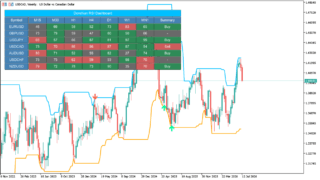
【リペイント】サイン書き換えを自動チェック 「Auto Repaint Checker」
サイン:なし
タイプ:チャート操作補助
ファイル形式:.ex5
Auto Repaint Checkerとは?
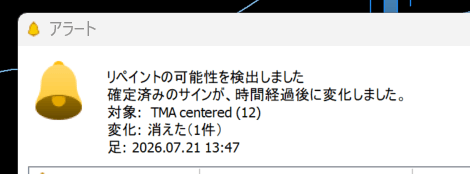
Auto Repaint Checkerは、チャート上のインジケーターがサインを後から書き換える「リペイント」を行っていないかを自動で検出する検査ツールです。
調べたいインジケーターと一緒にチャートへ表示させるだけで、過去のサインが消えたり動いたりしていないかを見張り、怪しい動きを検知した際に知らせてくれます。バックテストでは成績が良いのに実運用で結果が出ない原因の特定に役立ちます。


Auto Repaint Checkerの利用方法
使い方は非常にシンプルです。売買EAや他の分析ツールが入っていない専用のチャートを1つ用意し、そこに検証したいインジケーターを適用します。その上からAuto Repaint Checkerを重ねてセットするだけで、自動的に監視がスタートします。
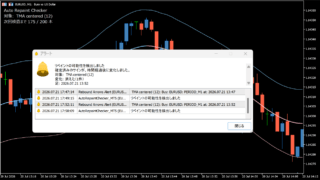
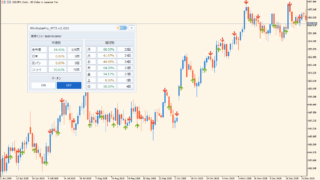
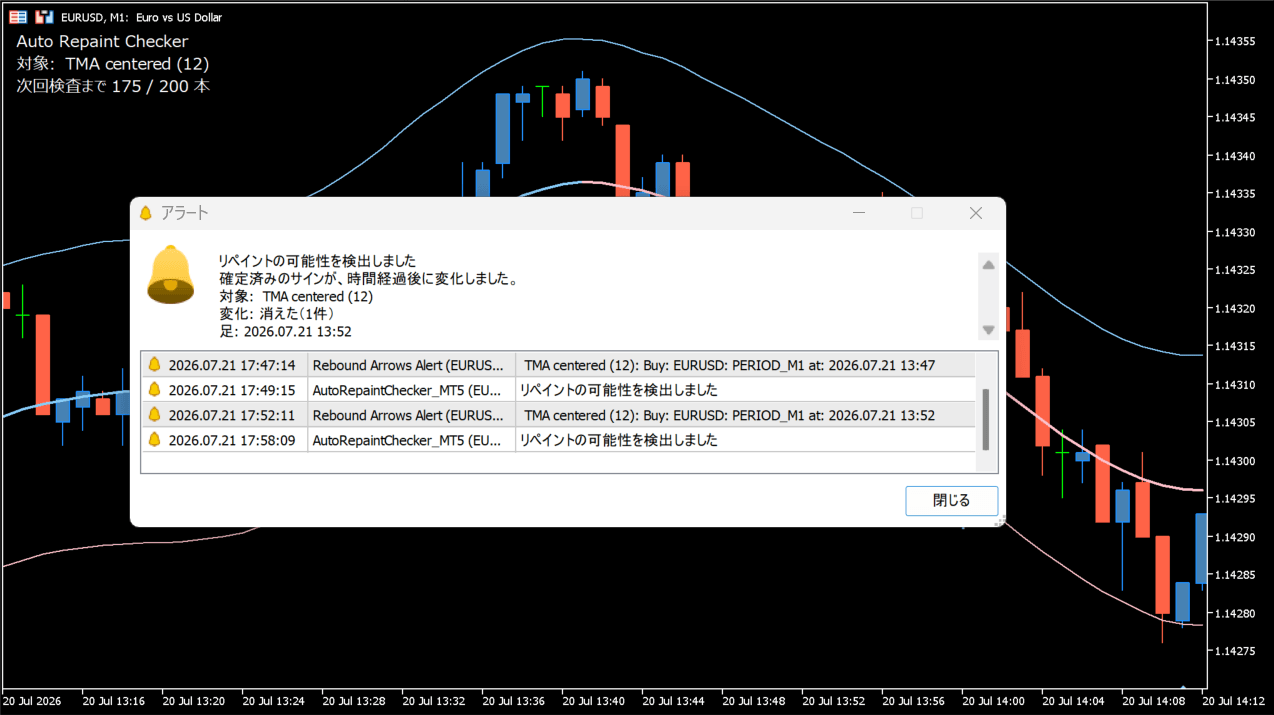
チャート左上には「次回検査まで○/○本」と進捗が表示され、指定した過去ローソク足(初期値500本)を対象にサインの変化を巡回チェックします。
過去に出た矢印などのサインが「消えた」「位置が動いた」「後から出現した」といった挙動を検出すると、ポップアップアラート、スマホへの通知(MT5プッシュ)、あるいはDiscordへの通知機能を通じてお知らせします。裁量判断やツール検証において、過去表示の正確性を客観的に確認する補助として活用できます。
Auto Repaint Checkerが便利なところ
入手したインジケーターの精度を確かめたい人
実戦で使う前に過去サインの書き換えがないかを事前にチェックでき、安心して手法の検証を進められます。
過去検証とリアル運用でギャップを感じている人
チャート分析時に感じていた違和感の原因がリペイントによるものかどうかを数値や通知で客観的に判断できます。
複数ツールの監視作業を効率化したい人
チャートにセットして放置しておくだけで自動監視してくれるため、画面に張り付く時間を大幅に削減できます。

MT5のパラメータ設定
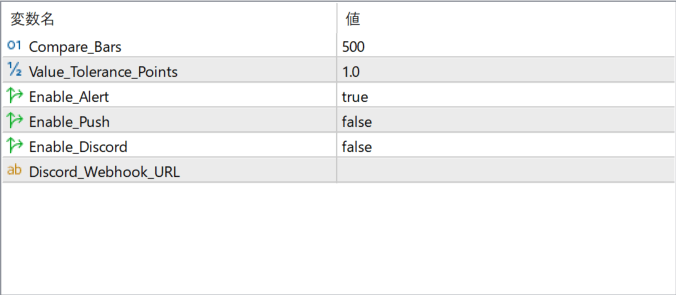
このインジケーターで設定できる主なパラメータは以下の通りです。
Compare_Bars
チェック対象とする過去のローソク足の本数を設定します。
Value_Tolerance_Points
位置ズレを判定する際の許容幅をポイント単位で指定します。誤検出を防ぐための項目です。
Enable_Alert
リペイント検知時にポップアップでアラート通知を行うかどうかを設定します。
Enable_Push
リペイント検知時にスマホへプッシュ通知を送るかどうかを設定します。
Enable_Discord
リペイント検知時にDiscordへ通知を送信するかどうかを設定します。
こちらはEA門さんの認証がついていますが、EA門さんを使ったことがない場合は1週間無料で利用できます

インジケーターをMT5にインストールする方法
zipファイルを展開してMT5へ入れる方法
①ダウンロードしたzipファイルを右クリックして展開します。
②MT5を開き、画面上部の『ファイル』→『データフォルダを開く』をクリックします。
③データフォルダ内の『MQL5』フォルダを開きます。
④インジケーターのex5ファイルまたはmq5ファイルは、『MQL5』→『Indicators』フォルダへ入れます。
⑤EAファイルが同梱されている場合は、『MQL5』→『Experts』フォルダへ入れます。
⑥Librariesフォルダ内のファイルが同梱されている場合は、『MQL5』→『Libraries』フォルダへ入れます。
⑦tplファイルが同梱されている場合は、データフォルダ内の『profiles』→『templates』フォルダへ入れます。
⑧ファイルを入れ終わったらMT5を再起動します。再起動後、ナビゲータの『指標』に追加されていれば、チャートへドラッグして使えます。