トレンド強度を表示「Trend Intensity Index」
サイン:サインなし
タイプ:サブチャート・相場環境認識
ファイル形式:.ex5
Trend Intensity Indexとは?
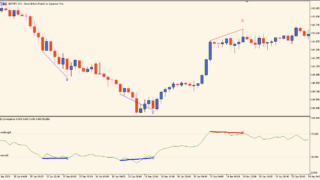
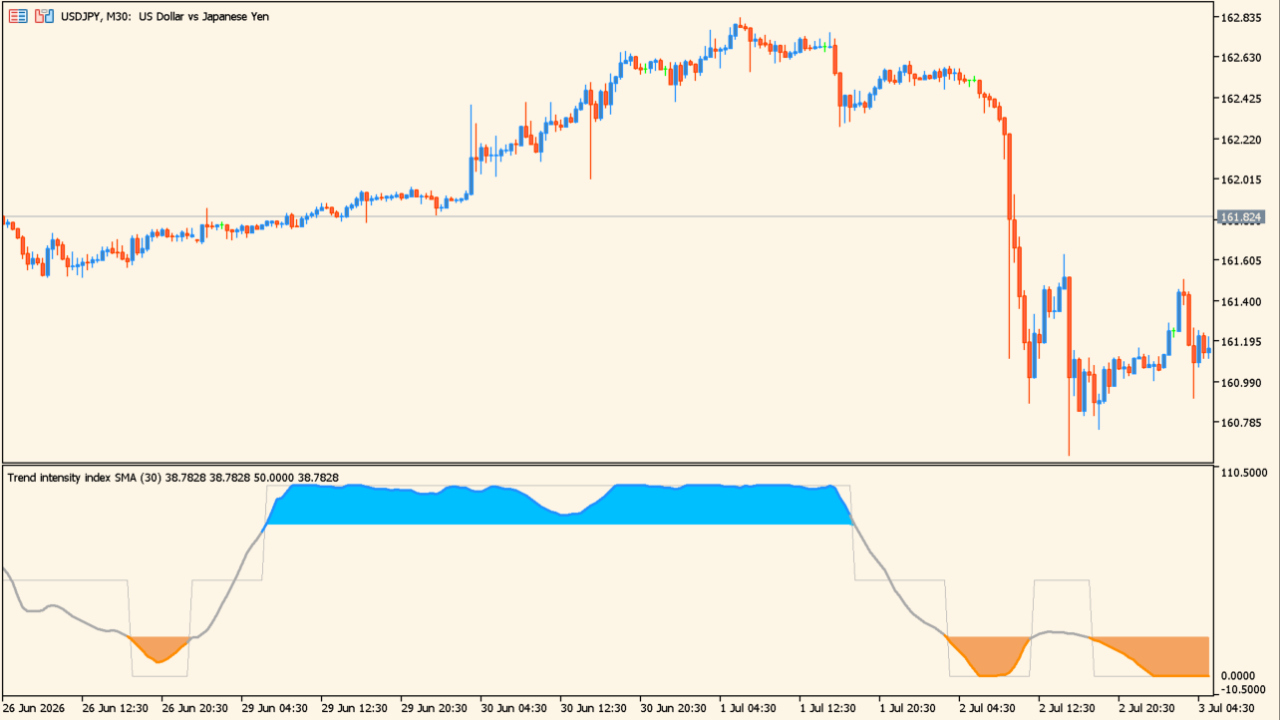
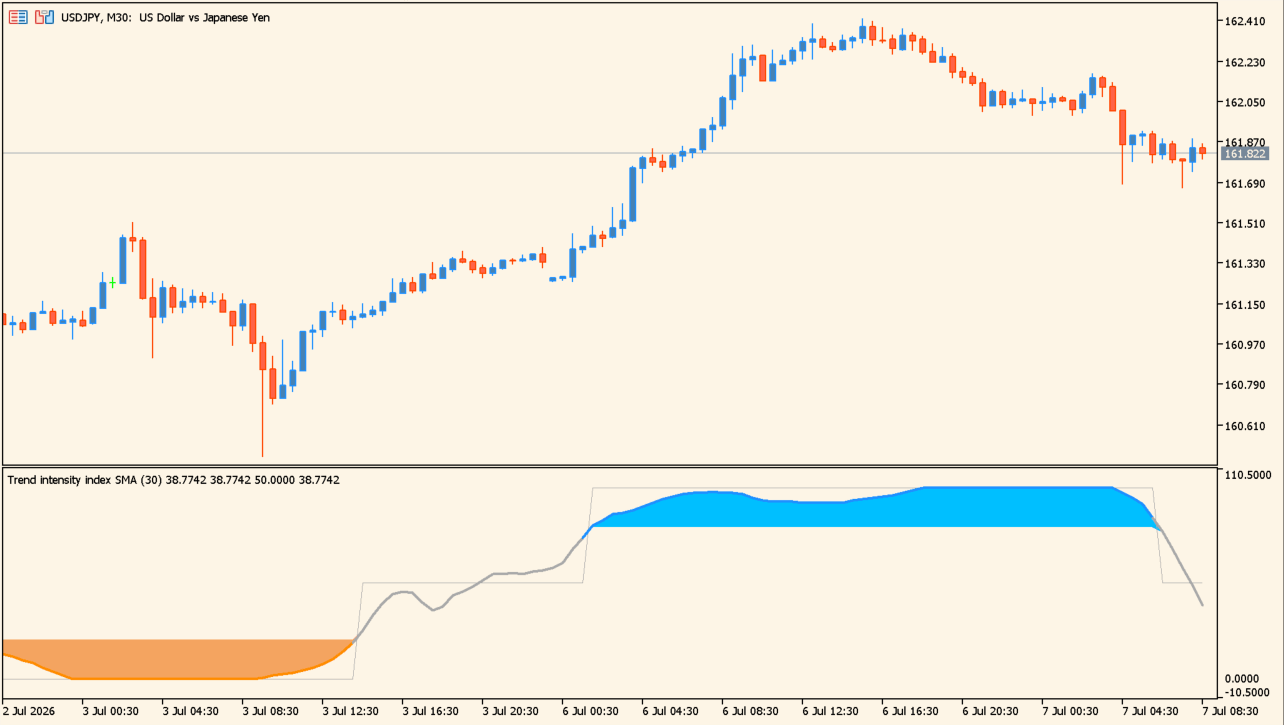 Trend Intensity Indexは、MT5のサブチャートにトレンドの強さを表示するインジケーターです。チャート下部にグレーのラインが表示され、設定した上限・下限レベルに対して、青系やオレンジ系のゾーンが塗られます。
画像では「Levels up」が80.0、「Levels down」が20.0に設定されており、ラインが上側にあるときは青系、下側にあるときはオレンジ系で表示されています。価格の方向だけでなく、相場に勢いが出ているかを確認したい場面で使いやすいタイプです。


Trend Intensity Indexの利用方法
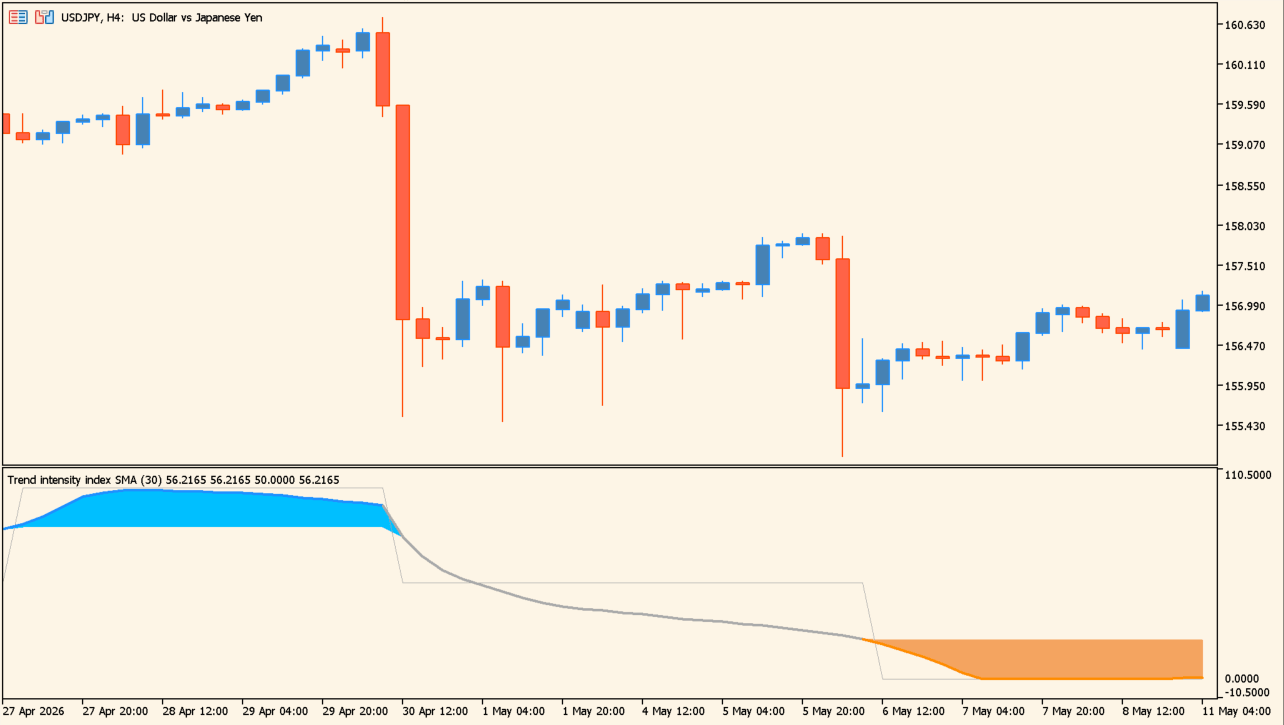
グレーのラインはトレンド強度の推移を見るためのラインで、中央付近を上下しながら相場の勢いを示します。画像では、価格が上昇している場面でラインが上側へ伸び、下落が強まった場面では下側へ沈んでいます。
ゾーンの色は、設定したレベルを基準に変わります。画像の設定では「Levels up」が80.0、「Levels down」が20.0です。グレーのラインが上側レベル付近、またはそれ以上にある場面では青系のゾーンが表示され、上方向の勢いが強い状態として確認できます。
反対に、ラインが下側レベル付近、またはそれ以下にある場面ではオレンジ系のゾーンが表示され、下方向の勢いが強い状態として確認できます。
青系ゾーンが出ているときは、上昇の勢いが続いている場面として見ます。ただし、高値圏で長く青く表示されている場合は、すでに価格が伸びた後の可能性もあるため、押し目を待つ判断にも使えます。
オレンジ系ゾーンが出ているときは、下落の勢いが強い場面として確認します。こちらも、ゾーンに入っただけで逆張りするのではなく、ローソク足の反発や下げ止まりを確認するのが自然です。
Trend Intensity Indexが便利なところ
Trend Intensity Indexの便利なところは、価格チャートだけでは分かりにくいトレンドの強さを、サブチャートのラインと色付きゾーンで確認できる点です。上方向に勢いがある場面は青系、下方向に勢いがある場面はオレンジ系で見えるため、相場の方向感を視覚的に整理しやすくなります。
トレンドの強弱を確認したい人
グレーのラインが上側・下側のどちらへ動いているかを見ることで、現在の値動きに勢いがあるかを確認できます。
押し目買い・戻り売りの環境を見たい人
青系ゾーンが続く場面では上昇の勢い、オレンジ系ゾーンが続く場面では下落の勢いを確認できます。トレンド方向に沿った押し目・戻り目を探す補助になります。
ローソク足だけで判断しにくい人
サブチャートにトレンド強度が表示されるため、価格が横ばいに見える場面でも、勢いが強まっているのか弱まっているのかを確認しやすくなります。

MT5のパラメータ設定
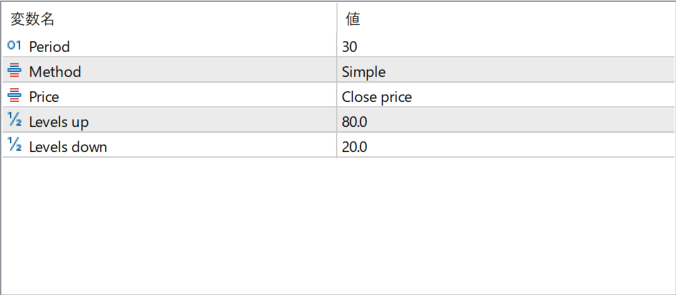
このインジケーターで設定できる主なパラメータは以下の通りです。
Period
Trend Intensity Indexの計算期間を設定します。画像では「30」になっています。
Method
計算に使う平均化方法を設定します。画像では「Simple」が選択されています。
Price
計算に使う価格を設定します。画像では「Close price」が選択されており、終値を基準にしています。
Levels up
上側の判定レベルを設定します。画像では「80.0」になっており、この付近より上では青系ゾーンが表示されます。
Levels down
下側の判定レベルを設定します。画像では「20.0」になっており、この付近より下ではオレンジ系ゾーンが表示されます。

インジケーターをMT5にインストールする方法
ex5ファイルをダブルクリックしてもMT5に表示されない場合
①インジケーターをダウンロードするとzipファイルで保存される場合があるので、まずフォルダを右クリックして展開します。
②フォルダの中に『ex5ファイル』または『mq5ファイル』が入っていることを確認します。
③MT5を開き、画面上部の『ファイル』→『データフォルダを開く』→『MQL5』→『Indicators』フォルダにファイルを入れます。
④MT5を再起動すると、ナビゲータウィンドウに追加したインジケーターが表示されます。あとはチャートにドラッグすれば設定完了です。