3期間ADXで転換を表示「FBW 3D BC」
サイン:サインあり
タイプ:相場環境認識・サポレジ
ファイル形式:.ex5
FBW 3D BCとは?
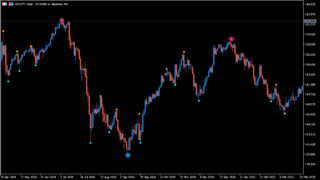
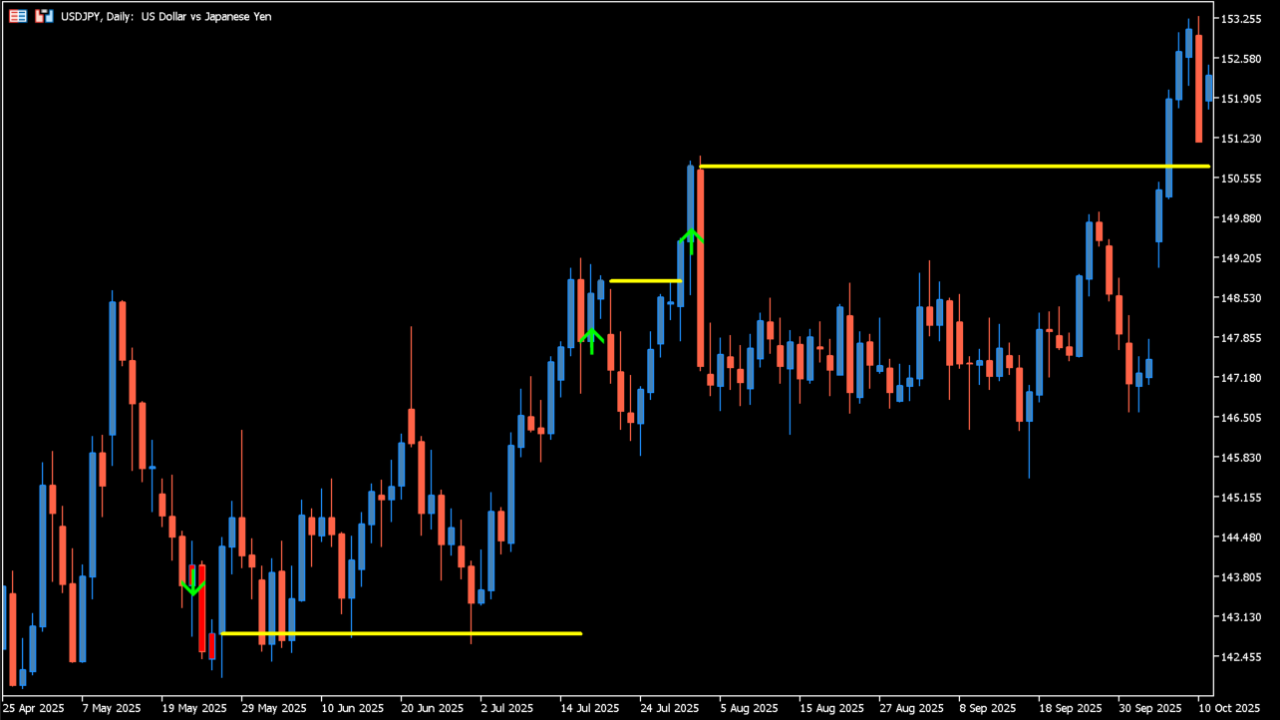
FBW 3D BCは、ADXを使った相場判定をもとに、チャート上へ緑の矢印と黄色の水平ラインを表示するMT5インジケーターです。
設定には「ADXperiod1」「ADXperiod2」「ADXperiod3」の3つがあり、初期値は10・14・20となっています。期間の異なるADXを判定材料に使うことで、短期・中期で変化する相場の勢いや方向性を確認し、条件に合ったポイントを矢印として表示する仕組みです。
さらに黄色の水平ラインも表示されるため、矢印が出た位置だけでなく、その後に意識される価格帯もあわせて確認できます。

FBW 3D BCの利用方法
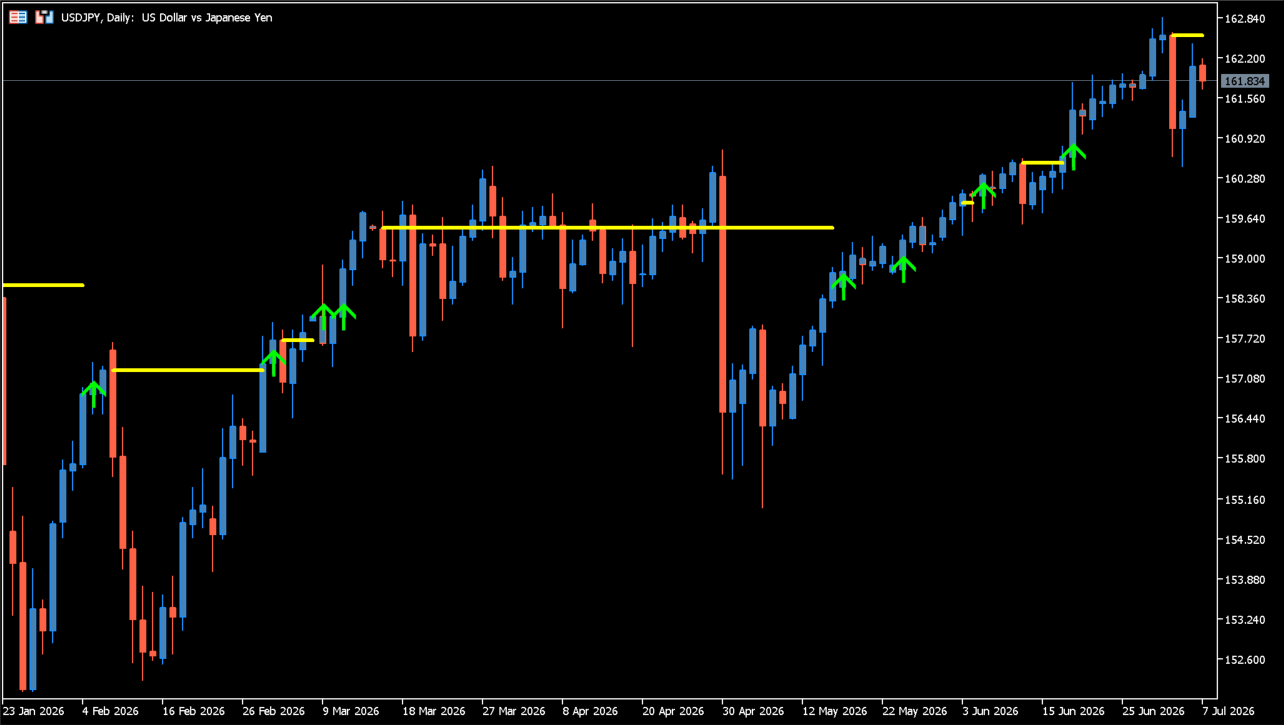
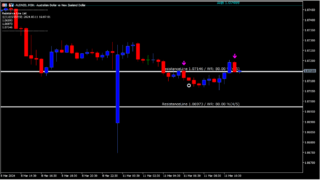
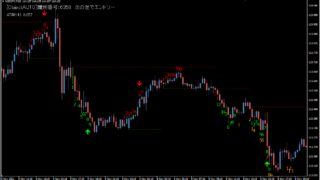
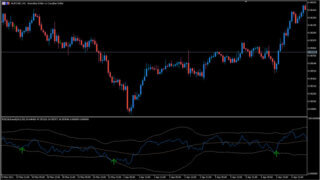
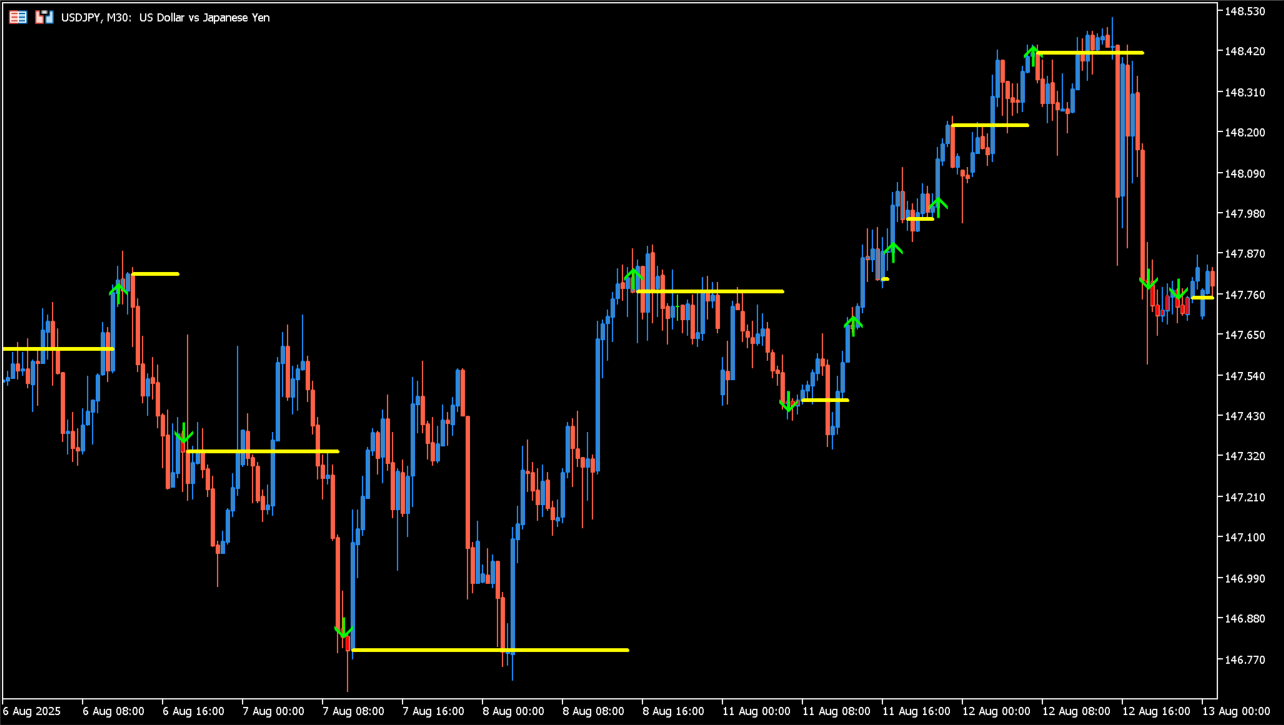
FBW 3D BCをチャートへ入れると、ローソク足付近に緑の矢印が表示されます。画像では安値付近だけでなく、上昇途中の押しを入れた場面にも矢印が出ています。そのため、単純な底当てサインと決めつけず、値動きが反応した転換候補や押し目候補を確認するマークとして見るのが自然です。
黄色の水平ラインはインジケーター内部の判定が一区切りになった価格水準を示すラインで、価格がENDラインへ近づいたときは、過去の判定が終了した価格の節目として、上抜けるのか、ライン付近で反応するのかをローソク足とあわせて確認します。
使うときは、緑の矢印だけでエントリーを決めるのではなく、ENDラインとの位置関係も確認します。矢印が出た後に高値・安値を更新しているか、ENDラインを突破した後に価格を維持できているかを見ることで、押し目や転換候補を整理しやすくなります。
FBW 3D BCが便利なところ
FBW 3D BCの便利なところは、期間の異なる3つのADXを使った判定ポイントと、判定が一区切りになった価格水準を示すENDラインを同じチャートで確認できる点です。緑の矢印だけを追いかけるのではなく、その後の値動きとENDラインの位置関係まで見られるため、相場の勢いや転換候補を整理しやすくなっています。
ADXを使った転換候補を確認したい人
期間の異なる3つのADXを判定材料としているため、緑の矢印を相場の勢いや方向性に変化が出た候補として確認できます。
過去の判定が一区切りになった価格を見たい人
ENDラインがチャート上に残るため、過去の判定区間が終了した価格水準を確認できます。現在価格が再びENDラインへ近づいたときの反応を見る目安にも使えます。
矢印だけで飛び乗りたくない人
緑の矢印が出た後の高値・安値の更新や、ENDラインを抜けた後の値動きを確認できます。サインだけで判断せず、ローソク足の動きを待って押し目や転換候補を整理したい人に向いています。

MT5のパラメータ設定
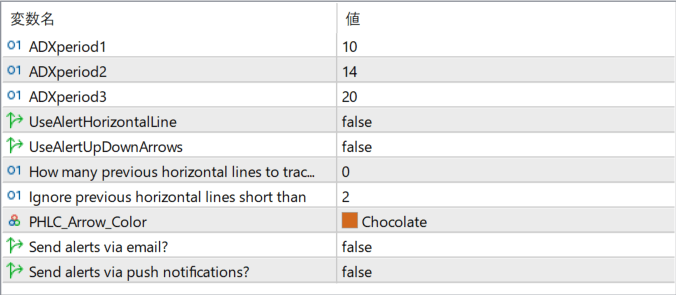
このインジケーターで設定できる主なパラメータは以下の通りです。
ADXperiod1
1つ目のADX期間を設定します。画像では「10」になっています。
ADXperiod2
2つ目のADX期間を設定します。画像では「14」になっています。
ADXperiod3
3つ目のADX期間を設定します。画像では「20」になっています。
UseAlertHorizontalLine
水平ラインに関するアラートを使用するかどうかを設定します。画像では「false」になっています。
UseAlertUpDownArrows
上下矢印に関するアラートを使用するかどうかを設定します。画像では「false」になっています。
How many previous horizontal lines to trac…
過去の水平ライン表示に関する本数設定です。画像では「0」になっています。
Ignore previous horizontal lines short than
過去の水平ラインを確認する際の期間に関する設定です。画像では「2」になっています。
PHLC_Arrow_Color
矢印の色に関する設定です。画像では「Chocolate」になっています。
Send alerts via email?
メールでアラートを送信するかどうかを設定します。画像では「false」になっています。
Send alerts via push notifications?
プッシュ通知でアラートを送信するかどうかを設定します。画像では「false」になっています。

インジケーターをMT5にインストールする方法

ex5ファイルをダブルクリックしてもMT5に表示されない場合
①インジケーターをダウンロードするとzipファイルで保存される場合があるので、まずフォルダを右クリックして展開します。
②フォルダの中に『ex5ファイル』または『mq5ファイル』が入っていることを確認します。
③MT5を開き、画面上部の『ファイル』→『データフォルダを開く』→『MQL5』→『Indicators』フォルダにファイルを入れます。
④MT5を再起動すると、ナビゲータウィンドウに追加したインジケーターが表示されます。あとはチャートにドラッグすれば設定完了です。