MT5平均回帰ラインを表示「Mean_Reversion」
サイン:サインなし
タイプ:バンド系・移動平均線・相場環境認識
ファイル形式: .ex5
Mean_Reversionとは?
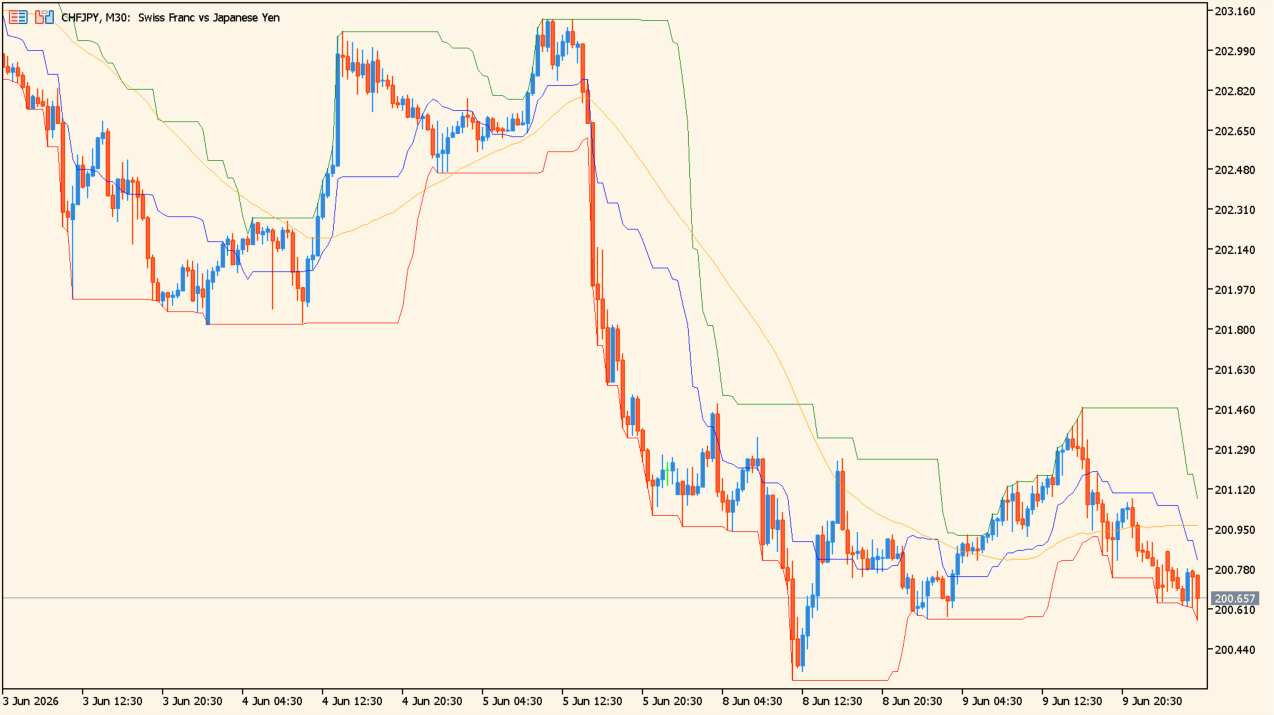
Mean_Reversionは、移動平均線を中心に、上下のバンドラインを表示するMT5インジケーターです。価格が平均線からどれくらい離れているかを見やすくできるため、上に伸びすぎた場面、下に売られすぎた場面、反発候補の確認に使いやすいです。矢印サインで売買を判断するタイプではなく、チャートの行き過ぎ感を見ながら裁量判断を補助するタイプです。


Mean_Reversionの利用方法
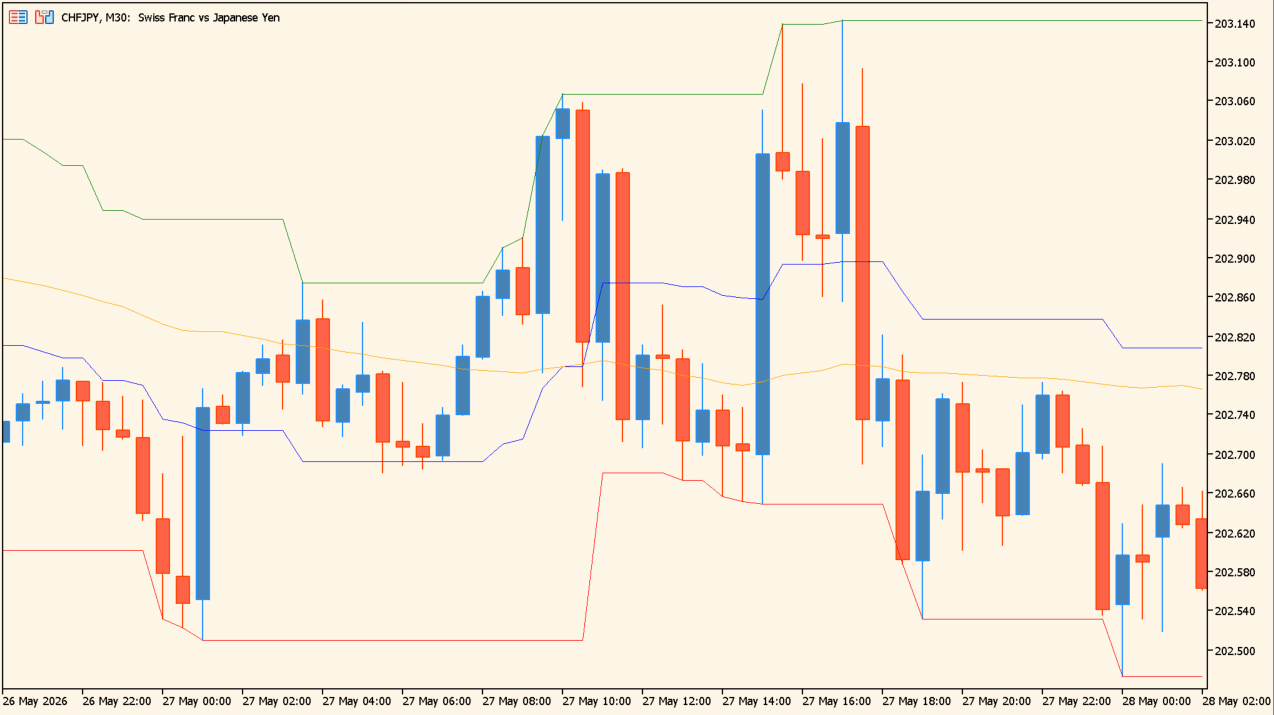
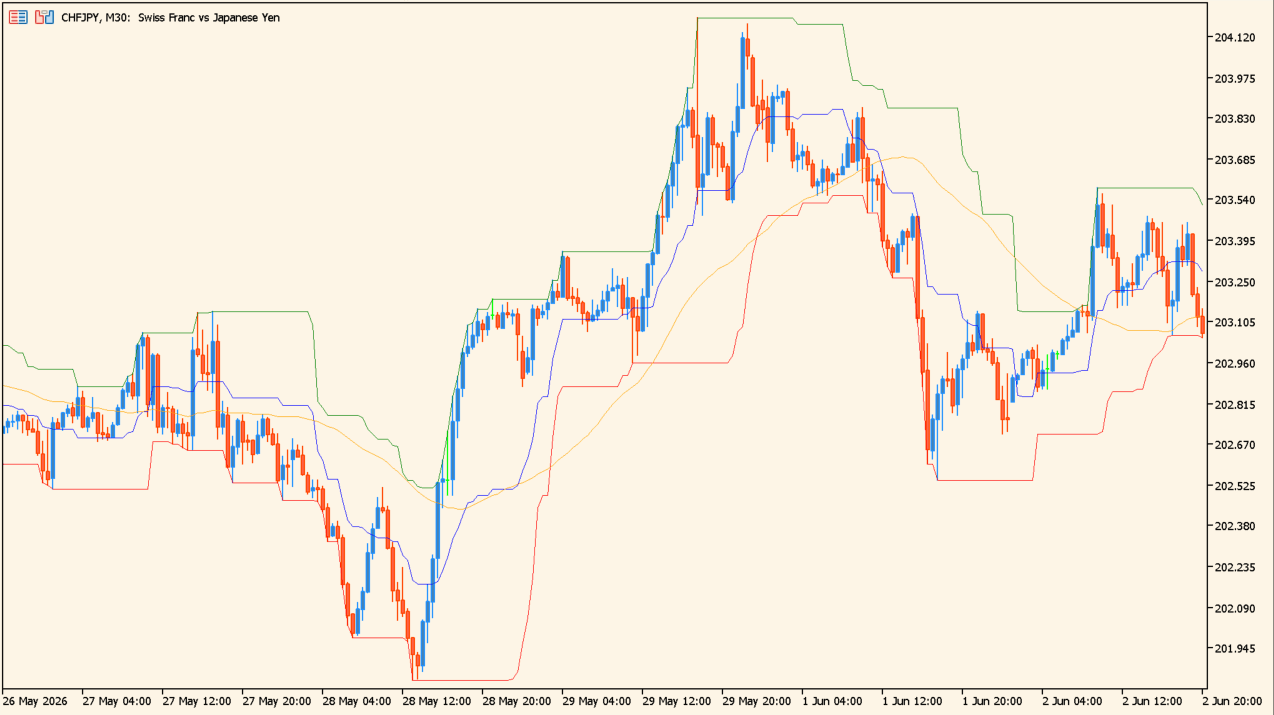
Mean_Reversionをチャートに入れると、中央付近に移動平均線が表示され、その上下に緑と赤のバンドラインが描写されます。画像では、オレンジ色の移動平均線を中心に、上側の緑ライン、下側の赤ラインが価格の行き過ぎを確認する目安になっています。
基本的には、価格が上側ライン付近まで上昇した場面は買いが進んだ状態、下側ライン付近まで下落した場面は売りが進んだ状態として見ます。ただし、強いトレンド中はラインの外側に価格が張り付くこともあるため、逆張りだけで使うより、移動平均線の傾きやローソク足の反応と合わせて確認したほうが扱いやすいです。
たとえば、移動平均線が下向きのときは、上側ライン付近まで戻した場面を戻り売り候補として見ることができます。反対に、移動平均線が上向きのときは、下側ライン付近まで押した場面を押し目買い候補として確認できます。エントリー位置だけでなく、伸びたあとの利確候補や、飛び乗りを避けるための待ち位置としても使いやすいインジケーターです。
Mean_Reversionが便利なところ
Mean_Reversionは、移動平均線だけではわかりにくい価格の行き過ぎを、上下のラインで見やすくできる点が便利です。トレンド方向、反発候補、利確位置を同じチャート上で確認しやすくなります。
ボリンジャーバンドやエンベロープが好きな人
似た感覚で、価格が平均からどれくらい離れているかを直感的に確認できます。
押し目買い・戻り売りが苦手な人
移動平均線や上下ラインへの引きつけが見やすくなり、エントリーを待つ目安を作りやすくなります。
トレンドの初動で飛び乗りがちな人
ライン付近まで待つ意識が持ちやすくなり、勢いだけで入るトレードを減らしやすくなります。
利確位置に迷いやすい人
価格が上下ライン付近まで伸びた場面を、いったん利益確定を考える候補として確認できます。

MT5のパラメータ設定
このインジケーターで設定できる主なパラメータは以下の通りです。
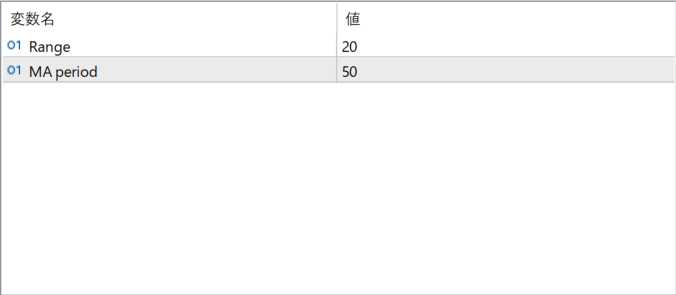
Range
上下ラインの表示幅に関係する数値です。価格の行き過ぎをどの程度の幅で見るかを調整したいときに使います。
MA period
中央に表示される移動平均線の期間を設定します。数値を小さくすると価格への反応が早くなり、大きくするとゆるやかな流れを見やすくなります。

インジケーターをMT5にインストールする方法
ex5ファイルをダブルクリックしてもMT5に表示されない場合
①インジケーターをダウンロードするとzipファイルで保存される場合があるので、まずフォルダを右クリックして展開します。
②フォルダの中に『ex5ファイル』または『mq5ファイル』が入っていることを確認します。
③MT5を開き、画面上部の『ファイル』→『データフォルダを開く』→『MQL5』→『Indicators』フォルダにファイルを入れます。
④MT5を再起動すると、ナビゲータウィンドウに追加したインジケーターが表示されます。あとはチャートにドラッグすれば設定完了です。